父のパソコンをリモートで見るたびに、必ずといっていいほど始まるやり取りがあります。
 父
父えーと、日本語にするとは、どぎゃんすっとだったかな?
この質問、もう何十回聞いたかわかりません。タスクバー右下の「あ」や「A」を切り替えるだけ……のはずなのに、父は毎回ここでつまずきます。
しかも、父はタスクバーを自動的に隠す設定が大好き。IMEがそもそも画面に見えず「日本語にならない!」とパニックになることもしばしば。マウスを画面下に持っていけば出ると伝えても、焦った途端にその操作を忘れてしまいます。
こうしたやり取りの中で、「日本語入力の切り替えって、シニアにとって予想以上に大きな壁なんだ」と気づきました。
 YOKO
YOKOこの記事では、父が毎回ハマる、A→あに切り替わらない問題の原因と対処法をまとめました。同じようにご家族をサポートしている方の参考になれば嬉しいです。
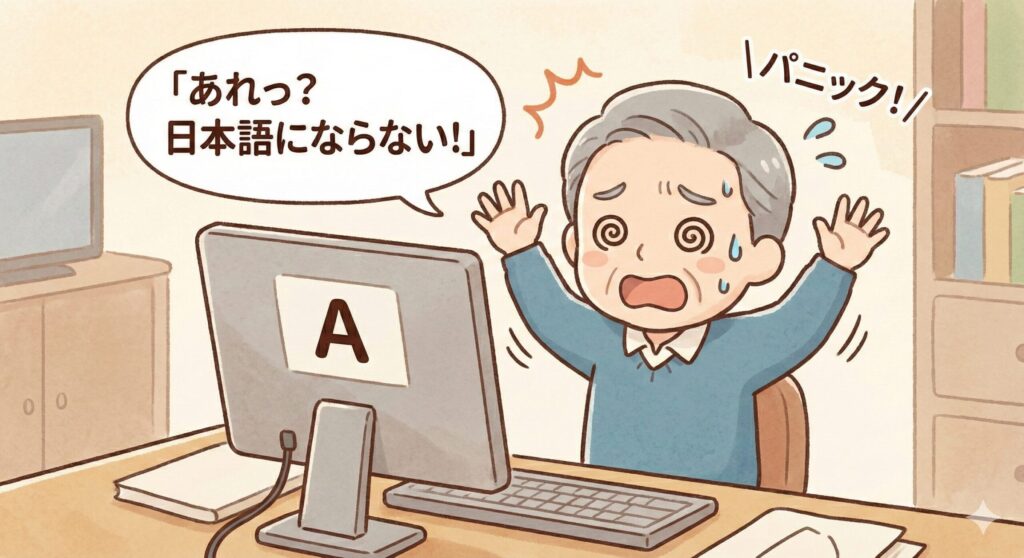
毎回「日本語入力にできない!」とパニックになる父
父はパソコンで文字を打とうとするたびに「あれ、日本語にならない」と焦ってしまいます。「A」の表示をひらがなの「あ」にすれば日本語になることは理解しているのですが、その前に大きな落とし穴があります。
それは、そもそも「どこを見れば今、何入力なのか」が分からなくなること。タスクバーの小さな表示は、シニアにとっては意識の外にあるようです。
まずはここを見る!タスクバーの「A」と「あ」
日本語入力か英数字かは、画面右下の IMEアイコン に表示されています。
- 「あ」= ひらがな入力
- 「A」= 英数字(半角英字)
ここをクリックすれば自由に切り替えられます。
でも注意!入力できる状態でないと切り替わらない
父が毎回ハマるポイントがここです。
文字を打てる状態(カーソルが点滅している状態)でないと、IMEは切り替わりません。
ブラウザを開いた直後など、入力欄をクリックしていない状態だと、いくら「あ/A」をクリックしても反応しません。「壊れた!」「押しても変わらない!」と焦りが始まります。
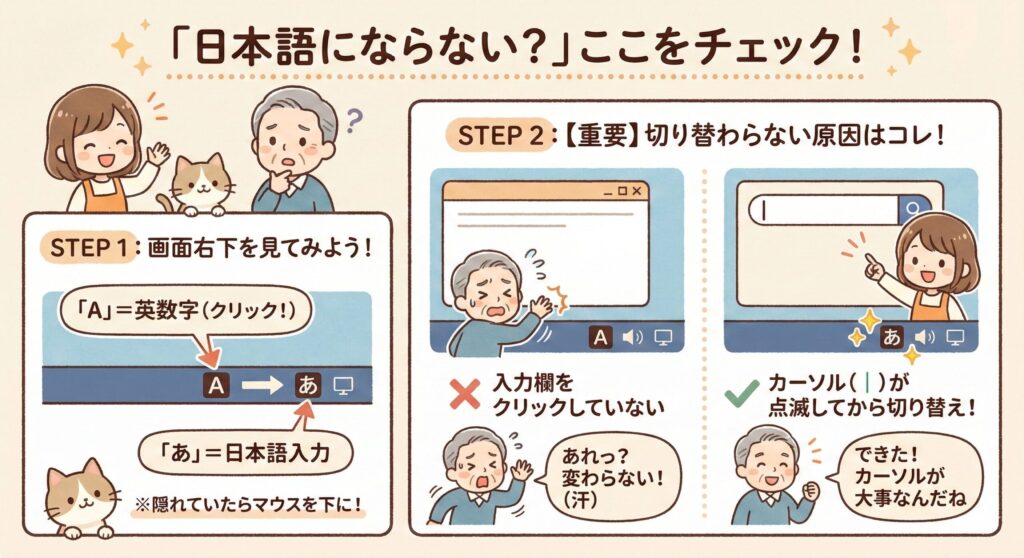
まずは画面右下をチェック、そしてカーソルの点滅が最重要ポイントです。
タスクバーを隠す設定が問題をさらにややこしくする
父はタスクバーを自動的に隠す設定を好みます。
画面が広く使えるからという理由ですが、これがIMEトラブルを悪化させる原因に。
- IMEアイコン自体が見えない
- パニックになると「タスクバーの出し方」を忘れる
- 「A」が見えていないのに「あにならない」と騒ぐ
タスクバー固定を提案しても、父は「こっちのほうが見やすい」と断固拒否。慣れた設定を変えたくないというシニアあるあるがここにも表れています。
ローマ字入力とかな入力の違い
わが家では、父が「かな入力」、母と私は「ローマ字入力」。IME設定の中には入力方式の切り替えがあるため、誤操作すると入力方法まで変わってしまいます。
「打てない!」という父のSOSは、IMEの「あ/A」問題と、かな入力の切替が同時に起きていることもあります。
シニアによくある日本語入力問題
操作の順番が理解しにくいこと、画面の情報量が多いこと、IMEという概念が覚えにくいこと。こうした要因が重なり、日本語入力はシニアにとって大きな壁になります。
我が家で実践している工夫
- 画面に「まずカーソルを置く」と付箋を貼る
- IMEアイコンの位置を固定する(父は嫌がるけれど…)
- 必要な場面で一緒に操作することで記憶がつながる
慌てやすいシニアのサポートはその場で一緒にやるのが何より効果的だと感じています。
FAQ
- タスクバーのAをクリックしても何も起こりません
-
まずは文字を入力できる欄をクリックして、カーソルを点滅させてください
- タスクバー自体が消えてしまいました
-
マウスを画面の一番下に持っていくと、隠れていたタスクバーが現れます。タスクバーを固定表示にするのもおすすめです。
- 手順1:設定画面を開く
- タスクバーの何もないところで右クリック
- 表示されたメニューから「タスクバーの設定」をクリック
- 手順2:自動的に隠す機能をオフにする
設定画面が開いたら、「タスクバーを自動的に隠す」 という項目を探します。このスイッチが 「オン」 になっている場合、「オフ」 に切り替える
まとめ
今回の記事では、父がいつもつまずく
「Aがあに変わらない問題」 を例に、
日本語入力がうまく切り替わらない原因と対処法をまとめました。
ポイントは3つだけです。
- 今どちらの入力になっているかは、タスクバーの「A/あ」で確認できる
- 【最重要】切り替えは 文字を打てる状態でないと反応しない。
まず、入力したい場所(フォーム)をマウスでクリックし、カーソル(|)を点滅させてから「あ/A」をクリックしましょう。 - タスクバーを隠しているとIME自体が見えず、混乱の原因になる
特にシニアの方は、
「操作の順番」と「小さな表示を探すこと」が苦手なことが多く、今回のような場面でパニックに陥りやすいと感じています。ただ、これは決して理解力の問題ではなく、年齢とともに情報処理の優先順位が変わるシニアの特性です。
そのため、サポートする際は、「まず、カチッと(入力欄を)クリックするよ!」と声をかけながら、必ずカーソルを点滅させるというワンアクションを徹底してもらうことが、一番の解決策になります。
私自身も、父の「毎回同じところで困る姿」を見て、ようやくその仕組みが分かってきました。焦るとますます操作ができなくなるのは、誰にでも起きることです。
だからこそ家族がそばでサポートしながら、
少しずつ、つまずきのパターンを一緒に整理していくことが、
シニアが安心してパソコンを使い続ける一番の近道だと思っています。
ご家族のITサポートをされている方の参考になれば嬉しいです。
この記事は「親のパソコンサポート完全ガイド」の一部です
離れて暮らす親のパソコンをサポートしていると、
「変な画面が出た」「プリンターが動かない」「設定が分からない」など、
同じようなトラブルが何度も起こります。
このブログでは、そうした実家のパソコントラブルの対処法を、
実際のサポート体験をもとにまとめています。
コメント