Windows11パソコンを使うシニアのよくある困りごとの一つに、メールやブラウザなど、使いたいアプリの場所が分からなくなる問題があります。
私の父もパソコンを買い替えたあと、メールを開く場所が分からなくなって困っていました。リモートサポートで、父の使いたいアプリを探し、デスクトップにショートカットを作成することで解決しました。
 YOKO
YOKO作り方は簡単なのに、いざやろうとすると意外と忘れてしまいがちです。よければ一緒に復習していきましょう♪図解も交えてまとめておきます。
Windows11でアプリが見つからない理由と、デスクトップに置くメリット
父から電話がかかってきて、ーーあ、いえ、正しくは最近LINE通話です。
いきなり脱線しますが、父がやっとLINEを覚えてくれたんです。スマホを持ってからずっと、ネットの困りごとがあるたびに普通の電話でかけてきていて、月の通話料金が一万円を超えたこともありました。先日の帰省で、LINEで通話する方法をじっくり教えて、どうにか習得してもらえたところです。この話はまた今度ゆっくり書きますね。
さて、その父からLINEでSOSが届きました。
 父
父今パソコンの前におるけん、ちょっとつないでくれんね?
すぐにリモート接続すると父の画面が出てきました。
YOKOお父さん、今つないだからね。画面は見えてるよ。どうしたの?
父メールを見る時にどこ押せばよかったか分からんごとなった
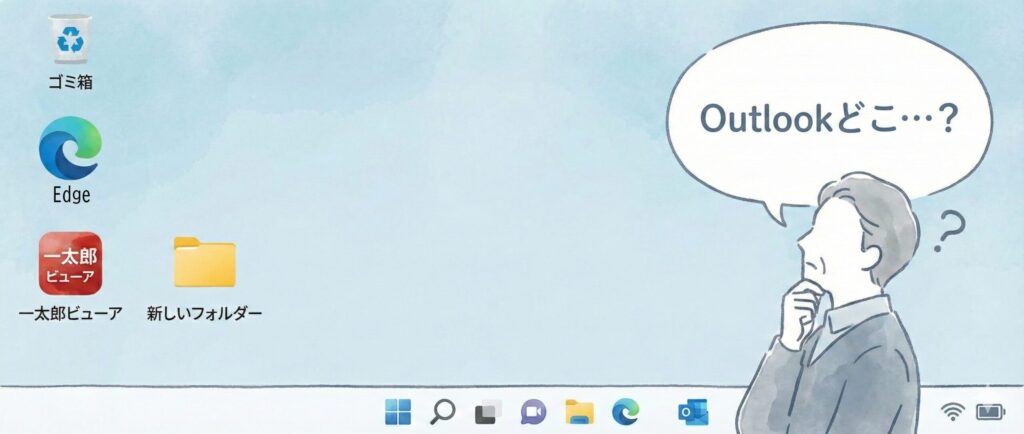
父の使っているメーラーはOutlookです。
画面を見てみると、スタート画面やタスクバーにはOutlookのアイコンがあるのですが、父にはこの小さい表示がどうにも見つけにくいようで、結局たどり着けないようです。
やっぱりこういう時は、デスクトップにアイコンをどーんと置いてあげるのが一番ですね。
Edgeや一太郎ビューアのアイコンはデスクトップにあって、すぐに分かるようです。父はここにメールソフトのアイコンも並べてほしいと思ってました。
ただ、私自身は普段から全部タスクバーに入れてしまう派(デスクトップはスッキリさせておきたいので)。なので、ショートカットの出し方を忘れていました。
YOKOあれ?どうするんだったっけ、と自分でも記憶をたどりながらの作業となりました。
このやり方、意外と忘れてしまっている方も多い気がします。せっかくなので、父と一緒に復習した内容をここにまとめておきますね。
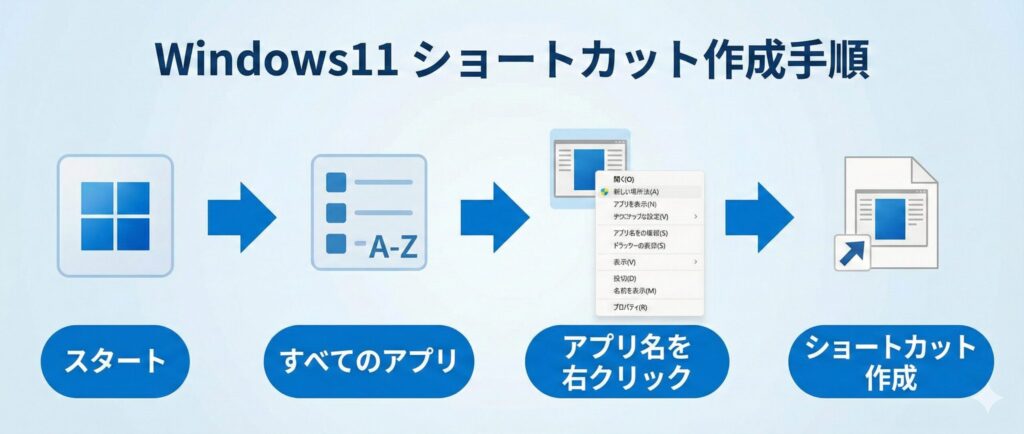
Windows11でデスクトップにショートカットを作る手順(図解)
スタートメニューにある「すべてのアプリ」から、以下の手順で作成するのが確実です。
スタートボタンから「すべてのアプリ」を開く
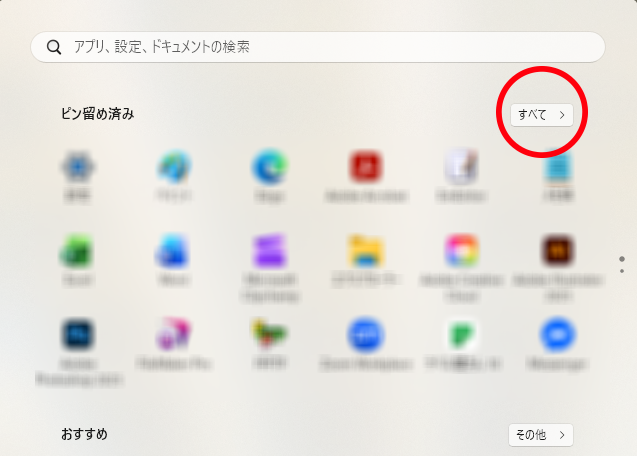
「スタートボタン」をクリックし、右上の「すべてのアプリ」を選択します。
もし、「ピン留め済み」の中に、該当アプリがあれば、そこからデスクトップに引っ張って離す(ドラッグ&ドロップする)だけでショートカットができます。
目的のアイコンの上で「右クリック」
ここではOutlookを例にしています。
全てのアプリ一覧を開くと、アプリ(プログラム)はABC~五十音順に並んでいますので、そこから探し、アイコンの上で「右クリック」します。
「詳細」 > 「ファイルの場所を開く」をクリックします。
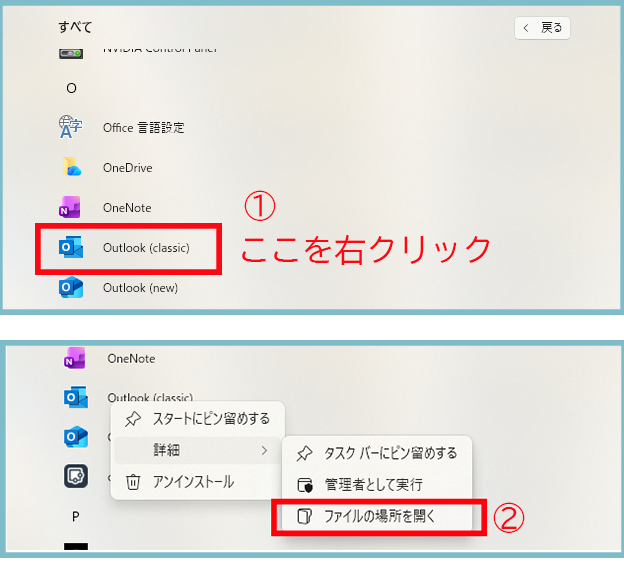
エクスプローラーでファイルの場所を開く
「ファイルの場所を開く」と、エクスプローラーが開きます。開いたフォルダ内のアプリアイコンを再び「右クリック」します。
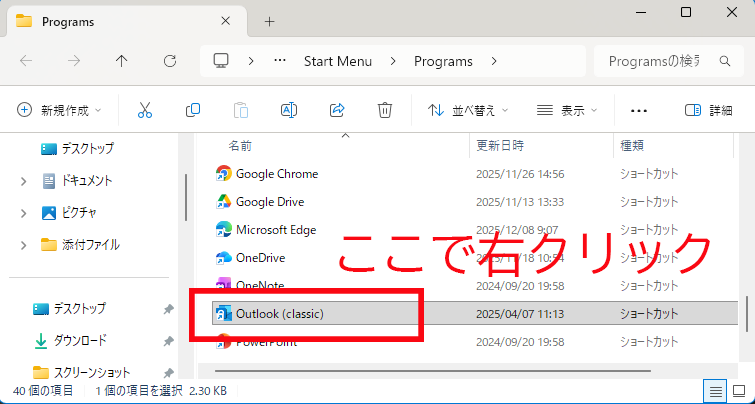
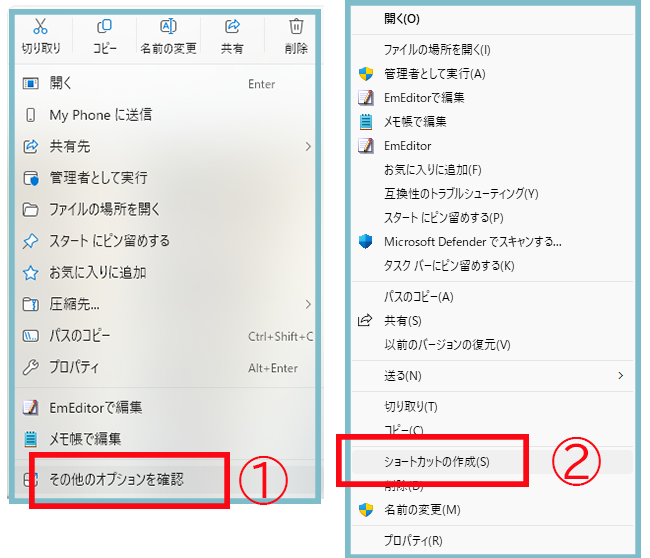
「ショートカットの作成」を選ぶ
アプリ名の上での右クリックで「ショートカットの作成」が出てこない場合は、「その他のオプションを確認」をクリックすると「ショートカットの作成」が出てきます。
「ショートカットの作成」をクリック!
「ここにショートカットを作成することはできません。デスクトップに作成しますか?」と表示されたら「はい」をクリックします。
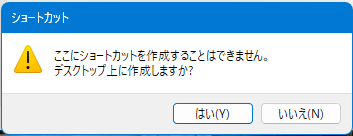
このメッセージで「はい」を押すとデスクトップに作成されます
タスクバーにアイコンを入れる方法も復習しておきましょう
タスクバー(画面下の帯)に入れる方法も、ここで一緒に復習しておきましょう。(こちらの方が手順はずっと簡単です)
- スタートメニューを開き、「すべてのアプリ」をクリックします。
- 一覧からタスクバーに置きたいアプリを探し、「右クリック」します。
- 「詳細」 > 「タスクバーにピン留めする」を選択します。
元に戻したい(消したい)時
タスクバー上のアイコンを「右クリック」し、「タスクバーからピン留めを外す」を押すだけで消えます。間違って登録してもすぐ直せるので安心です。
シニアには「タスクバー」と「デスクトップ」どっちがいい?
タスクバーに入れると、クリック一発で開けるので私たち世代にはとても便利です。
しかし、アイコンが小さく並んでしまうという難点があります。
視力が落ちてきたシニアの方や、私の父のようにパソコンに慣れていない人にとっては、小さなアイコンの列から目的のマークを探すのが少し難しく感じられるようです。
YOKO「自分はタスクバー派」という方も多いと思いますが、親御さんの場合は「デスクトップに大きく配置する」ほうが、迷わず安心して使ってもらえることが多いと感じています。
作りたいもの別・ショートカットの作り方
ここまではアプリ(メールソフトなど)のショートカットを中心に説明しました。実は、ショートカットはアプリ以外にもいろいろ作れます。親御さんが「いつも開くもの」をまとめてデスクトップに置いてあげると、迷う回数がぐっと減ります。
アプリのショートカット
前の章で説明した手順がこれにあたります。スタートメニューの「すべてのアプリ」から目的のアプリを探し、右クリック →(その他のオプション →)ファイルの場所を開く → ショートカットの作成、という流れです。メールソフトやブラウザなど、毎日使うものはこの方法でデスクトップに出しておきましょう。
よく見るWebサイトをデスクトップに置く(Edge/Chrome)
「ニュースのページ」「ネット銀行」「孫の写真が見られるページ」など、決まったホームページをいつも開く親御さんには、そのサイト自体のショートカットを作ってあげると便利です。アドレスを打ち込んだり、お気に入りの中から探したりする手間がなくなります。
Edgeの場合
- Edgeで目的のホームページを開く
- 右上の「…」(メニュー)をクリック
- 「アプリ」→「このサイトをアプリとしてインストール」を選ぶ(または「その他のツール」→「タスクバーにピン留めする」)
- インストール時に「デスクトップにショートカットを作成」にチェックを入れる
※「アプリとしてインストール」すると、そのサイトだけが1つの窓で開くので、親御さんには分かりやすいです。
Chromeの場合
- Chromeで目的のホームページを開く
- 右上の「…」(縦三点)をクリック
- 「キャスト、保存、共有」→「ショートカットを作成」(バージョンにより「その他のツール」→「ショートカットを作成」)
- 名前を分かりやすく付けて「作成」をクリック
どちらも、できたアイコンは名前を「ニュース」「銀行」など短く分かりやすく変えておくと親切です。
ファイル・フォルダーのショートカット
「いつも見る写真フォルダー」「家計簿のエクセル」など、特定のファイルやフォルダーもショートカットにできます。
- エクスプローラーで目的のファイル(またはフォルダー)を探す
- その上で「右クリック」
- 「その他のオプションを確認」→「ショートカットの作成」をクリック
- 「ここには作成できません。デスクトップに作成しますか?」と出たら「はい」
これで、フォルダーの奥までたどらなくても、デスクトップから一発で開けるようになります。
プリンターやコントロールパネルのショートカット
「印刷の調子が悪い」「設定を開きたい」というときに、よく使う設定画面をデスクトップに置いておくこともできます。
- プリンター(デバイスとプリンター):「スタート」→「すべてのアプリ」→「Windowsツール」→「コントロールパネル」→「デバイスとプリンターの表示」。表示されたプリンターのアイコンを右クリックすると「ショートカットの作成」が選べます(デスクトップに作成するか聞かれたら「はい」)。
- コントロールパネル:デスクトップの何もないところで右クリック →「新規作成」→「ショートカット」→ 場所の欄に
controlと入力 →「次へ」→ 名前を付けて「完了」。
普段から印刷トラブルの多い親御さんなら、プリンターのショートカットがあると電話サポートのときに案内しやすくなります。
ショートカットが作れない・出てこない時の対処
「教えたとおりにやっているのに作れない」という電話、よくあります。原因はだいたい決まっているので、上から順に確認してみてください。
ドラッグできない/「すべてのアプリ」にアプリが無い
- ドラッグしてもデスクトップに置けない:マウスのボタンを押したまま、デスクトップの何もないところまでゆっくり動かして、そこで指を離します。途中で離すとうまくいきません。ドラッグが難しい親御さんには、無理せず「右クリック → ショートカットの作成」の方法に切り替えるのがおすすめです。
- 「すべてのアプリ」一覧に目的のアプリが無い:そのアプリがそもそもパソコンに入っていない可能性があります。検索ボックス(スタートボタンの横の虫めがね)にアプリ名を打ち込んで出てこなければ、未インストールです。また、ストアアプリ(MicrosoftストアからインストールしたOutlookやLINEなど)は「ファイルの場所を開く」が出ないことがあります。その場合は、一覧のアイコンを直接デスクトップへドラッグする方法を使ってください。
デスクトップアイコン自体が表示されない
「ショートカットは作ったはずなのに、デスクトップに何も無い」というときは、デスクトップアイコンの表示そのものがオフになっている可能性があります。
- デスクトップの何もないところで「右クリック」
- 「表示」にマウスを合わせる
- 「デスクトップアイコンの表示」にチェックが入っているか確認(外れていたらクリックして入れる)
これで、隠れていたアイコンが一斉に出てきます。親御さんが何かの拍子に消してしまっていることが、意外とよくあります。
作ったショートカットが消えた時の戻し方
「昨日まであったアイコンが無い」という連絡もよくあります。あわてず、次の順番で確認しましょう。
まずはゴミ箱を確認する
ショートカットは間違って削除されやすいものです。デスクトップの「ゴミ箱」を開いて、消えたアイコンが入っていないか確認してください。あれば右クリック →「元に戻す」で元の場所(デスクトップ)に戻ります。
エクスプローラーを再起動する
アイコンが一時的に表示されなくなっているだけのこともあります。
- キーボードの「Ctrl」「Shift」「Esc」を同時に押して「タスクマネージャー」を開く
- 一覧から「エクスプローラー」を探す
- 右クリック →「再起動」をクリック
画面が一瞬暗くなって、アイコンが出てくれば成功です。(前章の「デスクトップアイコンの表示」のチェックも合わせて確認しておくと確実です)
アイコンが白紙になった時
ショートカットは残っているのに、絵柄が「白い紙」のようになってしまうことがあります。これはアイコンの記憶(キャッシュ)が乱れているだけで、ショートカット自体は壊れていません。前述の「エクスプローラーの再起動」をすると元の絵柄に戻ることが多いです。それでも直らない場合は、一度パソコンを再起動してみてください。
親のPCを楽にする:アイコンを大きく・分かりやすくする
ショートカットを作ったら、もうひと手間。シニアの親御さんが「ぱっと見て分かる」状態にしておくと、その後のSOS電話がぐっと減ります。
アイコンを大きくする
デスクトップの何もないところで「右クリック」→「表示」→「大アイコン」を選びます。これだけで、デスクトップのアイコンがひとまわり大きく、見つけやすくなります。視力が落ちてきた親御さんには「大アイコン」がおすすめです。
名前を分かりやすく変える
「Outlook – ショートカット」のような長い名前は、アイコンを右クリック →「名前の変更」(または「その他のオプション」の中)で、「メール」「ニュース」「写真」など、親御さんがふだん使っている言葉に変えてあげましょう。アルファベットより、ひらがな・カタカナ・短い日本語のほうが、シニアには探しやすいです。
私の父の場合も、Outlookは「メール」に名前を変えました。「メールはどれ?」と聞かれることがなくなり、お互いに楽になりました。
まとめ
高齢者の場合、アプリアイコンの視認性が大切です。Windows11でアプリが見つからないと困っている親御さんがいたら、ぜひ今回の手順でデスクトップにショートカットを作ってあげてください。見たらすぐにぱっ見つかるのが大事ですね。アイコンの大きさも変えられるので大き目にしておくのもいいですよ。
これで、父のパソコンのデスクトップには、Edge、Outlook、一太郎、そして昔のパソコンの古いファイルを入れたフォルダ、それとゴミ箱、この5つのアイコンだけを置くことになりました。ごちゃごちゃ置いてしまうと、それだけで迷ってしまうので、シンプルなくらいがちょうど良いです。
父これなら分かりやすか。助かったばい
LINEでSOSが届いて、そこからリモートにつなぐという流れが自然にできるようになってきたのも、ちょっとした進歩です。また少し父のパソコン環境が整って、私も安心しました。
この我が家の体験がどなたかのお役に立てば嬉しいです。
Windows11のデスクトップ設定についてはこちらの記事もおすすめ
父のパソコンを新しくして、使いやすく整えてきた記事です。
この記事は「親のパソコンサポート完全ガイド」の一部です
離れて暮らす親のパソコンをサポートしていると、
「変な画面が出た」「プリンターが動かない」「設定が分からない」など、
同じようなトラブルが何度も起こります。
このブログでは、そうした実家のパソコントラブルの対処法を、
実際のサポート体験をもとにまとめています。
コメント