※この記事は、OneDriveに振り回され、半日分の時間を失った記録です。
「あれ、デスクトップが2つある……?」
これが、悪夢の始まりでした。
後日、ITコンサルの方と会うことがあり、尋ねたら「OneDriveの仕様変更によるものです」との答え。私が知らない間に、Windowsの常識が塗り替えられていたのです。
デスクトップとドキュメントという「生活圏」がカオスに
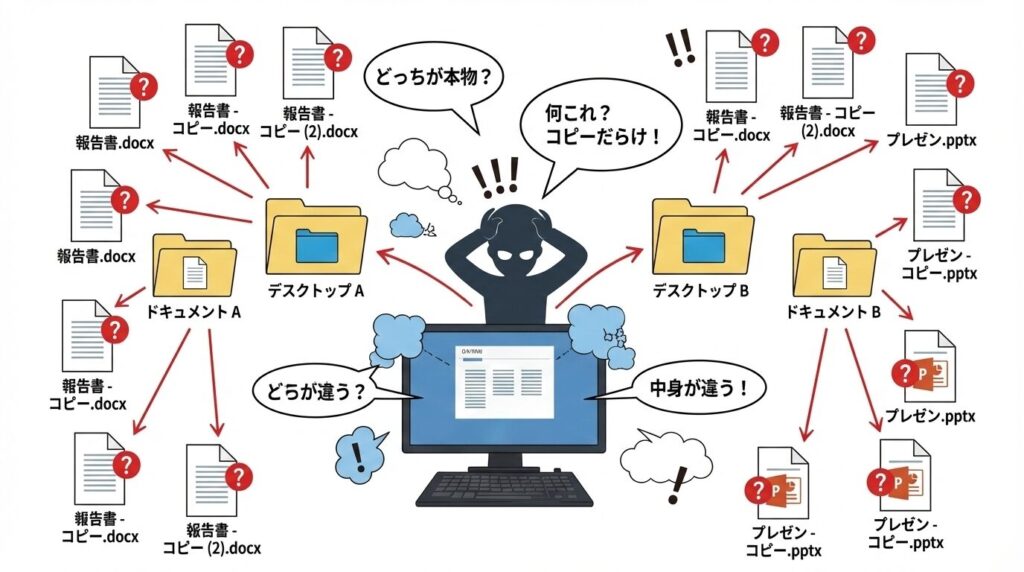
まさに仕事の生活圏がカオスに飲み込まれた瞬間です。
最初に気づいたのは、
デスクトップが2つあるという違和感でした。
同じ「デスクトップ」という名前なのに、
表示される中身が違う。
ファイルをクリックしても表示されない。
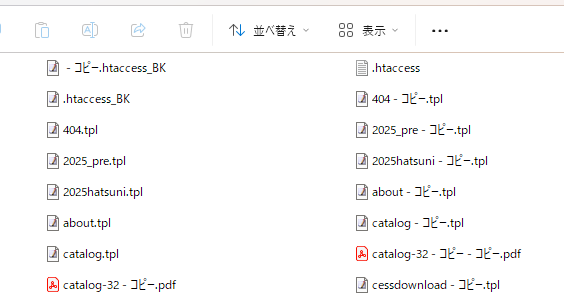
そしてその隣にコピーがある。
……何?このコピーファイル。
でも今回は、
デスクトップだけじゃなかった。
ドキュメントフォルダの中身まで、
ごっそり違う。
仕事で使っているファイル。
途中まで作業していたファイル。
「ここにある」と把握していたファイルたちが、
見えなくなったんです。
デスクトップやドキュメントフォルダは、毎回「どこにあるか」を意識して使う場所ではありません。そこにある前提で無意識に使っている、いわば『仕事の生活圏』。だからこそ、ここが勝手に切り替わるとパニックになります。
Windows 11で、前提がひっそり変わっていた
今回の件で、あとから自分で調べて分かったのは、Windows 11(体感的には2024年あたりから)では、前提が以前と変わってきているということでした。
以前のOneDriveは「使いたい人だけが使うストレージ」という感覚でした。
ところが今は、Windowsの初期設定の流れでOneDriveが有効化され、「気づいたら生活圏フォルダまで同期されている」という動きが、かなり自然な顔で行われます。
説明は一応あるのでしょうが、「生活圏が丸ごと移動する」という重大さまでは伝わりません。
これは、昔の感覚のまま触ると、確実に踏み抜く設計です。
私自身、その感覚のまま触っていました。
Google王国の民には、あまりに過酷な仕様
私は普段、Googleドライブ派(Google王国の民)です。
Windowsは使っていても、Microsoftに魂まで売り渡しているわけではない、そんな中年ユーザーです。
Googleドライブの感覚は単純で、
「クラウドとローカルは別物」「同期するかは自分で決める」というものです。
その感覚からすると、OneDriveの挙動はとにかく分かりづらい。
- 使うと決めた覚えがない
- 同期した意識がない
- でも実際には、生活圏ごと抱え込まれている
正直、「何、余計なことしてくれちゃってるの!」と思いました。
Googleだったらフリーで15GBくれるのに、OneDriveは5GB。
しかも、すぐ容量警告が出る。
だから余計に、OneDriveを使うかどうかは、 自分で決めさせてほしいのです。
半日溶けた理由は「身代金」のような保全作業
ここをはっきりさせておきたいのですが、今回半日仕事が止まったのは、私が怒っていたからでも、操作ミスをしたからでもありません。
大量に発生していた「コピーファイル」を一つずつ確認し、どれが本物で、どれを消していいのかを判断する「保全作業」に時間がかかったからです。
OneDriveに誘拐されたファイルたちを連れ戻す作業は、まさに身代金交渉のような、神経をすり減らす保全作業でした。
同期をどう切るか。どこに戻すか。これはコピーなのか、移動なのか。一歩間違えると本当に消えそうで、一つ一つ慎重に確認する必要がありました。
結果としてファイルたちは無事にローカルに連れ戻しましたが、その代償が半日という時間でした。
まとめ|次の人が血の涙を流さないために
これは、失敗談でも愚痴でもありません。
先に血の涙を流した人間からの共有メモです。
もし今、同じようにファイルが消えたように見えて固まっている人がいたら。あなたは悪くありません。ファイルはどこか(十中八九、OneDriveの中)に、ちゃんとあります。
今回の件で学んだ、最低限のチェックポイントはこれです。
- 今、自分が見ているデスクトップは「ローカル」か「OneDrive」か
- ファイル名の横に「雲のマーク」が付いていないか(付いていたらOneDrive側を見ています)
- 同期のON/OFFを勢いで切り替えない
具体的な見分け方は解決編で詳しく書いていますが、まずは雲のマークの有無を確認してください。
もしこれが親のパソコンだったら、もっと大惨事になっていたでしょう。「壊したくない」から固まってしまう親世代のPCでは、最初にこの設定を潰しておくほうが無難ですね。
私の半日分の血の涙が、次の人の半日を救えたら本望です。
私は、後日では、「勝手に同期されないWindows」に戻しました。
その具体的な手順と、OneDriveから主導権を取り戻す設定はこちらの記事にまとめました👇
👉 OneDrive もうお前の好きにはさせないぞ|Windows 11で主導権を取り戻す設定メモ
この記事は「親のパソコンサポート完全ガイド」の一部です
離れて暮らす親のパソコンをサポートしていると、
「変な画面が出た」「プリンターが動かない」「設定が分からない」など、
同じようなトラブルが何度も起こります。
このブログでは、そうした実家のパソコントラブルの対処法を、
実際のサポート体験をもとにまとめています。
コメント