
Windows 11の設定に振り回され、大切なファイルがどこにあるか分からなくなった経験はありませんか?
前回の記事では、OneDriveによってデスクトップやドキュメントが勝手に「クラウドの世界」へ連れ去られてしまうパニックの経緯をお話ししました。
今回の記事は、OneDriveに振り回されたその先の話。
30年デジタルツールを扱ってきた私でも「これはひどい……」と絶句した状況から、平和なデスクトップを奪還する方法をまとめました。
「何が起きたのか?」というパニックの経緯(第1部)はこちら👇
👉 OneDriveでファイルが消えた?デスクトップとドキュメントが2つになるWindows 11の落とし穴
目的:デスクトップとドキュメントを「支配下」から出す
前回の記事で書いたとおり、
OneDrive自体はバックアップとして有用ですが、問題は「使うかどうかを選ばせてくれない自動同期」です。 今回の目的はただ一つ。
デスクトップとドキュメントをOneDriveの管理下から切り離し、ローカル(自分のPC内)に実体を取り戻す。
難しいことはしません。以下の3ステップで進めます。
【実務】主導権を取り戻す3ステップ
ここから実務です。
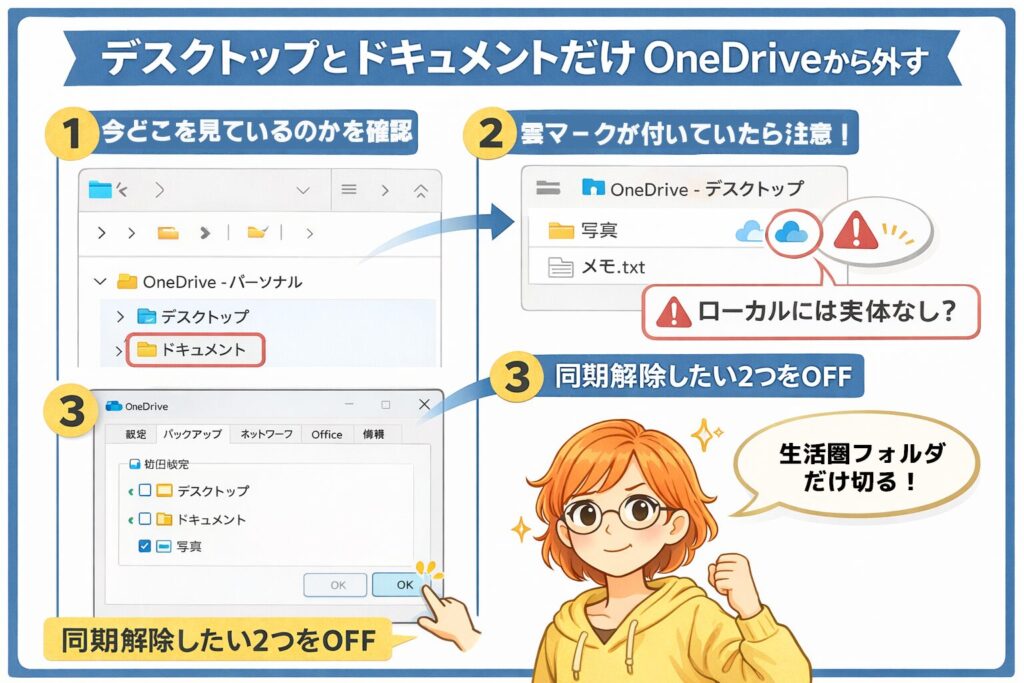
① 「今の世界線」を確認する(場所とアイコン)
いきなり設定を触る前に、エクスプローラーで「デスクトップ」や「ドキュメント」を開き、以下の2点を確認してください。
雲マーク: ファイル名の横に雲のマークが付いていたら、実体がクラウドにあり、ローカルにはない状態です。
今はOneDriveの世界線です。
パス(場所): アドレスバーをクリックし、C:\Users\ユーザー名\OneDrive\デスクトップ のように、パスに「OneDrive」という文字列が含まれているか?
雲マーク: ファイル名の横に雲のマークが付いていたら、実体がクラウドにあり、ローカルにはない状態です。
② 同期を外す(生活圏フォルダを狙い撃つ)
OneDriveをアンインストールする必要はありません。仕事の「生活圏」であるフォルダだけを同期対象から外します。
- タスクバーの「OneDrive(雲アイコン)」→「設定(歯車マーク)」を開く
- 「バックアップを管理」を選択
- 「デスクトップ」と「ドキュメント」のスイッチをオフにする
- 警告が出ますが「このフォルダーのバックアップを停止する」を選んで進める
③ ファイルを「ローカル」に連れ戻す(最重要)
全同期を外した直後、デスクトップが空っぽに見えることがあります。
これはファイルが「OneDrive側のフォルダ」に残されたままだからです。
C:\Users\ユーザー名\OneDrive\デスクトップを開く- 中身をすべてコピー(または移動)する
- 本来の場所(
C:\Users\ユーザー名\Desktop)に貼り付ける
これで、元の平和なデスクトップに戻ります。
運用ルール:OneDriveは「倉庫」として扱う
Googleドライブ派(Google王国の民)の感覚に合わせるなら、これがベストな着地点です。
- 常駐させない: 毎日触る場所には入れない
- 生活圏に入れない: デスクトップやドキュメントとは切り離す
- 必要な時だけ使う: 重いファイルの受け渡しや、一時的な保管場所(倉庫)にする
つまり
倉庫扱い。
レジストリをいじるような過激な設定は不要です。
親のPCでも「生活圏を守る設定」だけで、事故の8割は防げます。
まとめ|選ぶのは、自分
OneDriveを黙らせるだけで、Windows 11は驚くほど静かで扱いやすくなります。何より、「どこに何を置くか」を自分で決めているという安心感が取り戻せます。
OneDrive、
もうお前の好きにはさせないぞ。
さて、主導権は取り戻しましたが、ここで一つの疑問が残ります。
「なぜこれほどまでにコピーファイルが量産され、地獄のような状況になったのか?」
次回、最終章。Microsoftが描く「クラウド前提の設計思想」とその副作用について解説します。私の半日が溶けた、本当の理由を書き留めました👇
👉OneDriveでコピーが量産された理由 ──それは不具合ではなく「思想」だった
そもそも
何が混乱のトリガーになったのかを
まだ読んでいない方は、こちらも合わせてどうぞ👇
👉 OneDriveでファイルが消えた?デスクトップとドキュメントが2つになるWindows 11の落とし穴
この記事は「親のパソコンサポート完全ガイド」の一部です
離れて暮らす親のパソコンをサポートしていると、
「変な画面が出た」「プリンターが動かない」「設定が分からない」など、
同じようなトラブルが何度も起こります。
このブログでは、そうした実家のパソコントラブルの対処法を、
実際のサポート体験をもとにまとめています。
コメント