※当記事にはアフィリエイト広告を含みます。
実家のパソコンの故障&買い替えで、メール設定ができなくなりました。パスワードがどうしても通らないのです。そこで、J:COMの訪問サポートを利用し、私も遠隔で同席しました。
離れていても一緒に画面を見られる安心感は大きく、つまずきポイントや事前準備の大切さを実感した体験談です。
 YOKO
YOKOわたしみたいに「親のPCサポート、どうしよう…」と悩む方へ。少しでもヒントになればうれしいです。
この記事でわかること
✓J:COM訪問サポートに家族が遠隔同席する手順
✓当日までに準備しておくとスムーズなこと
✓シニアがつまずきやすいポイント
(Oと0の見間違い/複数アドレス/認証コード)
✓実際にかかった料金と作業時間
✓遠隔同席のメリットと、うまくいくコミュニケーションの工夫
「離れていても一緒にパソコンを直せるのか?」という不安が、少しでも軽くなればうれしいです。
なぜ訪問サポートに遠隔参加することになったのか
父から連絡がありました。
 父
父メールが使えんごつなっとる…
控えていたIDとパスワードを入れても弾かれてしまい、電話で手順を説明してもなかなか進みません。
私がJ:COMへ問い合わせても、契約者本人ではないため細かい案内は受けられず(セキュリティ上当然ですね)、ちょっと行き詰まっていました。
ここ最近、両親はパソコンそのものは使えるものの、設定作業に対して強い苦手意識を抱くようになっています。「間違えたらいかん」「迷惑になるかもしれない」という不安が年々大きくなっているように感じます。
アカウント、認証、パスワード…どれも年々複雑になり、これはシニアに限らず誰でもつまずきやすい部分です。
そこで私は J:COM の訪問サポートを依頼しつつ、両親だけでなく 私自身も遠隔で画面を共有しながら同席する 形をとることにしました。
訪問サポート前に準備した2つのこと
遠隔同席をスムーズにするため、事前に次の2つを行いました。
家族が遠隔で画面を見ながら立ち会うケースは、まだ一般的ではないと感じています。そのため事前にサポート窓口へ電話し、
「当日、家族が遠隔で画面を確認しながら説明を受けます」
と伝えておきました。
メール添付で送れば済む話ですが、そもそも今回は「メールが使えない」ことが発端。サポートの時間は限られていますので、当日担当者に伝えたい依頼内容を封書で発送し、両親には「来られた方に渡してね」とだけ伝えました。これで説明の負担をかなり軽くできました。
訪問当日の流れ
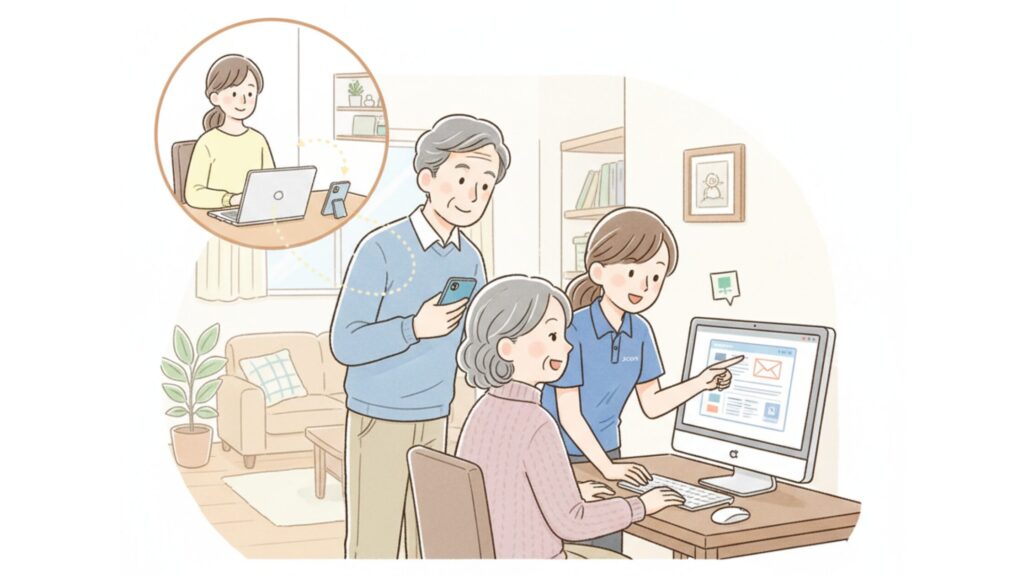
訪問予約時間は9時〜12時の間でしたが、当日の朝再度担当者から到着時間の連絡が入りました。待っている方にとってこの連絡はありがたいですね。
さらに、「前の作業が早く終わりましたので10時頃伺います」と連絡があり、スムーズに訪問していただけました。
対応してくださったのは、以前にも両親を担当してくださったスタッフさんで、両親も安心した様子でした。
スタッフさんが到着したら父の携帯から私に電話をもらい、担当者さんにご挨拶し、依頼事項を再度口頭でもお伝えしました。
私は自宅のパソコンから父のパソコンへ遠隔接続し、画面を一緒に確認しながら進めました。
遠隔同席で見えてきたつまずきポイント
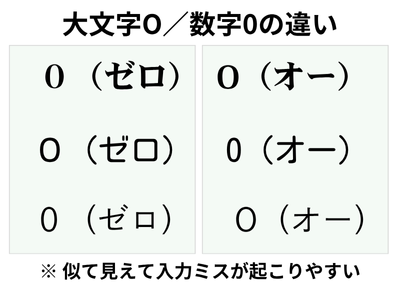
大文字のOと数字の0の見間違い
今回の原因は、父が控えていたパスワードの 大文字O(オー) を 数字0(ゼロ) と見間違えていたことでした。これは誰にでも起こりやすいポイントです。
メールアドレスが3つ存在していた
- 父の初期設定アドレス
- 母のアドレス
- 過去の別アドレス
実際に使われていたのは初期設定アドレスだけだったため、今後はそれを中心に運用する形に整理しました。
認証コードが固定電話に届くと入力が追いつかない
認証コードが固定電話の自動音声で読み上げられる設定になっており、聞き取り → 入力の流れが難しい状況でした。今回は携帯電話で受け取れる設定に変更でき、入力がスムーズになりました。
※設定可否は契約内容によって異なるため要確認です。
訪問サポートで改善できたこと
作業後、父が
父こういう設定ごとが、だんだん面倒になっとるとたい。今日は助かった~
とつぶやいていました。年齢とともに設定へのハードルが上がっているのだろうなと感じました。でも、これはシニアに限らず現役世代にもありますよね。
遠隔同席が役立った理由
- 家族が状況を把握できる
- 両親のストレスが減る
- 誤解や伝達ミスが起きにくい
画面を一緒に見られるだけで、サポートの質が大きく変わることを実感しました。
料金と所要時間
- 訪問サポート基本:30分 2,000円
- 作業時間:約1時間
- 合計:4,000円
- 料金は、月々の利用料金に合算して請求されるそうです。
JCOMサポートへの個人的な印象
私は自宅でもJCOMを利用していますが、過去に訪問サポートをお願いした際も丁寧に対応いただき、今回も安心して依頼することができました。
今回のJCOMの担当者さんは、こんなイレギュラーなことにもしっかり対応してくださり、「いつでもまたどうぞ」って。さすがプロですね。
JCOMの訪問サポートについて
今回紹介した内容は我が家での一例です。サポート内容や料金は契約により異なるため、利用時は公式サイトで確認することをおすすめします。
JCOM公式サイト:https://www.jcom.co.jp/
Q&A
まとめ
家族が遠隔で同席する方法は、シニアのPCトラブルを落ち着いて進めるうえでとても効果的でした。大文字Oと数字0の見間違い、複数アドレス、認証コードの受け取り方など、つまずきやすいポイントもはっきり見え、準備しておいた工夫が大いに役立ちました。
設定は誰にとっても負担になりやすいものですが、サポートを組み合わせることで、不安をひとつずつ減らしていけるように感じます。
YOKO今回のことで「離れていても一緒にやれる」って、思っていた以上に心強いんだなぁ…としみじみ。これでまた親とメールのやり取り再開できます。
訪問サポートと遠隔サポートを組み合わせると、実家サポートはかなり楽になります。
遠隔サポートの全体像はこちらの記事にまとめています。
→ 親のスマホ・PC遠隔サポートまとめ


コメント