結論から言うと、「ろ」を押しても斜め棒(\)が出るのはパソコンの故障ではなく、入力方式がローマ字入力に切り替わっているだけです。
 YOKO
YOKO父から「『ろ』を押しても斜めの棒(\)が出るんだけど…」と困った声で電話がありました。父は昔からのかな入力派。一方で私はローマ字入力派なので、同じキーボードでも見えている世界が少し違います。
よくよく話を聞いてみると、パソコンが壊れたわけではなく、単に入力方式が「ローマ字入力」に切り替わってしまっていただけ。父にとって「ろ」のつもりで押したキーがバックスラッシュ(\)になるので、大きなトラブルのように感じてしまうのです。
実は、かな入力とローマ字入力はちょっとした誤操作で簡単に切り替わります。シニアの方が「急に文字が変わった」「おかしくなった」と感じやすい代表的なポイントです。
『ろ』を押すと斜め棒が出る?父の「かな入力トラブル」は初期設定の落とし穴でした
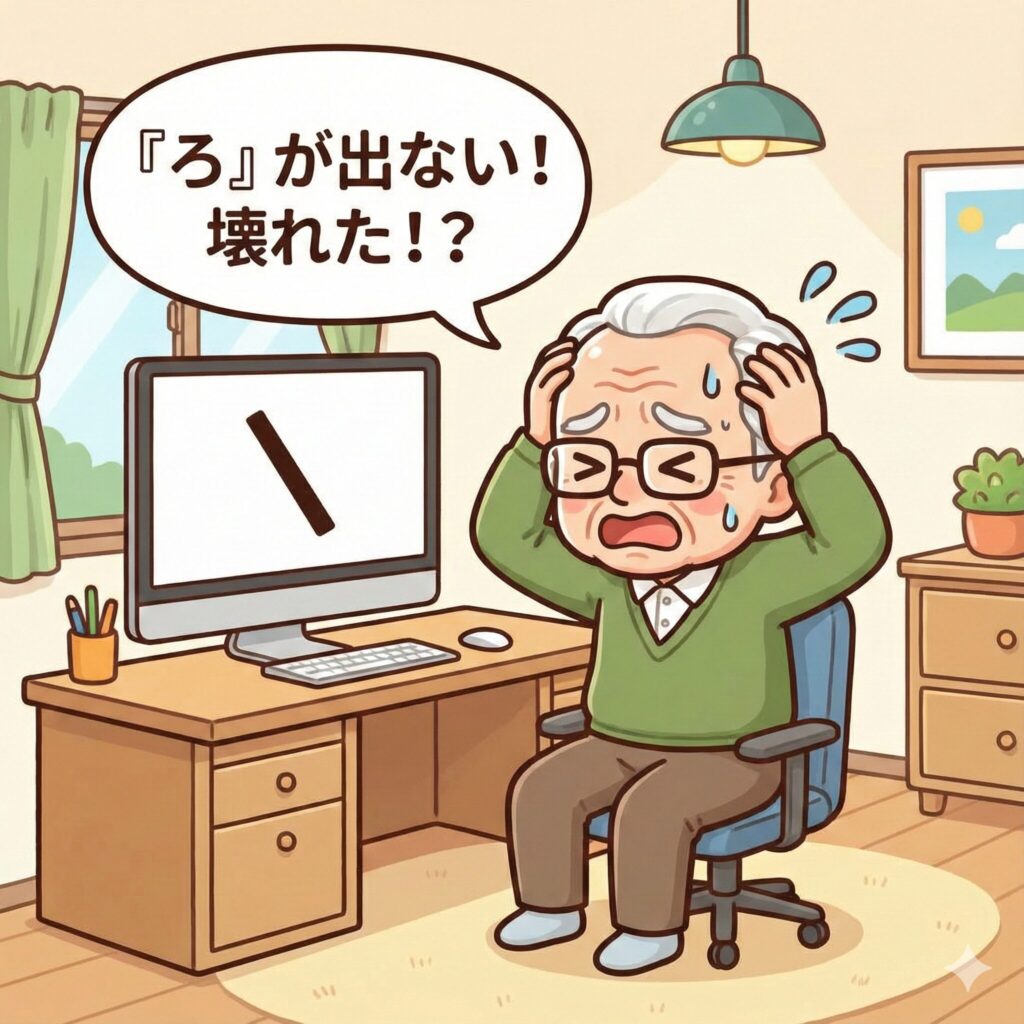
私が購入して初期設定を済ませ、実家に送ったばかりのパソコン。さっそく父が電源を入れて使おうとしたところで、いきなりSOSの電話がかかってきました。
 父
父「ろ」を押したのに、なんで斜めの棒(\)が出るんだ?
と不思議そうな声。
父はずっとかな入力派で、キーの配置も体が覚えているほど。いつもの感覚で入力していたのに、まったく違う文字が出てしまったのです。
原因はとてもシンプルでした。私が初期設定のとき、入力方式を「ローマ字入力」のままにしてしまっていたのです。ローマ字入力では「ろ」の位置のキーを押すと、仕様としてバックスラッシュ(\)が出ます。
父からすると「いままでのパソコンでは普通に『ろ』が出ていたのに、これは壊れたのでは?」という気持ちになります。シニアが混乱するポイントは、まさにこういう設定の違いによる想定外の動きなんですよね。
結局のところ、パソコンの故障ではなく入力方式の問題。設定さえ変えれば一瞬で直せるのですが、使う側にとっては大事件に見えてしまう——そんな典型的な「シニアあるある」の一幕でした。
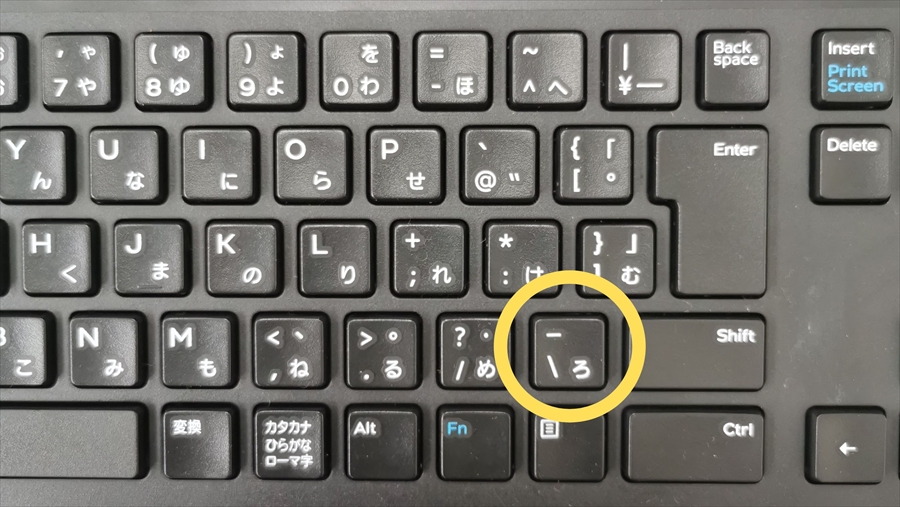
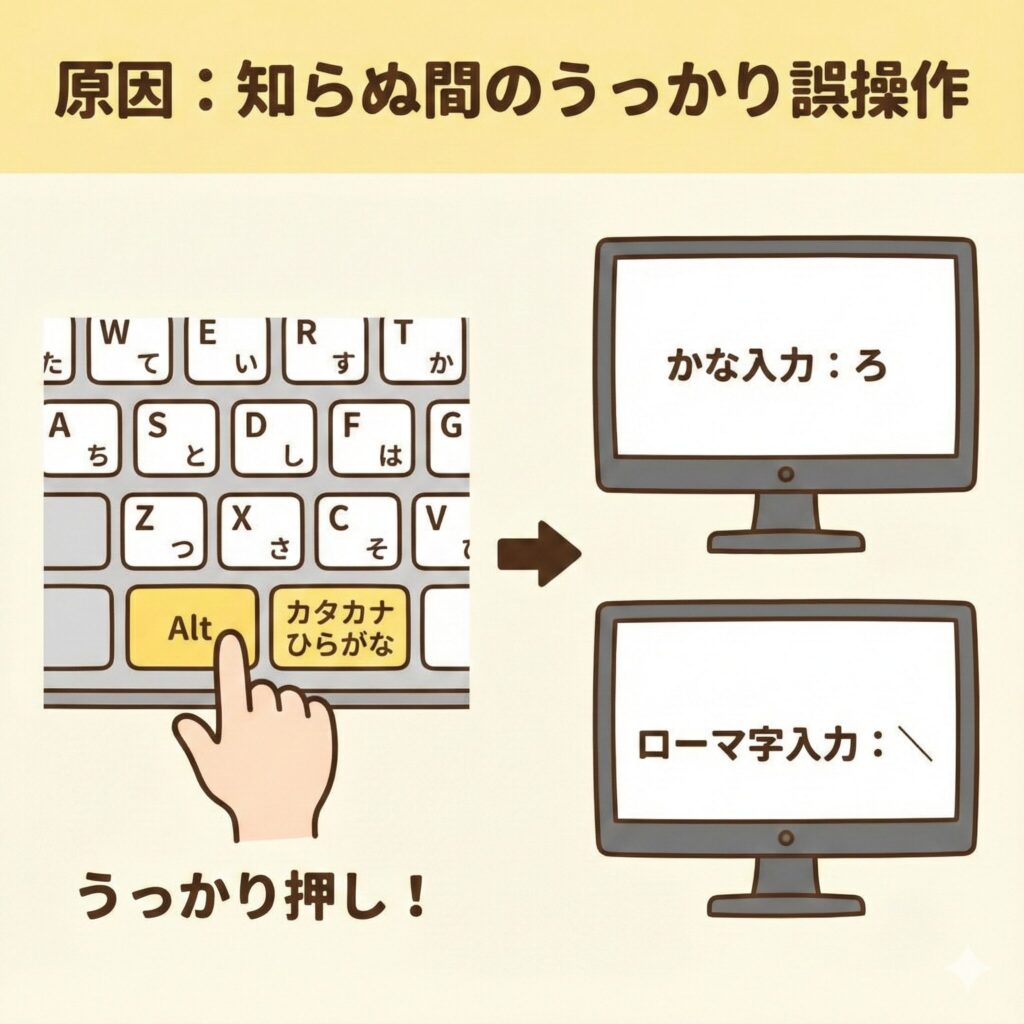
『ろ』を押すと「\」になる原因は入力方式がローマ字入力になっているため
Windows では、日本語入力の設定が「ローマ字入力」か「かな入力」かで変わります。どちらを使うかは好みですが、シニアの場合、「勝手に変わった」と思い込みやすく、ここが混乱のポイントになります。
父のケースは、私が初期設定をローマ字入力にしていたのが原因でしたが、日常で生じるのは、ほとんどの場合、ショートカットキーの誤操作が原因です。
- Alt + カタカナ/ひらがな
- Ctrl + Shift
- テンキー周辺を押したときの accidental press
これらが誤って押されることで、入力方式が変わってしまうのです。
かな字入力に戻す方法(Windows)
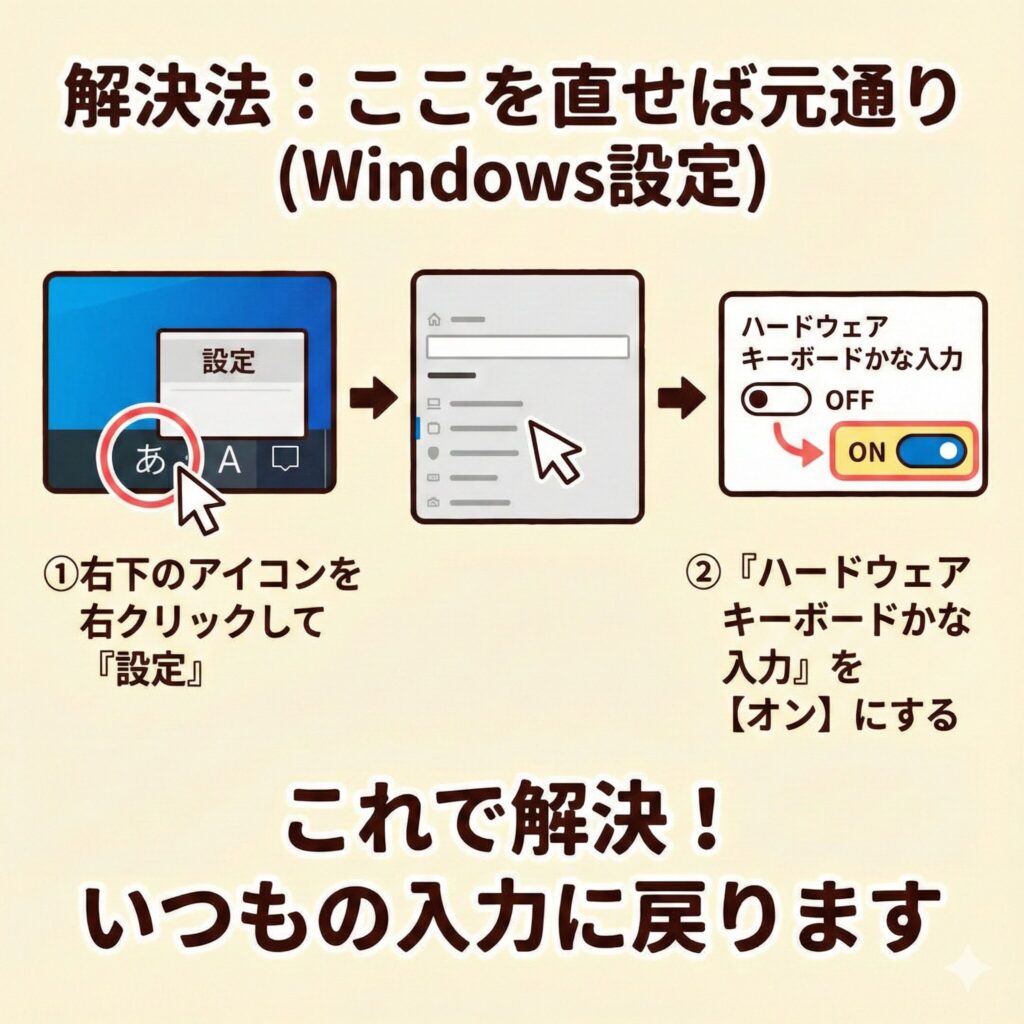
設定はとても簡単で、以下の手順でかな字入力に戻せます。
- 画面右下の「A」または「あ」の IME アイコンを右クリック
- 「設定」または「プロパティ」を開く
- 「Microsoft IME の設定」を選ぶ
- 「ハードウェア キーボードかな入力」をオン(この設定がオフになっていれば、ローマ字入力の状態です)
または、以下のルートでも操作できます。
- スタート → 設定
- 「時刻と言語」→「言語と地域」
- 「日本語」→「オプション」
- 「Microsoft IME の設定」
- 「ハードウェア キーボードかな入力」をオン/オフ
私がリモートで設定を戻すと、父が「おお、打てるようになった!」と一安心。シンプルな場所でつまずくことが本当に多いのが、この入力方式の問題です。
誤操作でローマ字入力に変わってしまう理由
シニアの方はキーボード操作に不慣れなため、意図しないショートカットを押しがちです。特に、小指の置き方やテンキーの押し込み方が安定していないので、本人が気づかぬうちに切り替わってしまうことがあります。
また、IME アイコン(A / あ)がタスクバーに隠れている場合、今どちらの入力方式かが分からず、混乱がさらに加速します。
父が二度と間違えないようにした工夫
- ショートカットキーを無効化(押し間違え防止)
- IME アイコンを常に表示する(タスクバーを隠さない設定)
- 文字を打てる状態にしてから切り替えると説明
特に「まずカーソルを置いてから IME を触る」は、父には大事なポイントでした。入力欄がアクティブになる前に切り替えようとしても反応しないので、ここで毎回パニックになるのです。
かな入力とローマ字入力の違い|シニアの場合どちらが使いやすい?
これは本当に人それぞれです。
- 父のようにワープロ世代はかな入力の方が速い
- 家族がローマ字派なら、サポートしやすいのはローマ字入力
- どちらにしても「勝手に変わる」という誤解が混乱の元
大切なのは、「設定が変わっただけで壊れていない」という安心感です。
まとめ:入力方式は簡単に切り替わる。だから慌てなくて大丈夫
ローマ字入力とかな入力は、ちょっとしたショートカットで切り替わる仕組みになっています。急におかしく感じても、故障ではありません。
今回のように、設定を戻すだけで解決することが多く、シニアサポートでは原因が単純なのに本人はびっくりするという場面が本当に多いです。
ご家族をサポートしている方にとって、この記事が少しでも役に立てば嬉しいです。
この記事をお読みになった方へのおすすめ
YOKOキーボードの文字が読みにくくなってませんか?
シール貼って見やすくしちゃうと良いですよ!

 ポチップ
ポチップ
この記事は「親のパソコンサポート完全ガイド」の一部です
離れて暮らす親のパソコンをサポートしていると、
「変な画面が出た」「プリンターが動かない」「設定が分からない」など、
同じようなトラブルが何度も起こります。
このブログでは、そうした実家のパソコントラブルの対処法を、
実際のサポート体験をもとにまとめています。
コメント