──パソコン買い替えても、もう一度お金を払う必要はないかもしれません。
父から「ワードもエクセルも、もう使わんけん」と言われたとき、私はそのまま信じそうになりました。ところが、念のためメールを確認したら──しっかり2年分のMicrosoft 365を買っていました。やってくれてる…(笑)。
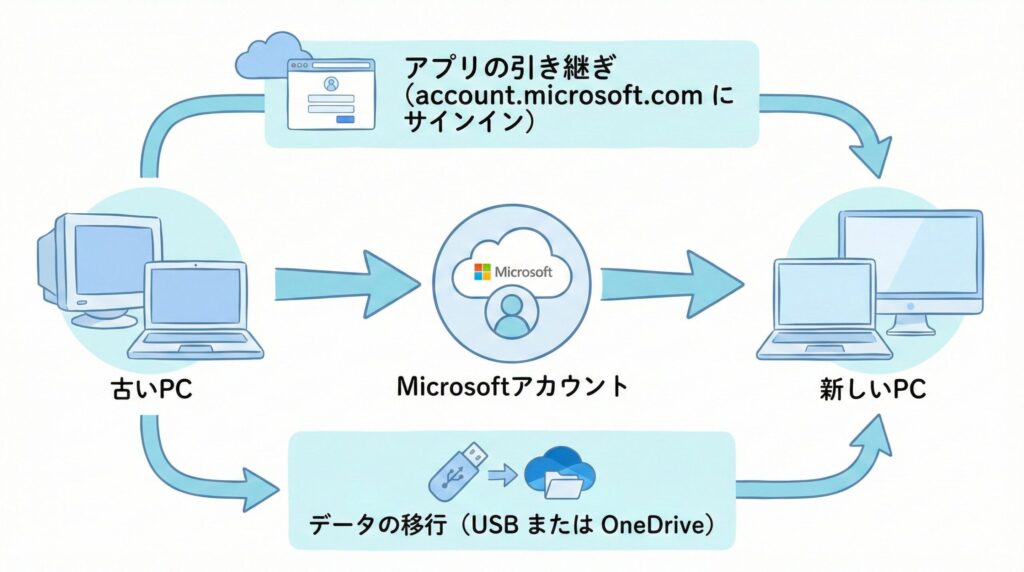
そこで気づいたんです。パソコンを買い替えても、Microsoft 365は買い直す必要がないということ。ライセンスはプロダクトキーではなくMicrosoftアカウントにひもづく仕組みなので、正しいアカウントでサインインすれば新しいパソコンでも復活できます。
この記事では、父のケースをもとに新しいパソコンでMicrosoft 365アプリを復活させる手順をまとめます。二重払いを避けたい方、親御さんのパソコンをサポートしている方にも役立つ内容です。
買い替えたパソコンでMicrosoft 365をそのまま引き継ぐには?
 父
父オフィスはいらんけん、そういうのが入っとらんパソコンば買ってくれ。ワードもエクセルも使わんけん
父はそう言い切ったんです。(熊本弁で「WordもExcelももう使わないよ」という意味です)
ところが──。
念のためメールを調べてみたら、1年前に有効期間2年のMicrosoft 365を買っていました。
買ってるやん、おとうさん。
せっかくお金を払っているのに、新しいパソコンで使えないのはもったいない。
調べてみると、Microsoftアカウントを使えば以前のライセンスを引き継げることが分かりました。
ポイントはただひとつ。購入時に使ったMicrosoftアカウントでサインインすること。パソコンが変わっても、アカウントにひもづいているライセンスはそのまま使えます。
ここでは、買い替え後でも損せず引き継ぐために、まず押さえておきたい考え方をまとめます。
Microsoft 365への名称変更と2025年の仕様まとめ
2025年現在、マイクロソフトの公式名称はすべて 「Microsoft 365」 に統一されています。
日本語サイトでも「Office」という表記はほとんど消え、アプリ名も「Microsoft 365 アプリ」として案内されています。
この記事では、旧称「Office」と合わせて説明しますが、実際の画面上では 「Microsoft 365」 と表示されることを覚えておきましょう。
新しいPCでもMicrosoft 365を使える理由(アカウント紐づけの仕組み)
理由は、Microsoft 365が「プロダクトキー」ではなく Microsoftアカウントに紐づいているからです。
そのアカウントでログインすれば、新しいPCでもすぐに使える仕組みになっています。
つまり──
- ✅ プロダクトキーを探し回らなくていい
- ✅ 二重払いを避けられる
という時代になったのです。
ただし、どのアカウントで購入したか分からない人も多い。
特に親世代では、ここでつまずくことがほとんどです。
Microsoftアカウントの仕組みと確認ポイント
Microsoftアカウントとは、マイクロソフト製品を使うための共通の鍵。
Windowsのログイン、OneDrive、Outlook、Word、Excel──
すべてこのアカウントにひもづいています。
よく使われるメール形式は次の通りです。
- 〇〇〇@outlook.com
- 〇〇〇@hotmail.com
- またはWindowsにログインしているメールアドレス
「アカウントなんか作っとらん!」という親御さんも、実際は量販店での購入時の初期設定で、店員さんが新規アカウントを作ってしまっているケースが多いです。
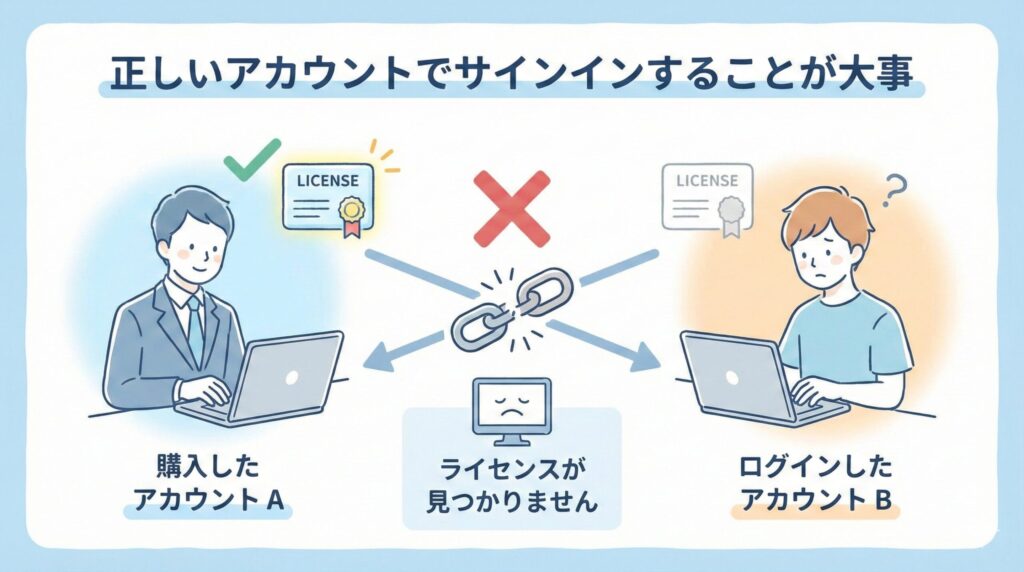
Microsoft 365ライセンスが見つからない時の原因は複数アカウント
パソコンの買い替えごとに新しいアカウントを作ってしまうことがあります。
すると、ライセンス情報が別のアカウントに残ったままになり、「ライセンスが見つかりません」と表示される原因に。
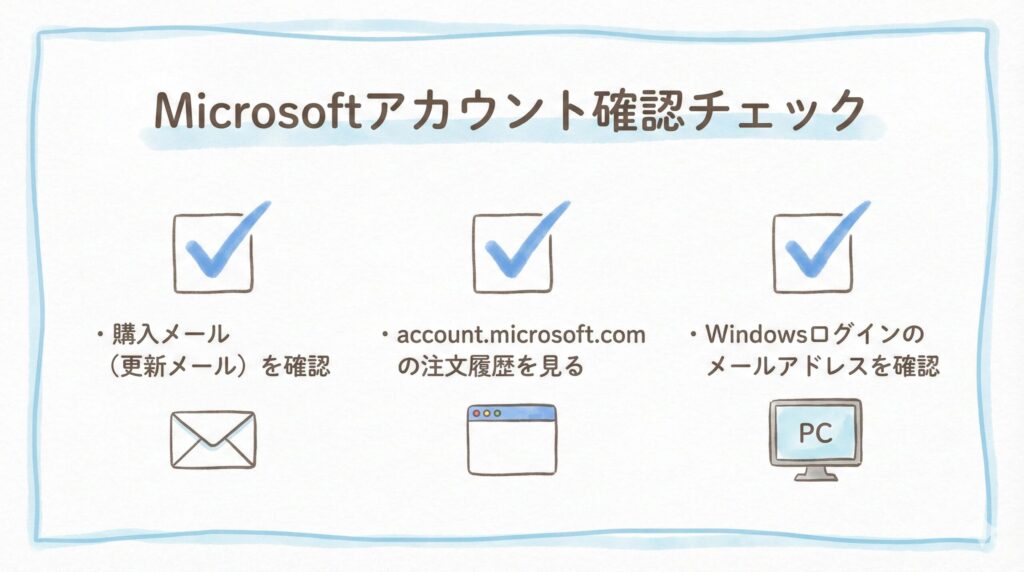
最初に確認すべきは「どのアカウントで購入したか」。
メールの受信履歴をたどって、
「Microsoft 365 のご購入ありがとうございます」などの件名を探しましょう。
その宛先メールが、正しいアカウントです。
Microsoft 365を再インストールする前に確認すべき3つの準備
① 購入メールを探す
検索キーワードは「Microsoft」「Office」「請求」「Invoice」。
レシートやライセンスカードも手がかりになります。
また、サブスクリプション版の場合は「更新しました」というメールが毎年届いていることがあります。これも購入アカウントの手がかりになります。
差出人の例:Microsoft Account Team/Microsoft Billing/office@microsoft.com
② パスワードを思い出せなくても慌てない
Microsoftアカウントには再設定機能があります。
- 「パスワードを忘れた場合」をクリック
- 確認コードをSMSまたは別メールで受け取る
- 新しいパスワードを設定する
古い携帯宛てに送られることもあるので、届く先を親御さんと一緒に確認しながら進めましょう。
③ Wi-Fi接続を確認
Microsoft 365のインストールにはネット接続が必要です。
不安定なWi-Fiだと途中で止まることがあるため、安定した通信環境で実施しましょう。
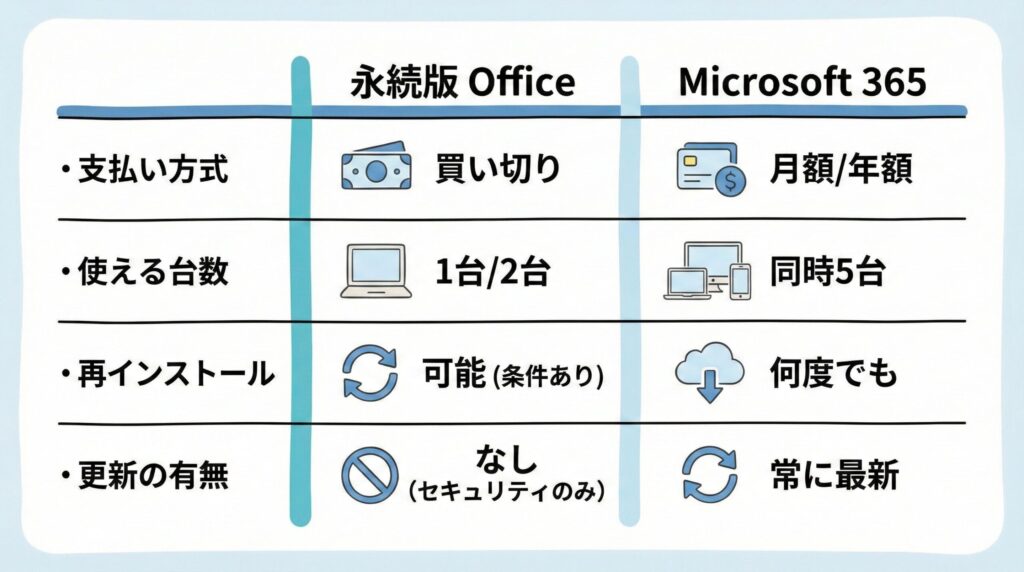
永続版かサブスク版か Microsoft 365の種類で引き継ぎ方法が変わる
永続ライセンス版(Office 2021/2019など)
永続ライセンス版のOffice(2021/2019など)は、同一アカウントであれば再インストールできます。2025年現在もこの仕組みは変わっておらず、新しいPCでも問題なく使えます。
※パソコン購入時に付属していたOffice(プリインストール版)は、再インストール手順が機種によって異なる場合があります。
サブスクリプション版(Microsoft 365 Personal/Family)
複数台での利用が可能(Personalは1人で複数台、Familyは最大6人)。
古いPCを処分する場合は、アカウント画面からデバイスを削除しておくと安心です。
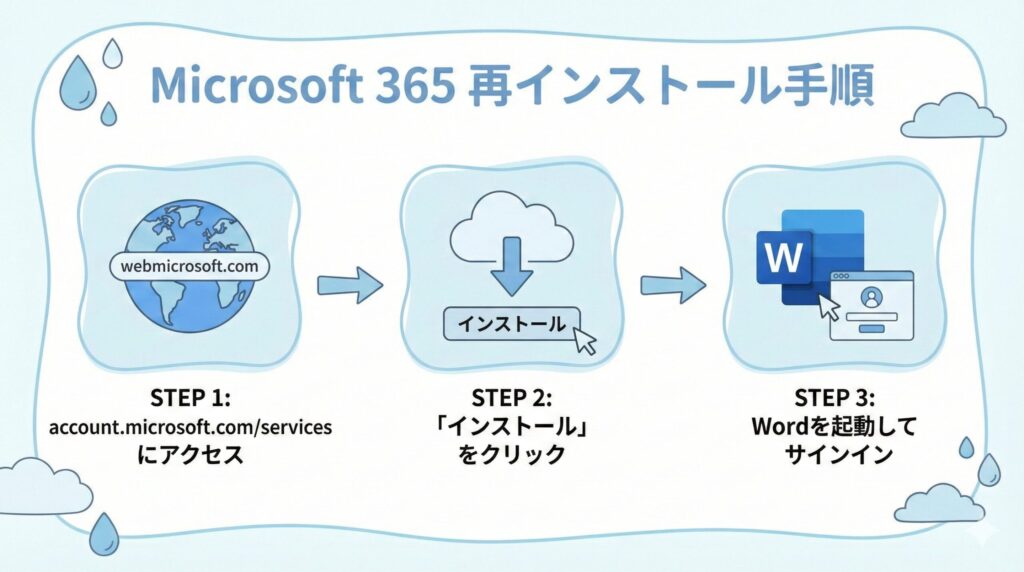
Microsoft 365を新しいパソコンに再インストールする具体的手順
ステップ1.Microsoftアカウントでサインイン
- account.microsoft.com/services にアクセス
- 購入時のメールアドレスでサインイン
- 利用中の製品が表示されればライセンス有効
※※2025年以降、従来の「My Account」ページは services ページに統合され、このURLから直接アクセスする方式に変わりました。
ステップ2.インストールを実行する
ページ内の「インストール」ボタンをクリックします。
ダウンロードされるファイル名は現在、「OfficeSetup.exe」または「Microsoft365AppsSetup.exe」 と表示されます。
実行するとインストーラーが起動し、途中で「このアプリがデバイスに変更を加えることを許可しますか?」と表示されたら「はい」をクリック。
ここで止まる方が多いので、落ち着いて進めましょう。
ステップ3.ライセンスを有効化
WordやExcelを起動すると「サインインしてライセンスを有効化」と表示されます。
同じアカウントでログインすれば、自動で認証されます。
WordやExcelのデータを新しいパソコンへ移行する方法
ライセンスを復活させても、父が作った「俳句の会のお知らせ」などのデータがなければ意味がありません。ライセンス移行と同時に、データ移行も終わらせましょう。
① OneDriveを使っていたか確認する
Microsoftアカウントを持つ人は、知らずにOneDriveへ保存していることがあります。また、OneDriveを使っていないつもりでも、初期設定時に自動で同期がオンになっているケースがあります。
確認方法:
古いPCのWordやExcelで「ファイル → 開く」をクリック。
「OneDrive」にファイルがあれば、自動同期中です。
対処法:新しいPCで同じMicrosoftアカウントでサインインすれば、WordやExcelから自動的に開けます。
② ローカル保存だった場合
OneDriveを使っていない場合は、手動でコピーします。
- 古いPCにUSBメモリを挿す
- 「ドキュメント」や「デスクトップ」フォルダを開く
- 必要なファイルをUSBにコピー
- 新しいPCに接続し、同じ場所に貼り付け
Outlookメールを新しいパソコンへ移行する方法(同期タイプ別)
2025年現在、Microsoft 365アカウントやOutlook.comメールでは、Exchangeベースで自動同期されるようになっています。この場合、メールや連絡先は自動的に同期されるため、PSTファイルの移動は不要。ただし、POP設定を使っていた場合のみPSTファイルを移行する必要があります。
古いPCでエクスポート:
- 「ファイル → 開く/エクスポート → インポート/エクスポート」
- 「ファイルにエクスポート」→「Outlookデータファイル(.pst)」を選択
- USBに保存
新しいPCでインポート:
同じメニューから「他のプログラムまたはファイルからのインポート」を選び、保存したPSTを読み込みます。
これで過去のメールや予定表も戻せます。
「あのメール、残ってた!」とほっとする瞬間です。
Microsoft 365の引き継ぎでよくあるトラブルと対処法まとめ
「オフィスなんか買っとらん!」問題
多くは「買ったけど忘れている」だけ。
購入メールやレシートを見せて、「あと1年残ってるよ」と伝えましょう。
パスワードが分からない問題
焦らせず、「ゆっくりでいいよ」と声をかけながら進めましょう。
一緒にコードを読み上げるだけでも安心感が違います。
ライセンス上限に達する
Microsoft 365では利用できるPC台数に上限があります。
古いPCを処分した場合は、account.microsoft.com/services の「デバイス」から削除して空きを作ります。
Microsoft 365のアカウント情報を整理して次回のトラブルを防ぐコツ
書いておくのはこの4つ。このメモが次の安心になります。
- Microsoftアカウントのメールアドレス
- パスワード
- 確認コードの届く連絡先
- ライセンス有効期限
まとめ|Microsoft 365の引き継ぎはアカウント確認とデータ移行がポイント
やることは4つ。
- どのMicrosoftアカウントで買ったかを特定する
- 【NEW】古いPCから必要なデータをUSBやOneDriveで移す
- そのアカウントで account.microsoft.com/services にサインインして「インストール」する
- 初回起動でライセンス認証を完了する
そして、最後にメモを残す。
「データ移行」と「ライセンス認証」──
この2つをセットでやってこそ、本当の引き継ぎになる気がします。
※補足:2026年以降は「Office」という名称が表向きには使われなくなる見込みです。
新たに購入されるならこちら

 ポチップ
ポチップ
この記事は「親のパソコンサポート完全ガイド」の一部です
離れて暮らす親のパソコンをサポートしていると、
「変な画面が出た」「プリンターが動かない」「設定が分からない」など、
同じようなトラブルが何度も起こります。
このブログでは、そうした実家のパソコントラブルの対処法を、
実際のサポート体験をもとにまとめています。
コメント