
「スマホで撮った写真、パソコンで使うにはどぎゃんしたらよか?」
確定申告がひと段落した日の夕方、父がぽつりと聞いてきました。
父はもともと、一眼レフでパシャパシャ撮る人でした。
出かけては何百枚も撮り、SDカードをパソコンに差し込み、一太郎で配置し、プリントしたり、メールに添付したり。
写真は“素材”でした。
でも、病気をしてからカメラを持たなくなりました。
それでも、何かを撮りたい気持ちはあったようで、最近使い始めたスマホで写真を撮っていたのです。
ただ――
スマホで撮った写真は、スマホで見るだけで、それ以上の使い道が思いつかなかったようなんです。
写真の出口が、なくなっていました。
なぜ高齢者はスマホ写真が見つからなくなるのか
- 親がスマホで撮った写真が見れない
- スマホで撮った写真が、どこに保存されているのか分からない
これは本当によくある話です。
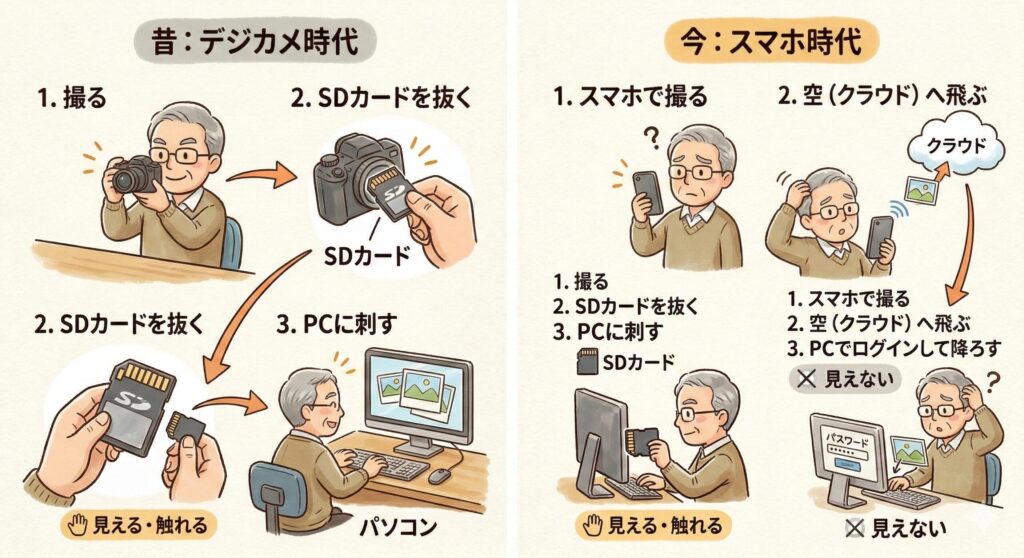
デジカメ時代は単純でした。
SDカード → パソコン。
保存場所が目に見えました。
でもスマホは違います。
- カメラアプリで撮る
- Googleフォトという別アプリがある
- “バックアップ”という概念がある
- 本体保存とクラウド保存が混在する
見えない倉庫に写真が入っていく。
だから、どこにあるのか分からなくなるのです。
Androidスマホの写真はGoogleフォトに保存されている
父のスマホはAndroid。
そこで、私はハッとしました。
Androidということは、Googleアカウントでログインしているはず。
スマホを契約したとき、業者さんがアカウントを作ってくれている可能性が高い。
もしそのアカウントでGoogleフォトのバックアップが有効になっていれば、写真はクラウドに保存されています。
問題は――そのGoogleアカウントとパスワードが分かるかどうか。
とりあえず、父の机の周りを探してみました。
書類の山。
契約書の束。
保険の通知。
そして出てきた一枚の紙。
スマホ契約時のGoogleアカウントとパスワードが書かれていました。
業者さん、ありがとう。
紙の混沌の中から、デジタルの鍵が出てきました。
GoogleフォトをPCで見る方法【基本手順】
手順はシンプルです。
- パソコンでブラウザを開く
- 「photos.google.com」と入力
- 父のGoogleアカウントでログイン
- スマホと同じアカウントであることを確認する
すると――スマホで撮った写真が、ずらりと表示されました。
父が最近撮っていた庭の花。
スーパーの値札。
空。
ちゃんと、そこにありました!
もし写真が表示されない場合は、
- Googleフォトのバックアップがオンになっているか
- 別のGoogleアカウントでログインしていないか
を確認します。
Googleフォトの写真はパソコンではなくクラウドに保存されている
パソコンでGoogleフォトを開くと、写真がずらりと並びます。
「お父さん、スマホで撮った写真が、パソコンで見えるようになったよ」
それを見て、父は言いました。
「おー、そんなら、もうパソコンの中に入っとるとね?」
ここで大事な説明があります。
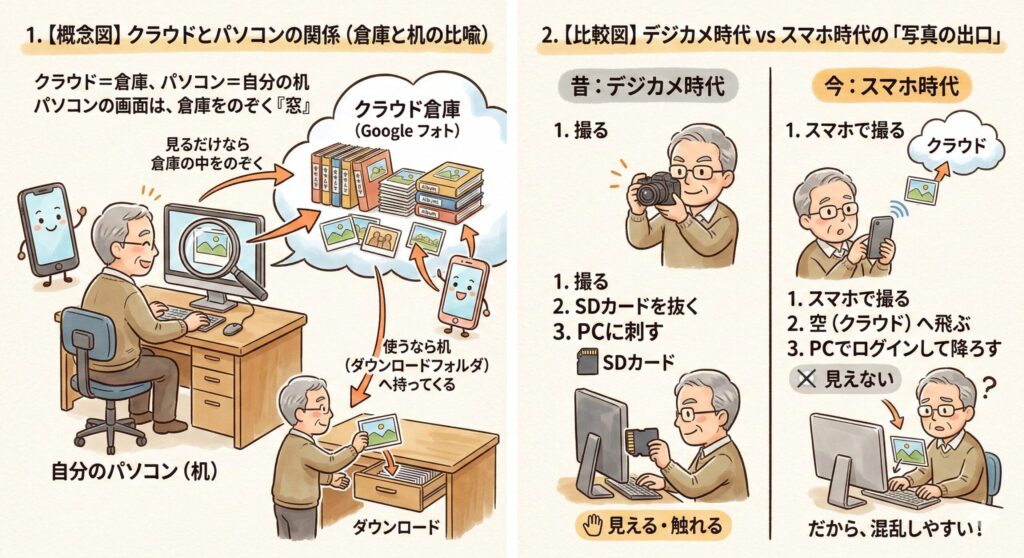
Googleフォトに表示されている写真は、パソコンの中に保存されているわけではありません。
クラウドという「インターネット上の倉庫」にある写真を、パソコンで「見に行っている」だけです。
例えるなら、倉庫の棚をパソコンの画面から覗いている状態。
まだ、自分の机の引き出しには入っていません。
Googleフォトから写真をパソコンにダウンロードする方法
今見えている写真は、インターネット上のクラウドに保存されているものをブラウザで見ているだけですから、これらの写真を
・一太郎に貼り付けたい
・USBに保存したい
・CDに焼きたい
・パソコンのフォルダで管理したい
こういう場合は、写真をパソコンにダウンロードします。
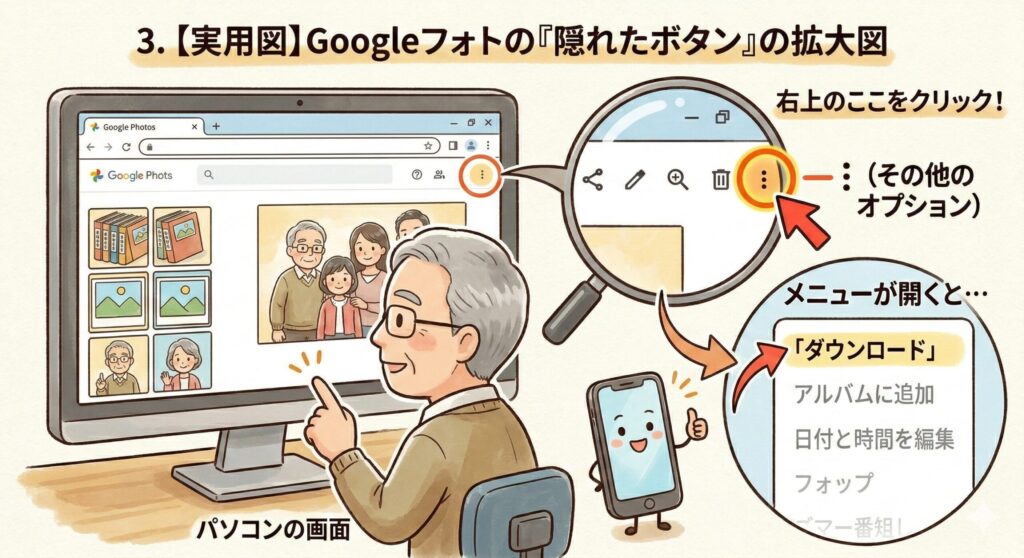
手順は簡単です。
- Googleフォトで写真を開く
- 右上の「︙」をクリック
- 「ダウンロード」を選ぶ
すると、写真がパソコンの「ダウンロード」フォルダに入ります。
ここで初めて、パソコンの中に入った状態になります。
父世代に伝わりやすい説明
私は父にこう説明しました。
「今見てるのはインターネットの中にある倉庫。パソコンの中に置きたいなら、SDカードからコピーするのと同じで、取り出して保存せなんよ」
父はうなずきました。
SDカードの説明はデジカメを使いこなしていた父にはよくわかったようです。
クラウドって、目では見えないので、体感ではわかりにくいものですが、
「コピーしてから使う」という感覚は同じです。
クラウドの仕組みを間違えると起きる3つのトラブル
ここを説明しないと、
・消したはずの写真が残っている
・パソコンを買い替えたら写真が消えた
・オフラインで見られない
こういう混乱が起きます。
Googleフォトは便利ですが、
- 自動でパソコンに入るわけではない。
- スマホで消すと、クラウド(倉庫)からも消える(※機種や設定によりますが)
- PCにダウンロードしないと、ネットがない場所(オフライン)では見られない
ここは必ず伝えたいところです。
ダウンロードした写真はどこにある?Windowsの保存先を確認
Googleフォトで写真を開いて、
「ここを押すとダウンロードって出るけんね」
と説明したところで、父が聞きました。
「ダウンロードしたら、どこに入ると?」
そうです。ここを説明しておかないと、また迷子になります。
ダウンロードフォルダに入る
Windowsパソコンの場合、写真は「ダウンロード」というフォルダに入ります。
EdgeやGoogle Chromeなどのブラウザでダウンロードしたファイルは、基本的にここに集まります。
でも――
「ダウンロードフォルダがどこにあるか?」
がまた一つの壁です。
エクスプローラーを開いて…
左のメニューから探して…
正直、説明するのも面倒です。
高齢者向け|ダウンロードフォルダのショートカットをデスクトップに置く設定
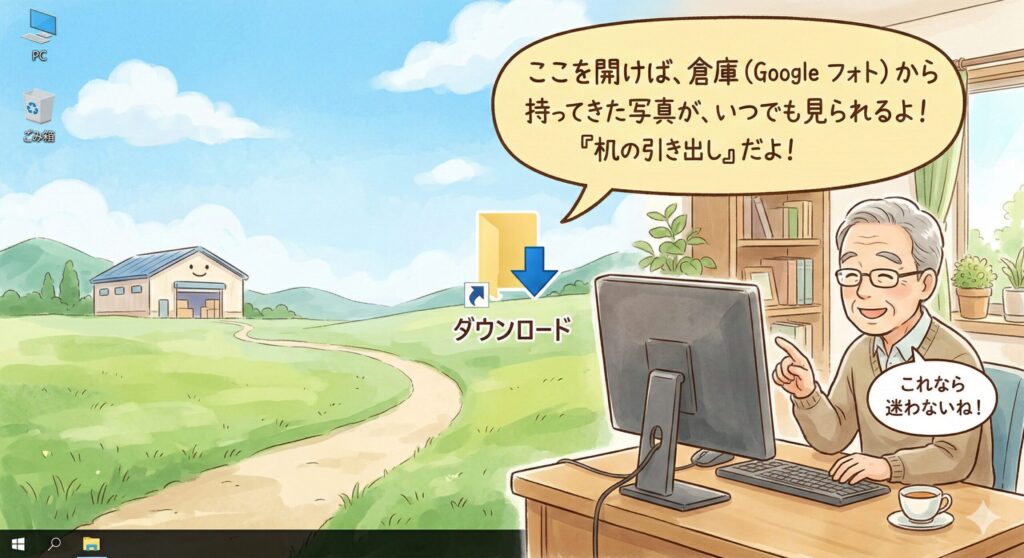
そこで、私は、ダウンロードフォルダのショートカットをデスクトップに置きました。
そして一言。
「写真をダウンロードしたら、ここをクリックすれば入っとるけんね」
これだけです。
高齢の親世代は、
フォルダ構造をたどるよりも、目に見える場所を押すほうが安心します。
デスクトップは、机の上。
ダウンロードフォルダは、引き出し。
引き出しを机の上に置いてしまう。それだけで迷いが減ります。
ここまでやると、一連の流れが明確になります。
・Googleフォトで見る
・必要ならダウンロード
・デスクトップのフォルダを開く
・ワープロソフトの一太郎に貼る
昔のSDカードの流れと、ほぼ同じになります。
出口が見えた瞬間、父は安心して満足そうでした。
写真の出口を作るだけでいい
スマホで撮った写真は、スマホの中で閉じていました。
父は昔、一眼レフで撮り、SDカードを差し込み、パソコンで整理してきた人です。
その頃、写真は「使うもの」でした。
でもスマホになると、どこにあるのか分からない。
どうやって外に出すのか分からない。
写真の出口が消えていたのでした。
今回、父のリクエストにより、Googleフォトで見る方法を作り、必要ならダウンロードして、デスクトップのフォルダをクリックすれば入っているという状態を作りました。
それだけです。
特別な設定も、難しい整理もしていません。
写真をまた“使える場所”に戻しただけ。
父はパソコンの画面で、自分が撮った写真を眺めていました。
昔のように一太郎で配置するかどうかは分かりません。
でも、
「どぎゃんしたらよか?」が
「ここを押せばよか」に変わった。
実家のデジタルサポートは、難しいことを教えることではなく、
迷わない道を一本つくることなのかもしれません。
【父とスマホ時間】シリーズ
コメント