「親のスマホにTeamViewerを入れたのに、つながらない…」
「画面は見えるけど、操作ができない…」
そんな経験、ありませんか?
実は多くの場合、アプリの不具合ではなく、「設定」と「操作」のちょっとした見落としが原因です。この記事では、電話越しでも慌てない、原因別の解決手順をまとめました。
まずはここをチェック!クイック解決リスト
| 症状 | まず試すこと | 親への伝え方 |
|---|---|---|
| つながらない | アプリ再起動 | 「一度アプリを閉じて、もう一度開いてみて」 |
| IDが違うと出る | IDの再確認 | 「0(ゼロ)とO(オー)、1とl(エル)を間違えてない?」 |
| 操作できない | アドオン有効化 | 「設定から『ユーザー補助』っていう項目を探して、その中の『アドオン』をオンにできる?」 |
TeamViewer以外にも、親のITサポートを楽にする方法があります。
遠隔サポートの全体像はこちらにまとめています。
→ 親のスマホ・PC遠隔サポートまとめ
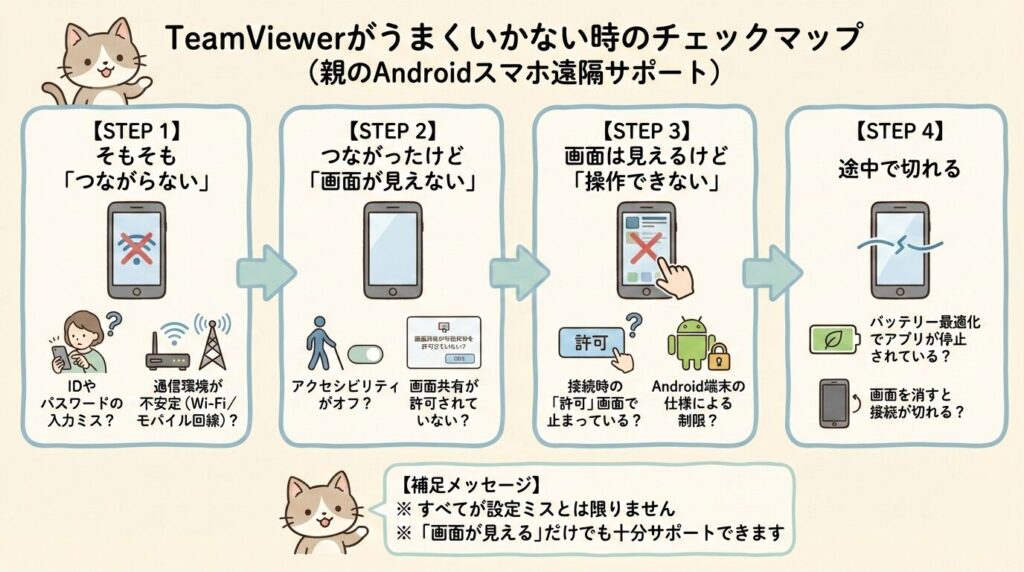
トラブルの原因は大きく3つに分けられる
- 親のスマホ側の設定が足りていない
- 接続時の操作で止まっている
- Android端末の仕様による制限
順番に確認していけば、必ず原因が見つかります。
親スマホ側の必須設定(ここが9割!)
1. アプリの正しい選択
- 親のAndroid:青い矢印マークの「TeamViewer QuickSupport」
- 自分の側(PC/スマホ):「TeamViewer Remote Control」
間違えるとそもそも接続できないので、まずここを確認。
2. アクセシビリティ有効化(最重要!)
QuickSupportをインストールしただけでは操作できません。必ず追加設定が必要です。
手順:
- 親のスマホで「設定」を開く
- 「アクセシビリティ」(機種によっては「ユーザー補助」)をタップ
- 「インストール済みのサービス」から 「TeamViewer QuickSupport」 または 「Universal Add-On」 を探す
- スイッチを オン にする
これを忘れると、画面は見えても操作が一切できない状態になります。電話サポート最大の難関なので、ゆっくり伝えましょう。
機種(AQUOSなど)によっては、メニューの奥深くに隠れていて見つからないことがあります。そんな時は…
- 親に「設定画面の一番上にある虫眼鏡のマークを押して」と伝える。
- 「そこに英語で 『add』 と打ってみて」と指示。
- 検索結果に出た「Universal Add-On」をタップすれば、一発で設定画面に行けます!
これ、電話サポートでは「魔法」のように効きます。
3. バッテリー最適化を除外する(重要度は低め:つながらない時だけ確認)
Androidの省電力機能が、バックグラウンドでTeamViewerを停止させることがあります。
手順:
設定 > バッテリー > バッテリー最適化 > TeamViewer QuickSupport を「最適化しない」に設定。
これで、画面を消しても接続が維持されやすくなります。
接続時の「許可」画面を見逃していない?
接続が始まると、親のスマホに以下の確認画面が出ます。
- 「画面を共有しますか?」
- 「操作を許可しますか?」
ここで親が「許可しない」を選んだり、画面を閉じてしまうと、接続は成立しているのに操作できない状態に。電話で「画面に何かボタンが出ていない?」と必ず確認しましょう。
サポートする側のトラブルシュート
1. ID・パスワードの入力ミス
電話越しの伝達で起こりがちです。
- 「0(ゼロ)」と「O(オー)」
- 「1(いち)」と「l(エル)」
を間違えていないか、1文字ずつ確認。一度切断して、最初から入力し直すだけで解決することも多いです。
2. 複数セッションの競合
PCとスマホで同時にTeamViewerを起動していると、接続が競合することがあります。すべての端末のTeamViewerを一度閉じて、1つだけから接続し直すと解決します。
3. 通信環境の不安定さ
親側のWi-Fiが不安定な場合もあります。「いったんWi-Fiを切って、モバイル回線(4G/5G)で試してみて」と伝えて切り替えてもらいましょう。意外とあっさりつながることも。
Androidならではの注意点
- ロック画面の解除が必要:機種によっては、遠隔操作を開始する前に親が手元でロックを解除する必要があります。「画面のロックをまず解除してくれる?」と一声かけてみてください。
- 機種・OSによる差:Android 5.0以降では画面共有が可能ですが、フルコントロール(全ての操作)の可否はメーカーや機種によって異なります。「画面が見えて、指示が伝われば成功」と割り切ることも時には必要です。
遠隔操作の最大の壁は、技術ではなく「親の心理的ブロック」です。 電話口で以下の言葉を添えるだけで、親御さんの協力体制がガラリと変わります。
 YOKO
YOKO私が『いいよ』って言うまで、何もしなくて大丈夫だよ
親は「何か操作しなきゃ!」と焦って、余計なボタンを押してしまいがちです。「今は私が画面を見てるだけだから、お母さんは何もしなくていいよ」と「何もしないこと」を正解にしてあげると、親の肩の力が抜けます。
YOKOこの番号(ID)を教えた時しか、私は見られないから安心して
「ずっと監視されているかも」という不安を払拭します。「このアプリを開いて、お母さんが数字を読み上げた時だけ繋がる仕組みなんだよ。勝手に見ることはできないから大丈夫」とセキュリティ面を強調しましょう。
YOKOお、見えた!この画面、綺麗だね
つながった瞬間に「あー、設定ができてないよ」とダメ出しから入るのは禁物です。「見えたよ、ありがとう!」「壁紙、孫の写真にしてるんだね」など、まずは「つながったこと」を一緒に喜ぶことで、その後の指示が通りやすくなります。
まとめ:電話サポート時の最終チェックリスト
- アプリは合ってる?(親側:QuickSupport)
- アクセシビリティ設定はオン?(Universal Add-Onを有効化)
- 親の画面に「許可」ボタンは出てない?(「今すぐ開始」を押してもらう)
- IDの読み間違いはない?(0とO、1とl)
- 通信は安定してる?(Wi-Fi/モバイル切り替え)
この順番で確認すれば、9割以上の接続問題は解決します。
親のスマホ遠隔操作は、「設定8割、技術2割」と言っても過言ではありません。一つひとつの設定を見直すことが、ストレスフリーなサポートへの近道です。
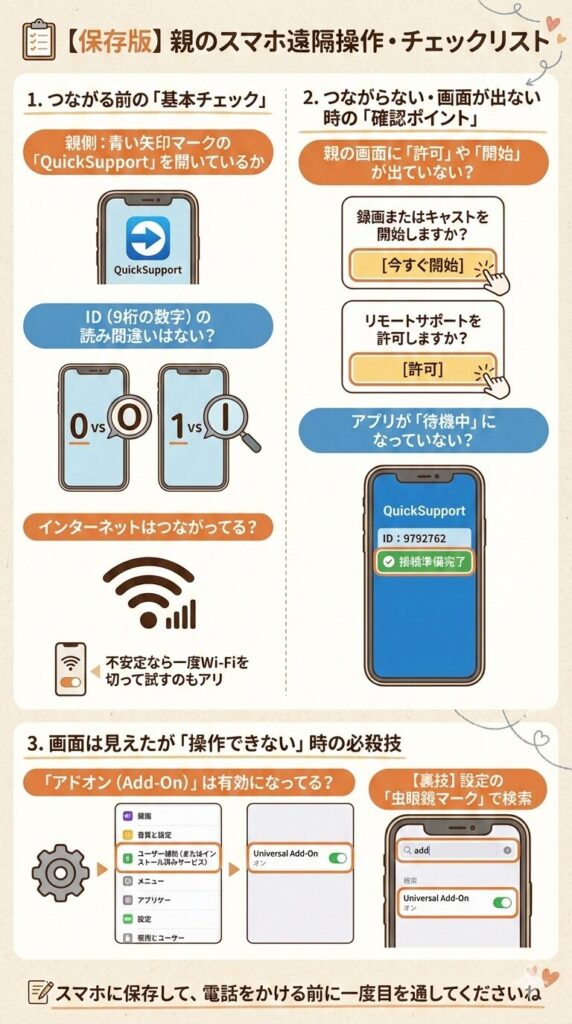
「つながった!」その瞬間の安心感のために、このマニュアルをぜひ活用してください。より視覚的に確認したい方は、以下のチェックリスト画像もご利用ください。
付録:【保存版】親のスマホ遠隔操作・チェックリスト
ダウンロードして使えるチェックリストです。
よかったらスマホに保存したり、印刷してお使いください。
TeamViewerの導入から基本的な使い方までをまとめた記事は、こちらにあります。
コメント