 YOKO
YOKO「お父さん(お母さん)から、突然パソコンがウイルスに感染した!と電話が来た」── そんな経験、ありませんか?
画面いっぱいの赤い警告、勝手に鳴り続ける警告音、消えない表示……。 あれはほとんどが偽物のウイルス警告(サポート詐欺広告)で、本物の感染ではありません。
うちの父も完全にパニックになって電話してきましたが、話を聞いた瞬間に「あ、これは詐欺広告だ」とピンときました。
この記事では、父の実例をもとに
・本物とニセモノの見分け方
・絶対に押してはいけないボタン
・家族でもできる安全な対処法
などを分かりやすくまとめています。
あなたのご家族が同じ画面を見ても慌てないように、 今日から使える予防策も紹介しています。
「ウイルスに感染しました」という警告画面は詐欺のサイン
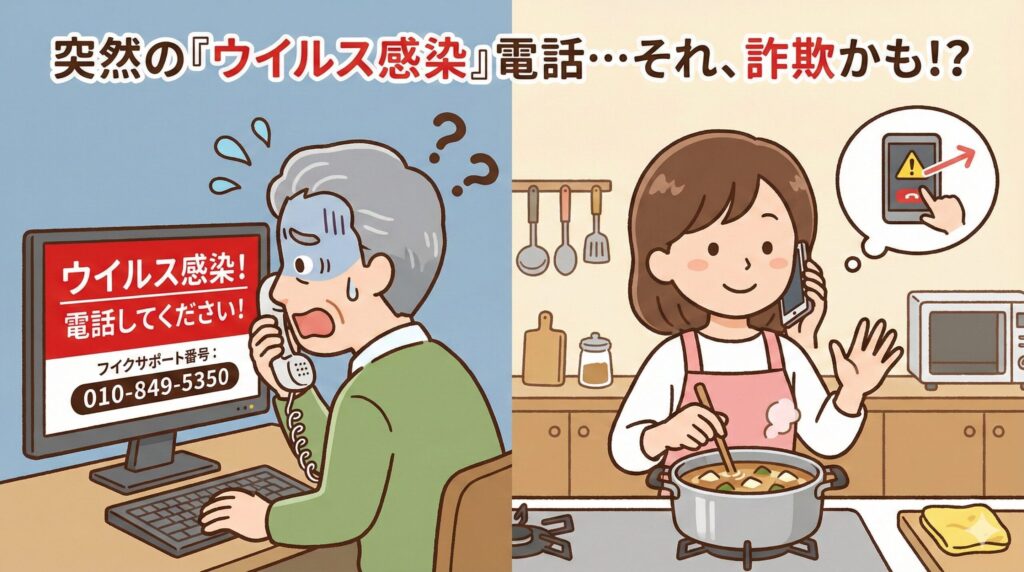
休日夕方の台所でお味噌汁をかき混ぜていたら、父からSOS。
 父
父パソコンがウイルスに感染したって出た!電話番号にかけろって言ってる!
その必死さに、わたしまで心臓がバクバク……でも深呼吸。
まず疑うのは、緊急性を装った「サポート詐欺広告」です。
【画像あり】サポート詐欺の実際の画面と電話番号
父のケースはスクショできませんでしたが、これは別日に実際に出たニセの警告画面です。最近はこのような一見正式のページかな?という詐欺も増えています。
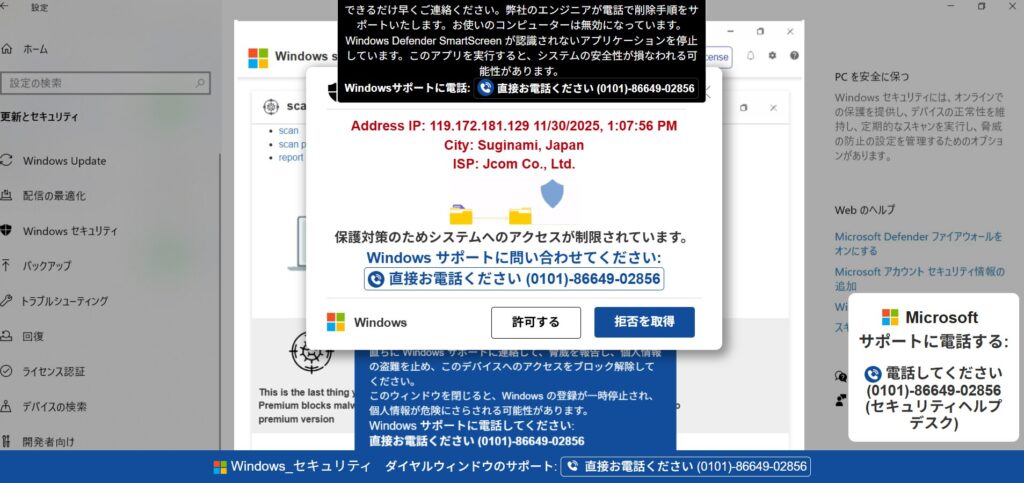
この番号「01018664902856」に絶対電話しないで!
インターネット閲覧中に突然このような、偽のWindows Defender警告がポップアップで表示されます。画面中央に赤文字の警告と「ウイルス感染」をにおわす文言や「緊急サポートが必要」などの文言が目立ち、電話番号「01018664902856」への連絡を強要する典型的なサポート詐欺の手口です。
PC画面がロックされたように見せかけ、050/010番号で始まる偽サポートへ誘導。Microsoft正規の警告は電話を求めません。
「本当にマイクロソフトからの警告だったらどうしよう?」と不安な方は、以下の公式発表をご確認ください。マイクロソフト「警告画面に電話番号を表示することはない」と明言しています。
Microsoft のエラー メッセージや警告メッセージに、電話番号が記載されることはありません。
引用元:Microsoft サポート「テクニカル サポート詐欺から身を守る」
「感染しました!」はニセモノの可能性大
- 赤や青で大げさな警告(画面がロックされたように見える)
- 「Microsoft」「Apple」「Google」など有名ロゴを悪用
- 「今すぐ修復」「〇〇に電話」など点滅ボタン
- 機械音声で「感染しました」と警告
こうした画面の多くは、ブラウザ上に表示された悪質な広告です。実際にPC内部が感染しているわけではありません。つまり、クリックしたり電話したりしなければ基本的に無害です。ほとんどの場合はブラウザを閉じるだけで解消します。
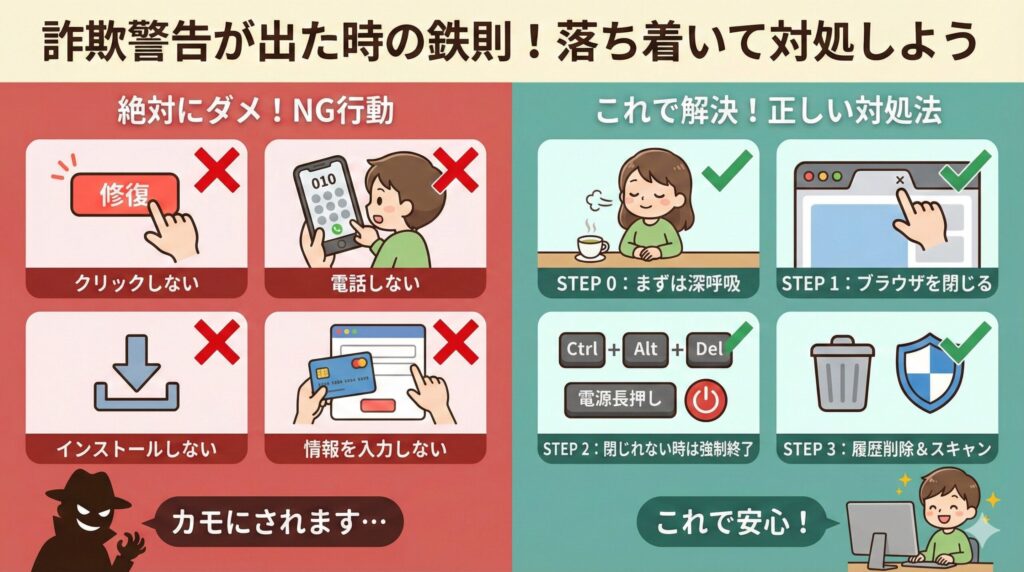
絶対にやってはいけないこと(すべて詐欺の入り口)
- 「修復」「今すぐ解決」などのボタンを押す
- 表示された電話番号にかける
- 指示されたアプリ・拡張機能をインストールする
- クレジットカード番号や個人情報を入力する
電話をかけてしまうと、「遠隔サポート」と称して高額な契約を迫られたり、個人情報を盗まれるケースもあります。これは「サポート詐欺」と呼ばれ、実際に多くの方が被害に遭っています。
正しい対処法はカンタンです
- まずはブラウザを閉じる(閉じられない場合は次へ)
- ブラウザを強制終了:
- Windows:Ctrl+Alt+Delete → タスクマネージャー → 該当ブラウザを選び「タスクの終了」
- Mac:Command+Option+Esc → 「強制終了」ウィンドウ → 該当ブラウザを選び「強制終了」
- ブラウザの履歴とキャッシュを削除する
- 本物のセキュリティソフトでスキャンを実行する
再起動すれば、何事もなかったように継続使用可能です。
スマホ(iPhone/Android)でウイルス警告が出たときの消し方・対処法
スマホでも同じような詐欺警告が出ることがあります。特にブラウザ(Safari、Chromeなど)を開いているときに表示されることが多いです。パニックにならず、以下の手順で対処してください。
iPhoneの場合
- ブラウザを完全に閉じる:
- ホームボタンのないiPhone:画面下から上にスワイプして中央で止め、Safariのカードを上にスワイプ
- ホームボタンがあるiPhone:ホームボタンをダブルクリックしてSafariを上にスワイプ
- 履歴とデータを削除:
- 設定 → Safari → 「履歴とWebサイトデータを消去」をタップ
- ポップアップブロックを有効にする:
- 設定 → Safari → 「ポップアップをブロック」をオンに
Androidの場合
- ブラウザを強制終了:
- 設定 → アプリ → Chrome(または使用中のブラウザ)→ 「強制停止」をタップ
- キャッシュと履歴を削除:
- Chromeアプリ → 右上の三点リーダー → 設定 → プライバシyとセキュリティ → 閲覧履歴データを消去
- 怪しいアプリを削除:
- 最近インストールした心当たりのないアプリ(特に広告が多い無料アプリ)があればアンインストール
どうしても消えない場合の最終手段
- 機内モードにする:通信を切断してポップアップの表示を止める
- 再起動する:電源ボタンを長押しして再起動
- ブラウザアプリをアンインストールして再インストール(設定は消えるので注意)
スマホの場合、こうした電話番号付きの警告画面はほぼブラウザ内で表示されます。設定アプリそのものが警告を出すことはありませんので、ブラウザを閉じて落ち着いて対処してください。
本当に感染した場合との違い(見分け方)
| 種類 | 特徴 |
|---|---|
| 偽の警告 (サポート詐欺) |
・画面に大きく電話番号が表示され、通話を要求される ・点滅ボタンや音声で不安を煽る ・ブラウザアプリ内のみで表示される(OSや設定アプリからは出ない) |
| 本物の感染 (マルウェア・ウイルス) |
・動作が極端に重くなる/勝手にアプリが開く ・不審メールが送信される、データが暗号化される ・どのアプリを開いても異常が出る ・端末が異常に熱くなる/電池の減りが早くなる |
画面だけの派手な警告なら、まずは詐欺広告を疑ってください。もし複数の異常が出るようなら、専門サポート(IPA)への相談をおすすめします。
なぜこんな広告が出るの?
無料アプリや動画サイト、占いサイトなど、広告枠が多いページでよく出ます。
特に「OK」「同意」を連打しているうちに、怪しいポップアップ許可まで通してしまうことも……。(父は将棋ゲームのあとに出たらしい──あるあるです)
もし電話したり、お金を払ってしまった場合は?
もし焦って電話をかけたり、電子マネーなどで支払ってしまった場合でも、諦めずに公的な相談窓口へ連絡してください。警察やセキュリティ専門機関が相談に乗ってくれます。
▼ パソコンのウイルス・詐欺に関する公的な相談先
- IPA(情報処理推進機構)
情報セキュリティ安心相談窓口
PCの操作やウイルスの真偽についてアドバイスをもらえます。
サイトには「サポート詐欺」対策の詳しい情報があります。
電話・メール・FAX・郵送・チャットなどで相談に乗ってもらえます。 - 警察庁
金銭的な被害が出た場合は、最寄りの警察署またはこちらへ。
都道府県警察本部のサイバー犯罪相談窓口
こんな詐欺に遭わないために
- 広告ブロック拡張機能を導入する
- 怪しい無料サイトに近づかない
- ブラウザとOSは常に最新版に更新する
- 「OK」「同意」ボタンを安易に押さない
家族で共有したい「合言葉」
わが家のルール:「その画面、クリックする前にスマホで写真撮ってLINEで送って」
パニックの状態でスクショは難しいですが、写真なら撮れます。
これだけで被害はほぼ防げます。
少しの手間で、大きな安心を。
FAQ
- 表示された電話番号にかけてしまいました。どうすればいいですか?
-
すぐに電話を切り、その番号を着信拒否設定にしてください。 もし相手が「修理代が必要」「コンビニでカードを買って」などと言ってきても、絶対に支払わないでください。電話をかけただけで個人情報が全て抜かれることはありませんが、念のためその後にかかってくる知らない番号には出ないようにしましょう。
- 警告音(ビーーッ!)が鳴り止みません!どうやって消すの?
-
まずはパソコンやスマホの音量を「ミュート(消音)」にして落ち着きましょう。 音はブラウザから出ているだけです。記事内で紹介した手順(強制終了)でブラウザを閉じれば、警告音も完全に止まります。パソコンが壊れているわけではないので安心してください。
- 指示されたアプリやソフトをインストールしてしまいました。
-
すぐにインターネット(Wi-FiオフやLANケーブルを抜く)を切断してください。 その上で、インストールしてしまったソフトを「アンインストール(削除)」し、セキュリティソフトでウイルススキャンを実行します。もし「遠隔操作」を許可してしまった場合は、パソコンを初期化するか、専門の修理業者に相談することをお勧めします。
- 「感染しました」というのは本当に嘘ですか?
-
電話番号が大きく表示されている場合は、極めて高い確率で偽の警告(詐欺広告)です。 本物のセキュリティソフト(Windows Defenderなど)やMicrosoftが、警告画面に電話番号を載せることはありません。画面は派手ですが、ブラウザ上の広告なので落ち着いて閉じれば問題ありません。
まとめ──「クリックしない勇気」
- 「感染しました!」は多くがサポート詐欺広告
- クリック・通話・入力をしない
- 強制終了→キャッシュ削除→セキュリティスキャンで完了
怖がるより、落ち着く。深呼吸して一拍置く──それがいちばんのセキュリティ対策です。
おまけ:デスクトップ貼りメモ
ウイルス警告が出たら:
① 絶対にクリックしない・電話しない
② スマホで写真を撮って家族に送る
③ ②が無理ならPCの電源ボタンを長押しして強制終了!
「電源OFF」は、タスクマネージャーなどの操作が難しいパニック状態の高齢者などには最も確実で安全な手段です。「② スクショ送る(無理なら電源OFF)」として選択肢を増やしたり、「③ 無理ならPCの電源を長押しして強制終了!」と具体的に指示すると、より安心です。父のPCにこのメモを貼ってから、今のところは被害ゼロ。
YOKO高齢者を狙う詐欺犯罪が多くて、離れている子世代は心配ですよね。こんな風に簡単な対処法を伝えておくと、お互いの安心になると思います。
ほんとに感染したときは?
もし、上記のような詐欺広告ではなく、本当にウイルスに感染してしまったと感じる場合は、専門的な対処が必要です。 以下の記事で、本物のウイルス感染時の具体的な対処法と、おすすめのセキュリティソフト・修理サービスをご紹介していますので、ご参照ください。
コメント