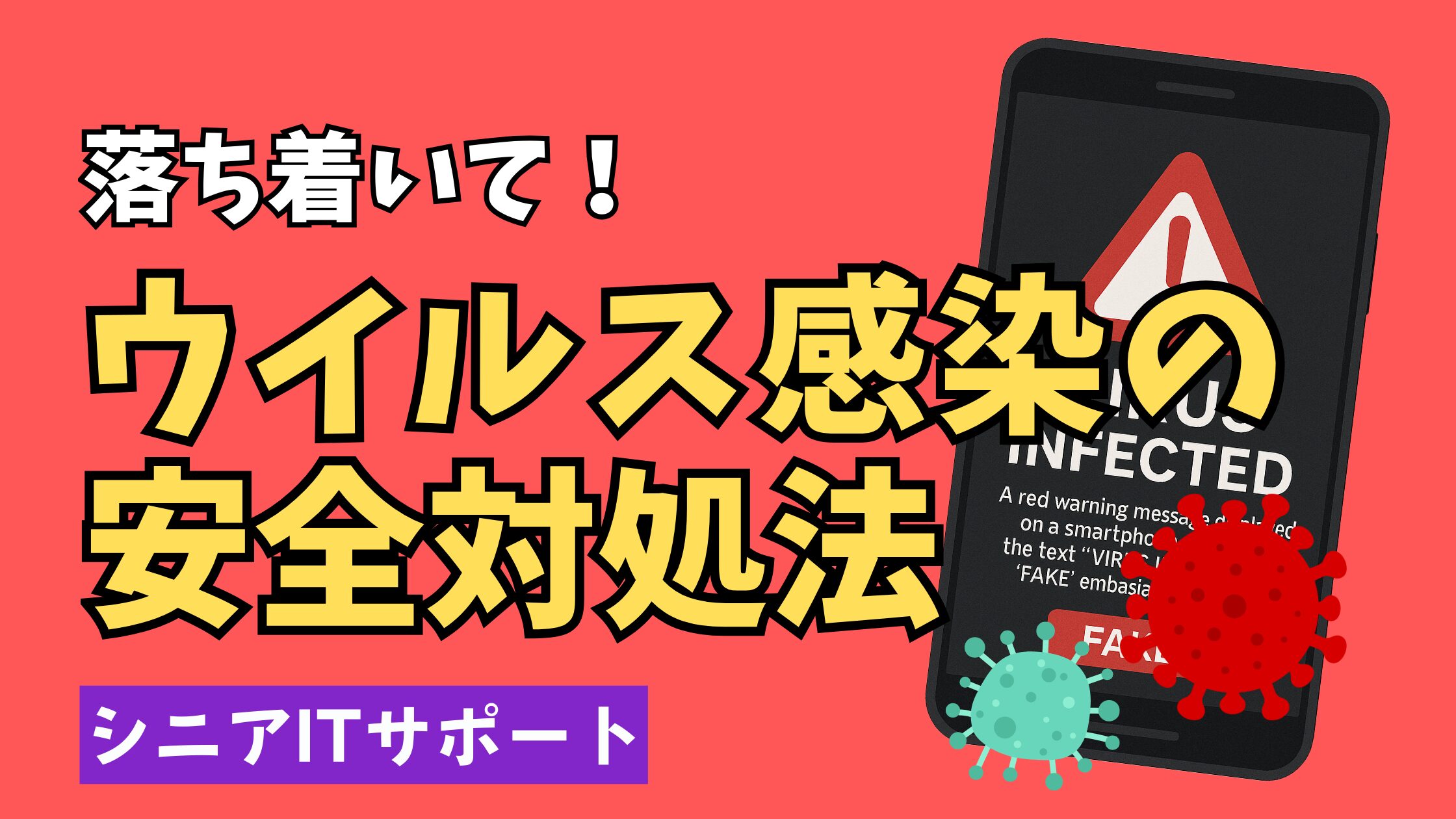
パソコンを使っていて、突然 見たことのない警告画面が出ると、本当に心臓がバクッとします。
「これは詐欺? 本物? どっちなの?」と迷ったまま、画面を閉じていいのかすら分からない。
シニア世代のご家族をサポートしている方なら、きっと一度は経験したことがあるはずです。私自身、父のパソコンで何度もヒヤッとする場面を見てきましたが、冷静に見極めると意外と偽の警告がほとんど。
でも、もし本当に感染していたら──その時は迷わずやるべき手順があります。
この記事では、偽の警告と実際の感染の違い、Windowsでの確認手順、相談が必要な場合を整理します。
「何から手をつけるべき?」という不安を、1つずつほぐしながら説明しています。
最初に確認:警告画面だけなら感染とは限らない
Webサイトを見ている最中に、電話番号付きの大きな「感染しました」画面が出た場合は、サポート詐欺の偽警告を疑ってください。画面に表示された番号には電話せず、指示されたアプリも入れません。電話をかけず、遠隔操作も許可していなければ、まずブラウザを閉じます。詳しい閉じ方は偽のウイルス警告への対処記事をご覧ください。
一方、Windows セキュリティが脅威を検出した、ファイルが勝手に暗号化された、知らない遠隔操作が始まったなどの場合は、実際の被害を疑って次の手順で確認します。症状だけで感染を断定しないことも大切です。
感染が疑われるときの対処手順
1. 身に覚えのない遠隔操作や通信が続いている場合は、Wi-Fiを切るかLANケーブルを抜いて接続を止めます。画面上の電話番号には連絡せず、別の端末から家族や信頼できる窓口に相談してください。
2. Windows 11なら「スタート」→「Windows セキュリティ」→「ウイルスと脅威の防止」→「スキャンのオプション」から、まずフルスキャンを実行します。既に信頼できる他社製ウイルス対策ソフトを使っている場合は、その製品の案内に従ってください。
3. 脅威が繰り返し見つかる場合は、Microsoft Defenderの「オフライン スキャン」も検討します。実行するとパソコンが再起動するため、先に作業中のファイルを保存してください。結果はWindows セキュリティの「保護の履歴」で確認できます。
4. 駆除できない、起動しない、第三者に遠隔操作された、金銭や個人情報を入力した場合は、無理に操作を続けず、IPAの情報セキュリティ安心相談窓口やパソコンのメーカー、契約先のサポートに相談します。銀行やカード情報を入力した場合は、各社の公式窓口にも連絡してください。
Windowsのスキャン方法はMicrosoftの公式案内、偽警告への対処はIPAの公式案内で確認できます。
有料ソフトや修理を選ぶ前に
Windows 11にはMicrosoft Defenderが標準で入っています。感染が疑われた直後に、有料ソフトを買い足す必要があるとは限りません。追加する場合は公式サイトで対応OS・契約期間・更新料金を確認してください。対応する他社製ソフトをインストールするとDefenderは自動で切り替わるため、先に手動で保護を無効化しないでください。
修理を依頼する場合は、パソコンのメーカーや公式サポート窓口を起点に、診断料・作業料・データの扱い・返却までの期間を事前に確認します。料金や対応範囲は時期と症状で変わるため、古い比較表だけで決めず、現在の見積もりを取ってください。
まとめ
電話番号付きの派手な警告だけで、感染したと決めつける必要はありません。まず偽警告かどうかを確認し、画面の指示には従わないでください。
実際の感染が疑われる場合は、不審な通信を止め、Windows セキュリティなど信頼できる対策ソフトでスキャンします。駆除できないときや遠隔操作・情報入力の被害があるときは、IPAや公式サポートに相談しましょう。
おまけ
「偽の警告との見分け方」を詳しく知りたい方は、こちらの記事もあわせてご覧ください。
この記事は「親のパソコンサポート完全ガイド」の一部です
離れて暮らす親のパソコンをサポートしていると、
「変な画面が出た」「プリンターが動かない」「設定が分からない」など、
同じようなトラブルが何度も起こります。
このブログでは、そうした実家のパソコントラブルの対処法を、
実際のサポート体験をもとにまとめています。
コメント