──父のWindows 11 初期設定実録②
父の新しいパソコンを立ち上げたとき、最初に思ったのが「画面が小さい」「文字が細い」「ポップアップが多い!」ということでした。これではデジタル機器に慣れていない高齢者にはハードルが高すぎます。(慣れていたとしても使いにくそう)
そこで今回は、「見やすく」「驚かない」「迷わない」をテーマに、徹底的にデスクトップ環境を整えました。設定ひとつ変えるだけで、使いやすさは劇的に変わります。
 YOKO
YOKOせっかく買ったんだから、ストレスなく楽しんで使ってほしい!
この記事では、実際に私が行った設定手順と、その時の父のリアルな反応を交えてご紹介します。
ステップ1:文字とアイコンサイズの調整【視認性アップ】
最初に取りかかったのは、視認性の確保です。小さな文字やアイコンは思っている以上にストレスになります。父も「カーソルどこ行った?」と画面上で迷子になることがよくありました。
エピソード:図書館の「大活字本」がヒントに
最近、父は図書館の「大活字本コーナー」に入り浸っており、読書の際は拡大鏡が手放せないそうです。そこで遠隔で画面の表示サイズをガツンと変えてあげたところ──
 父
父これはよか~見やすか~!
と嬉しそうな声。リモート越しでも笑顔が伝わってきました。
以下の5つを変更するだけで、世界が変わります。
- アイコンサイズ:中 → 大
- デスクトップ上で右クリック →
表示→大アイコン - 表示スケール:100% → 125%
設定→システム→ディスプレイ→拡大縮小とレイアウト- ※125%が全体のバランスを崩さず見やすい推奨サイズです。
- テキストサイズ:+2pt~
設定→アクセシビリティ→テキストサイズ- スライダーを少し右に動かして「適用」を押します。
- マウスポインタの大きさ:中 → 大
設定→アクセシビリティ→マウスポインターとタッチ- カーソルの色:反転色または黄色
- 白地に黒ふち、または派手な色にすると見失いにくくなります。
YOKOこれだけで画面の見やすさが一気に変わります。文字が大きくなるとクリック精度も上がり、誤操作も減少。「見える」だけでなく、「安心して操作できる」ようになります。
父最近視力も落ちとるから、助かる!
ステップ2:ポップアップとウィジェットを無効化【パニック防止】
PC画面の右下から突然出てくるポップアップは、高齢者にとって恐怖の対象です。単なる広告でも「壊れた!」「ウイルスにやられた!」とパニックになり、慌てて電話がかかってくることも少なくありません。
YOKO今回買ったパソコンも、なぜか初期状態で「プロ野球の結果」が頻繁にポップアップ表示されていました。父は野球好きですが、パソコン作業中に急に出てくるとびっくりしてしまいます。
- Edgeブラウザのニュースや広告を非表示
- Edge右上の
…→設定→[スタート]、[ホーム]、および [新規] タブ→ 新しいタブ ページをシンプルまたは空白に設定 - ウィジェット(天気・株価・ニュースなど)を無効化
- タスクバーを右クリック →
タスクバーの設定→ウィジェットを オフ - 通知の整理
設定→システム→通知→ 不要なアプリの通知をすべて オフ
これでニュースや広告が突然現れることはなくなります。「余計な情報」は親切ではなく混乱のもと。落ち着いた画面こそ安心への第一歩です。
父こちらが頼んだことだけ表示してあれば十分たい
ステップ3:スタートメニューとタスクバーの整理【迷わない導線】
続いては「迷わない」環境づくりです。初期状態のWindowsは、体験版ゲームなど、多くのアプリが並んでおり、目的のアプリが非常に探しづらい構成になっています。
父も以前、「メールを開こうとして、間違えてゲーム画面が出て消し方がわからなくなった」と言っていました。
使わないアプリはピン留め解除
- スタートメニューを開く → 不要なアイコンを右クリック →
スタートからピン留めを外す
よく使うものだけを「一等地」に残す
- 例:Google Chrome、メール、ドキュメントフォルダ、メモ帳、年賀状ソフトなど
タスクバーを常に表示
タスクバーの設定→タスクバーの動作→タスクバーを自動的に隠すのチェックを外す
電源ボタンの位置を確認
- シャットダウンの方法がわからなくなりがちなので、スタートメニューの電源ボタンの位置を教えます。
整理後は「これならどこを押したらいいか分かる」と父も安心した様子。趣味や用途に合わせて、本当に使う5~6個のアプリだけを残すのがコツです。
YOKOこの設定は高齢者に限らずオススメ!私もやってます。
ステップ4:起動時に立ち上がるアプリ(スタートアップ)の削減
以前、母の古いパソコンで毎回起動時にゲーム(Xboxなど)が立ち上がってしまい、母から「どうにかしてほしい」と依頼を受けたことがありました。(機会があったら「せからしか~(うるさい)」事件としてご紹介したいと思います)
Windowsでは起動時に自動で立ち上がるアプリが多く、放置すると勝手にうるさいパソコンになります。また、バックグラウンドで多くのアプリが動くと、PCの動作が重くなる原因にもなります。
設定→アプリ→スタートアップを開く- 一覧の右側スイッチで オン/オフ を切り替える
- 「並べ替え」で「スタートアップへの負荷」を選ぶと、重いアプリが上に表示されます。
YOKO一気にオフにせず、2~3個ずつ試すのがおすすめ。不具合が出たら同じ画面で戻せます。
迷ったら以下を参考にしてください。
| アプリの種類 | 判断基準 |
| Xbox / Game Bar | ゲームをしないならオフ |
| Spotify / 音楽系 | 聴きたい時に手動で開けばOK(オフ推奨) |
| Teams / Skype | 毎日使わないならオフ |
| Adobe系アップデーター | 常時起動の必要なし(オフ推奨) |
| メーカー製広告アプリ | 混乱のもとなのでオフ |
YOKO以前、母のパソコンでこれらをオフにして静かになり、「ああ、これで安心」とご機嫌でした。父のも同様に設定しました。
注意: 「Windows セキュリティ(Defender)」や「Google Drive(同期用)」など、セキュリティやバックアップに関するものはオンのままにしてください。
- Windows セキュリティ(Defender)
- セキュリティソフト(Norton、ESETなど)
- IME(日本語入力システム)
- デバイスドライバ関連(音声・Bluetooth・タッチパッドなど)
- クラウド同期(OneDrive、Dropboxなど)
YOKOよくわからないものはまずそのままでOK。「切ったら困る系」はセキュリティや入力関係です。
ちょっとしたコツ
- オフ前に復元ポイントを作成(検索バー→「復元ポイントの作成」→作成)
- 2~3個ずつ試し再起動で確認
- 不明な項目は「アプリ名+スタートアップ」で検索
YOKOスタートアップを整えるだけで起動が静かになり、余計なアプリが勝手に立ち上がらなくなります。
ステップ5:画面の明るさと背景への配慮【目の保護】
意外と見落としがちなのが、明るさと背景色です。 若者向けの鮮やかな「白」や「高輝度」は、高齢者の目には刺激が強すぎて疲れの原因になります。
- 明るさ:80%前後に調整
- 背景:シンプルな淡色(空や花など控えめな写真も◎)
- テーマ:ライトテーマ+淡いブルー系
- 夜間モード(ブルーライトカット):オン
父前に、自分の撮ったお気に入り写真を壁紙に設定してたけど、目がチカチカしたもんね。
ステップ6:うっかり物語(入力設定の落とし穴)
初期設定を終えて実家にパソコンを送った翌日、父から電話がありました。
父文字が打てん!『ろ』って打ちたいのに斜め棒ばかり出る!
一瞬、何のことか分かりませんでしたが、 あっ……と思い出しました。 父はかな入力派。 私はローマ字入力派。設定を変え忘れていたのです。「ろ」のところは確かにバックスラッシュ(\)があります。ローマ字入力設定のまま「ろ」のキーを押すと、斜め棒が出るのです。
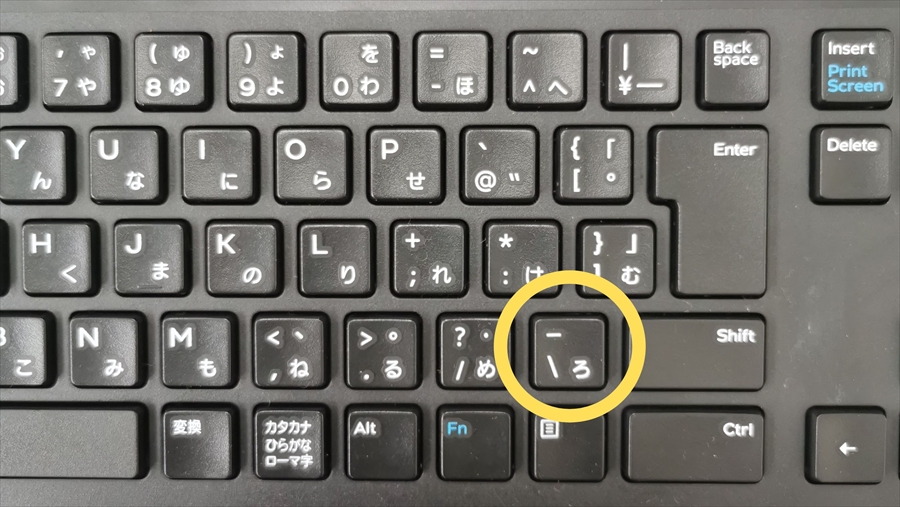
設定 → 時刻と言語 → 日本語 のオプション → Microsoft IME の設定 → ハードウェア キーボードかな入力 をオン
リモートで修正すると「おお、打てるようになった!」と一安心。世代や習慣の違いが思わぬ落とし穴になります。
ステップ7:操作テストと本人チェック
設定を整えたあとは、必ず本人に触ってもらうのが大事。
リモートでつないで、電話で話しながら「この大きさで読める?」「このボタン押しやすい?」と確認しながら微調整を行うと不安が減ります。
父は「なんか前よりやりやすいな」とうれしそうでした。その一言で、半日かけた設定作業の疲れも吹き飛びます。
まとめ:PCを「難しい機械」から「便利な道具」へ
高齢の方にとって、パソコン設定は難しい機械を自分の道具に変える大切なステップです。
これだけで操作ストレスがぐっと減ります。
- 大きくする(文字・アイコン・カーソル)
- 隠す(不要なニュース・広告・通知)
- 減らす(スタートメニュー・タスクバー)
- 確認する(入力方式・本人によるテスト)
父は長年パソコンを使ってきましたが、やはり年齢とともに新しいUI(画面構成)への適応は難しくなっています。 「最新の機能を使いこなす」ことよりも、「慣れた感覚でストレスなく使える」環境を作ってあげることが、最高の親孝行なのかもしれません。
実家のパソコン設定を頼まれた際は、ぜひこの設定を試してみてください!
この記事は「親のパソコンサポート完全ガイド」の一部です
離れて暮らす親のパソコンをサポートしていると、
「変な画面が出た」「プリンターが動かない」「設定が分からない」など、
同じようなトラブルが何度も起こります。
このブログでは、そうした実家のパソコントラブルの対処法を、
実際のサポート体験をもとにまとめています。
コメント