「Chromeを開いて」
たったこれだけで、電話の向こうが沈黙する。
親のスマホサポートで、こんな経験はありませんか?
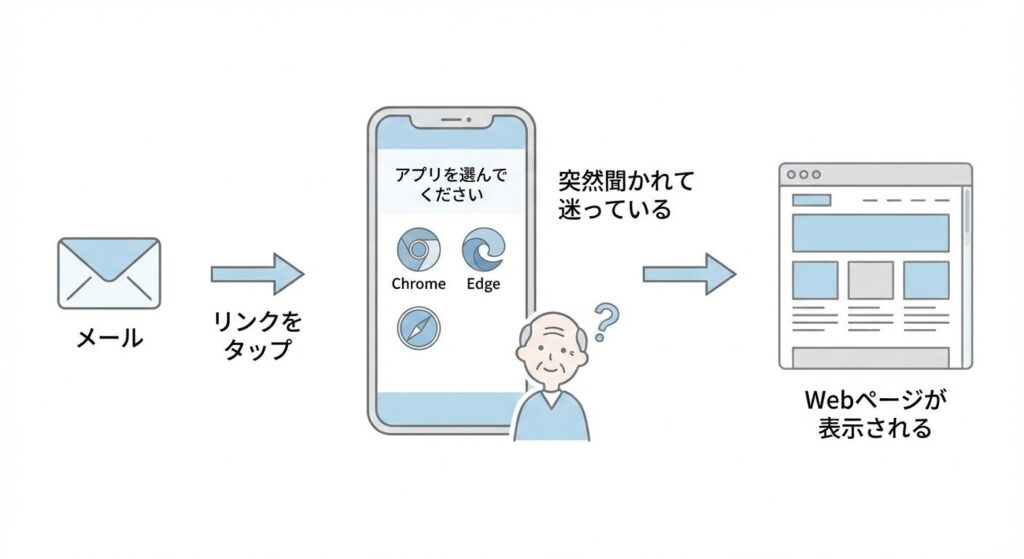
リンクを押すと「アプリを選んでください」と出て、お互いに首をかしげるあの瞬間。
でもこれ、
操作が分からないからでも、
覚える気がないからでもないのです。
この記事では、
年配の方がスマホでつまずきやすい理由を、
実際のサポート現場の出来事をもとに整理してみます。
はじめに|「リンクを押したのに、開かないんです」
「リンクを押すと、
アプリを選んでくださいって出るんです」
電話口でそう言われたとき、
正直、最初は私のほうが状況をつかめませんでした。
お客様に、
PayPalの請求書をメールでお送りし、
そのリンクを開いてもらう──
ごく一般的な流れです。
ところが今回は、リンクを押しても「アプリを選んでください」と表示され、そこから先に進めなくなっていました。
実際に起きていたこと
話を整理するために、こう聞いてみました。
「どんなアプリが表示されていますか?」
「Google Chromeと、
あと……もうひとつ、何かです」
この一言で、状況が見えました。
このスマホでは、
リンクを開くためのブラウザがまだ設定されていなかったのです。
(買ったばかりのスマホだったそうです)
そのため、
リンクを押すたびに
「どのアプリで開きますか?」
と聞かれていた、というわけでした。
私たちには簡単でも、年配の人には難しい理由
私たちなら「Chromeを選べばいい」「一度きりの操作」と簡単に思えます。
しかし年配の方には、これが大きなハードルです。
なぜなら──
「リンクを開く=ブラウザを使う」
という前提自体が共有されていないからです。
「ブラウザ」という概念がない
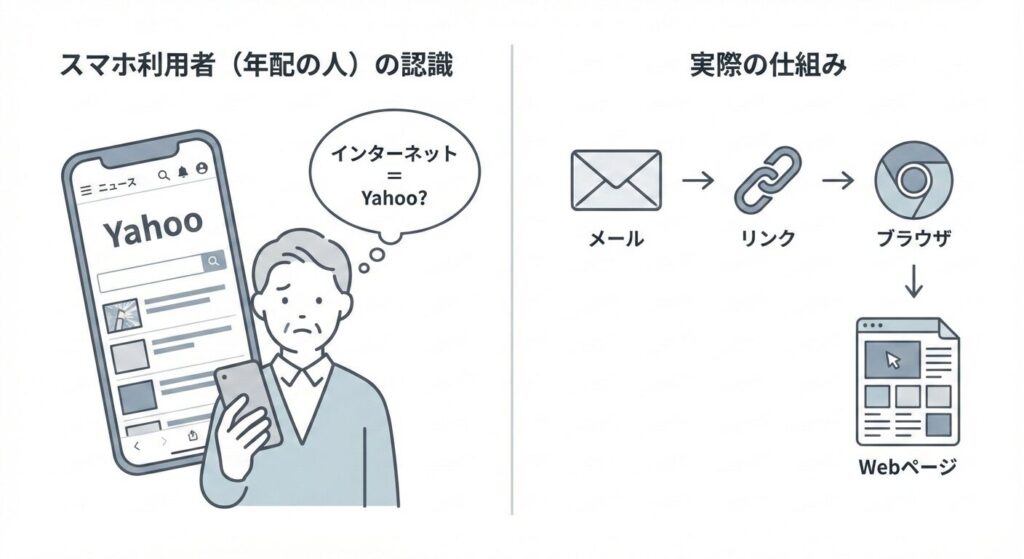
年配の方や、スマホに不慣れな方の場合、
「Google」や「Chrome」と言っても、
ほとんど通じないことが少なくありません。
それよりも、
- 「ヤフーの画面」
- 「いつもニュースが出てくるところ」
そう言ったほうが、話が早いケースも多いです。
本人の感覚としては、
ブラウザを使っているつもりはなく、
ただ「Yahooを見ている」だけ。
- インターネットを見る=Yahoo
- 調べものをする=Yahoo
- ニュースを見る=Yahoo
という認識が、自然にできあがっています。
さらにややこしくする「Chromeが読めない」問題
もうひとつ、
現場でよく感じることがあります。
それは、
「Chrome」という単語自体が、言葉として入ってこない
ということ。
私の両親もそうですし、
今回のお客様もそうでしたが、
「Chrome」と言っても、まず読めません。
「シーエイチアールオー……?」
日本語の生活を長く送ってきた世代にとって、
Chromeという英単語そのものが、そもそも身近ではないのです。
これは、覚える努力が足りないとか、
年齢の問題という話ではありません。
日常生活の中で使ってこなかった言葉は、
読めないし、定着しない──
それだけのことです。
スマホだからこそ起きる混乱
これは「既定のブラウザ」の設定が影響しているケースもあります。
詳しくは別記事「既定のブラウザが原因でEdgeやChromeが勝手に開く理由 」で解説しています。
この手のトラブルは、
パソコンよりも スマホのほうが起きやすい と感じます。
理由はシンプルで、
普段はスマホがすべて自動で処理してくれるから。
この「例外的な質問」が突然現れると、
「今まで聞かれたことがない」
「急に難しいことを言われた」
と感じてしまうのです。無理もありません。
サポートする側がやりがちな勘違い
こういう場面で、
つい私たちはこう言ってしまいがちです。
「Chromeを選んでください」
「ブラウザを開いてください」
でも、相手にとっては、
その言葉自体がすでに難しい。
- その言葉が何を指しているのか分からない
- 正しく読めている自信がない
- 間違えたら怖い
そんな状態になってしまいます。
少し楽になる説明の仕方
このとき私が意識したのは、
名前を使わないことでした。
「インターネットを見るための入り口を選ぶ画面です」
「いつも調べものをするときに出てくるほうを選んでください」
そんなふうに、
役割ベースで伝えるようにしました。
すると、
「ああ、あれね」
と、話が前に進みます。
Chromeという名前を覚えてもらう必要はありません。
その人が いつも使っている道順 に寄せたほうが、
ずっとスムーズです。
「アプリを選んでください」が出たときの対処
Androidでこの画面が出たら、まずリンクの送り主と内容を確認します。心当たりのないメールやSMSなら、アプリを選ぶ前に閉じてください。
① 画面に並んだアプリ名を、電話口で一つずつ読んでもらいます。Google Chrome(グーグル クローム)など、ふだんWebページを見るときに使うアプリがあれば選びます。名前が分からなければ、アイコンの色や形も確認しましょう。
② 「今回のみ」「常に」が出たら、迷うときは「今回のみ」を選びます。ページが開くことを確かめてから、毎回同じアプリでよい場合だけ「常に」を選びます。表示は機種によって異なります。
③ 毎回聞かれる場合は、スマホの「設定」→「アプリ」→「デフォルトのアプリ」(または「標準のアプリ」)→「ブラウザアプリ」で、ふだん使うブラウザを指定します。項目名は機種によって異なります。
電話では「Chromeを押して」より、「画面に出ているアプリの名前を読んでください。いつもニュースを見るときに使うものはありますか?」と聞くほうが、同じ画面を見ていなくても状況をつかみやすくなります。
また、そもそものスマホ画面がごちゃごちゃしていると、
「どれを選べばいいか」という迷いも大きくなります。 不要なアプリを整理しておくと、こうした混乱が減るのでおすすめです。
高齢者スマホは不要アプリ削除でスッキリが正解!帰省時に5分で完了
分からないのではなく、前提が違うだけ
今回の一件で、改めて思いました。
年配の方がつまずいているのは、
操作ができないからでも、
理解力が落ちているからでもありません。
私たちと、見ている前提が違うだけ。
- ブラウザという考え方
- リンクを開く仕組み
- アプリを選ぶという意味
それを知らなくても、
普段は問題なく使えてしまう。
だからこそ、
たまにこうした場面で、
大きくつまずいてしまうのです。
おわりに
「Chromeを開いて」
「アプリを選んでください」
私たちにとっては当たり前の言葉でも、
相手にとっては、
初めて聞く「謎の指示」かもしれません。
そう思えるだけで、
サポートの空気は少しやわらぎます。
できないのではなく、
知らなかっただけ。
その前提で話すことが、
いちばんの近道なのかもしれませんね。
親のスマホサポートをまとめて読む
離れて暮らす親のスマホを手伝うときの基本と、よくある困りごとの対処法は「親のスマホサポート完全ガイド」にまとめています。
コメント