「お母さん、いつもそのブログどうやって見てるの?」
そう尋ねたとき、母がGoogleアプリを開き、検索窓にブログ名を入力し、検索結果からお目当てのサイトを探し出す……という「デジタルマラソン」を毎回繰り返しているのを見て、思わず絶句してしまいました。
私たちにとっては当たり前の操作でも、高齢の親世代にとって「検索して辿り着く」のは、実はかなりの重労働。もっと言えば、最新記事を見つける前に力尽きてしまうことだってあります。
そんな時に教えてあげたいのが、スマホのホーム画面に「1タップで開けるアイコン」を作ってあげる方法です。
この記事では、Android(Chrome)とiPhone(Safari)の両方で、お気に入りのサイトをホーム画面にショートカットとして追加する手順を詳しく解説します。
一度設定してあげれば、次からはアイコンをポチッと押すだけ。「これなら私でもすぐ見られる!」と喜ぶ親御さんの笑顔のために、たった3分の設定でできる「実家のデジサポ」を始めてみませんか?
アプリ整理の仕上げ、ホーム画面と通知の設定
よく使う項目はショートカット設定で操作を簡単に
アプリ整理とあわせて、よく使うサイトへのショートカットをホーム画面に設置しました。母は自分の所属するサークルのブログをよく見ますが、これまでは
- Googleアプリを開く
- 検索窓にブログ名を入力
- 検索結果からブログを開く
- 最新記事まで移動
という手順を踏んでいました。
毎回それやってたの?聞いただけで、なんともめんどくさそうです(笑)
そこで、ブログを直接開けるショートカットをホームに設定。
「ここをタップするだけで見られるよ!」と教えると、とても喜んでくれました。
スマホのホーム画面にブログショートカットを置く方法(Android版)
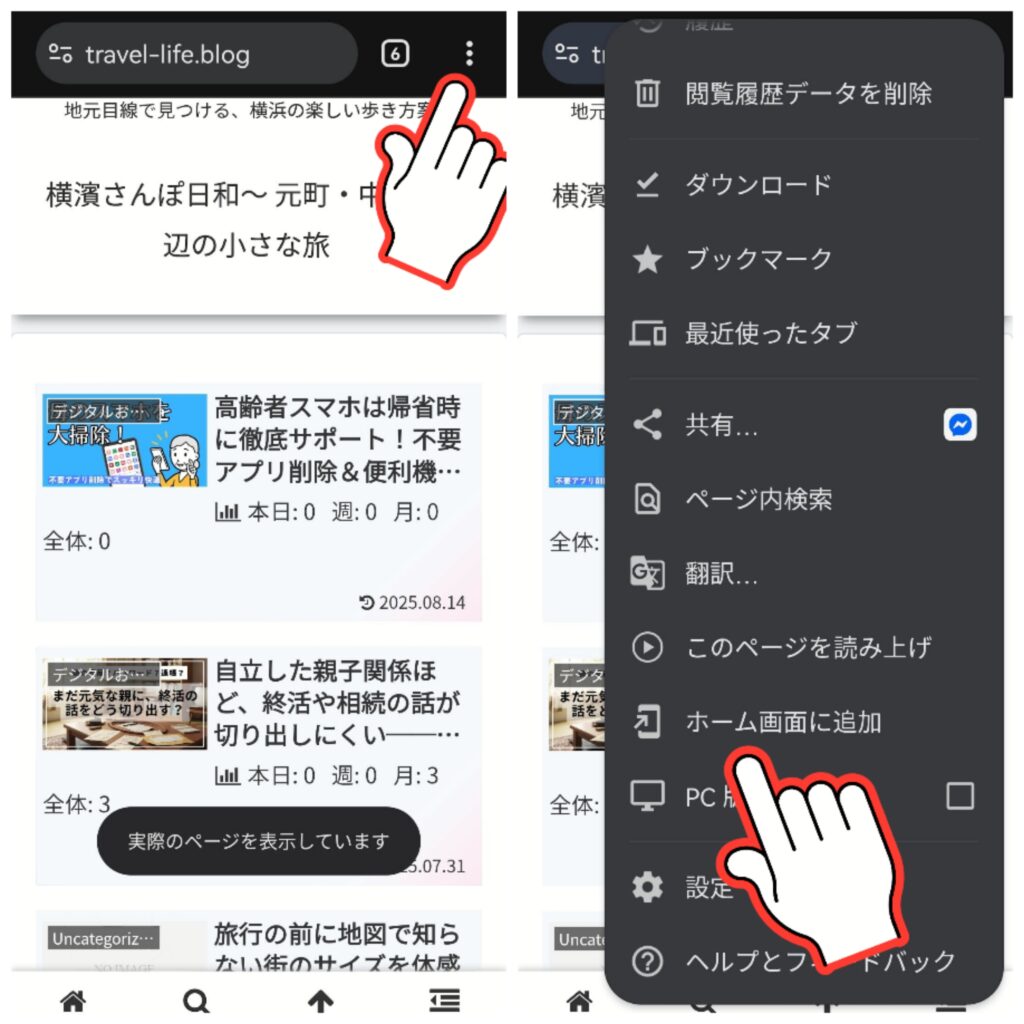
1. ブログをChromeで開く
- スマホで Google Chrome アプリを起動
- アドレスバーにブログのURLを入力してアクセス
(例:https://travel-life.blog/)
2. メニューを開く
- 画面右上の 「︙」三点マーク をタップ
3. 「ホーム画面に追加」を選択
- メニュー内にある 「ホーム画面に追加」 をタップ
- 表示名(タイトル)が出るので、必要なら短く編集(例:「ブログ」)
4. 完了してホーム画面を確認
- 「追加」または「自動的に追加」を選ぶ
- ホーム画面にブログのアイコンが作成される
- 次回からは、そのアイコンをタップすれば直接ブログが開ける
補足(iPhoneの場合)
- Safariでブログを開き、下の「共有」ボタン(四角+↑)をタップ
- 「ホーム画面に追加」を選択して完了
高齢者のスマホは「通知」の整理でトラブルを未然に防止しましょう
ここまでで、かなり便利になりましたが、さらに使いやすくしましょう。
母のスマホを見ながら整理しているうちに気がついたのですが、開けるたびにホーム画面にニュースがポップアップして表示されていました。
「これ読んでる?必要なの?」と尋ねると、「全然見てない。うざったいけど消し方がわからない」
とのこと。長年ストレスを抱えながら使っていたと判明しました。
Yahoo!ニュースなど、不要な通知が勝手に届く設定をすべて解除。
必要な通知だけを残すことで、画面に知らないポップアップが出てきて誤タップする心配も減りました。
※もし、親がLINEのメッセージに気が付かなくて困っている場合、通知設定が関係していることがあります。→ 親がLINEに出ない理由
実家のスマホサポート関連記事
親のスマホサポートでは、まずホーム画面整理をすると、その後のサポートがぐっと楽になります。
LINE設定や写真管理、遠隔サポートまで含めたスマホサポートの全体像は、こちらの記事でまとめています。
▶ 親のスマホサポート完全ガイド
さらに「整理」「連絡」「トラブル対応」の3つに分けて考えるとわかりやすいです。
コメント