 父
父電話なら使えるばってん、LINEていうとはどぎゃん使うとね?
帰省中、父がぽつりと言いました。
親がLINE通話に出られない。
電話には出るのに、LINEだと取れない。
そんな話、意外とよく聞きます。
高齢の親のスマホサポートで、いちばん多い悩みのひとつです。
父の場合も、私からの着信を無視しているわけではありません。
以前何度か話しているので、LINEならお金がかからないということも理解しています。
できないわけでもない。
でも何か使いにくい。
その理由は、多分、画面が違うだけ。
今回は、父のスマホを「LINEでも電話できる形」に整えた話です。
父にとってスマホは「電話」だった
父は長いこと、携帯電話も持っていませんでした。
家の固定電話があれば十分だったようです。
そんな父も数年前からスマホを持つようになりました。
でも、父にとってスマホは携帯電話です。
通話。
電話帳。
たまにカメラ。
パソコンはずっと使ってきた人で、文章も打てるし、検索もできる。
それなのに、LINEは使わない。
理由は単純でした。
スマホで文字を入力するのが面倒。
フリック入力に慣れていない。
だからメッセージは開かない。
既読がつかないのは、無視ではなく、「開かない」だけ。
▶ 【親がLINEを開かない理由】
母は通話料金を気にするタイプなので、「LINEなら追加料金がかからない」と自然に理解していました。でも父は、通話料金のことをあまり気にしない人でした。
父の中で、スマホは電話。
電話がかけられるのに、わざわざLINEを使う必要を感じなかったのかもしれませんね。
高齢の親がLINE通話に出られない理由
① 電話とLINEは見た目が違う
通常の電話は、緑と赤のボタン。
押せば通話が始まります。
LINE通話は、スワイプ操作だったり、表示が違ったりします。
高齢者にとっては、「知っている形かどうか」が大きい。
知らない形は、それだけで不安です。
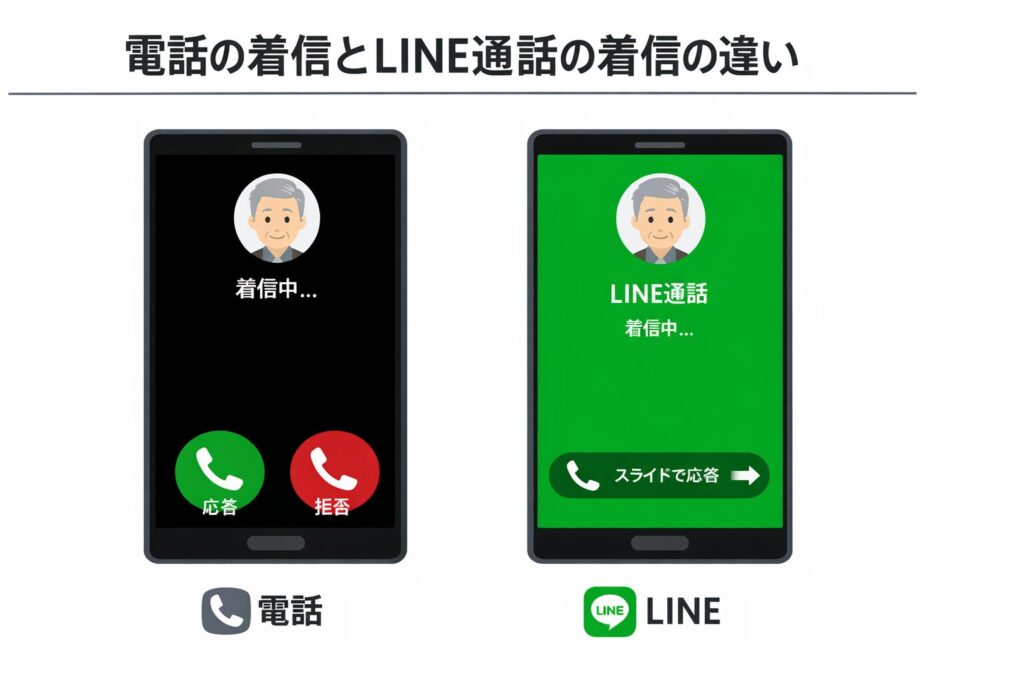
(タップ/スワイプは機種や設定で変わります)
②電話とLINEで「出方」が統一されていない
見た目だけでなく、操作の流れも違います。
LINE通話は、Androidだと緑のボタンをタップすれば通話が始まることが多いです。
ところが、普通の電話の着信は、画面ロック中だとスワイプで応答するタイプが多い。
機種や設定によってはタップに変えられる場合もあります。
つまり、高齢の親が混乱するのは「スワイプが難しい」以前に、電話とLINEで操作の作法が揃っていないことなんですよね。
出ようとしているのに、あれあれあれ???と、指が止まる。
その間に、着信も切れてしまう。
③ 通知表示と全画面表示の違い
ロック画面に出る時と、通知バーに出る時で見え方が変わります。
表示の仕方が変わると、「どこを触ればいいのか」が分からなくなる。
能力の問題ではありません。
設計の問題です。
これまで、私が父にLINE通話をかけると、何度鳴らしても出ず、その後、折り返しで通常の電話がかかってくることがよくありました。
「出ようとしよったばってん、間に合わんかったったい。」
父はそう言います。
電話の着信なら、画面を見てすぐに押せます。
でもLINE通話は、表示が違うように感じるみたいです。
どこを触ればいいのか一瞬迷う。
スワイプ?タップ?
赤い方?緑の方?
迷うポイントがいくつもあり、指の動きも追いつきません。
出る気はある。
出ようとしている。
でも操作が難しいから、時間がかかる。
その間にかけた方は、「今忙しいのかも?」などと思って、諦めてしまう。
電話なら、すぐ出られるのに。
父はよく、「もう少し長く鳴らしてくれたら出られたのに」と言っていました。
LINEを使いやすくするための環境整備
そこで今回、父のスマホを見直しました。
LINE通話に出られるようにするには、まずホーム画面に余白が必要でした。
父に聞いた「スマホで必要なこと・やりたいこと」は、
・LINE
・電話
・電話帳
・Googleマップ
・カメラ
それだけ。
LINEの相手も、私と母の2人。それなら、複雑にする理由はありません。
アプリを整理し、使っていないものは片付け、ホーム画面を1ページにまとめました。
残したのは、
・LINE
・私と母のLINE通話ショートカット
・電話
・連絡先
・Googleマップ
・カメラ
・(実験中の)AIウィジェット
・天気と時計
父のホーム画面はアイコンサイズも大きくしたので、これだけに絞ると1ページにちょうど収まります。
新規契約時に入れられたと思われる遠隔操作アプリは、念のためアンインストールはせず、ホーム画面からのみ削除。俳句用のボイスレコーダーも、「最近は作っとらん」とのことで、ホーム画面から外しました。
整理は目的ではありません。LINEを電話化するための準備でした。
▶ 高齢者スマホの整理術
LINE通話ショートカットの作り方(Android)
今回は、便利に使いこなすことは諦め、「LINEをただの電話にする」ことに振り切りました。 そこで導入したのが、音声通話のショートカットです。
親が迷う最大のポイント「LINEアプリを開いて、相手を選んで、受話器ボタンを押す」という工程を、たった1回タップするだけに簡略化しました。
(その場で設定できない場合は、遠隔操作でサポートする方法もあります)
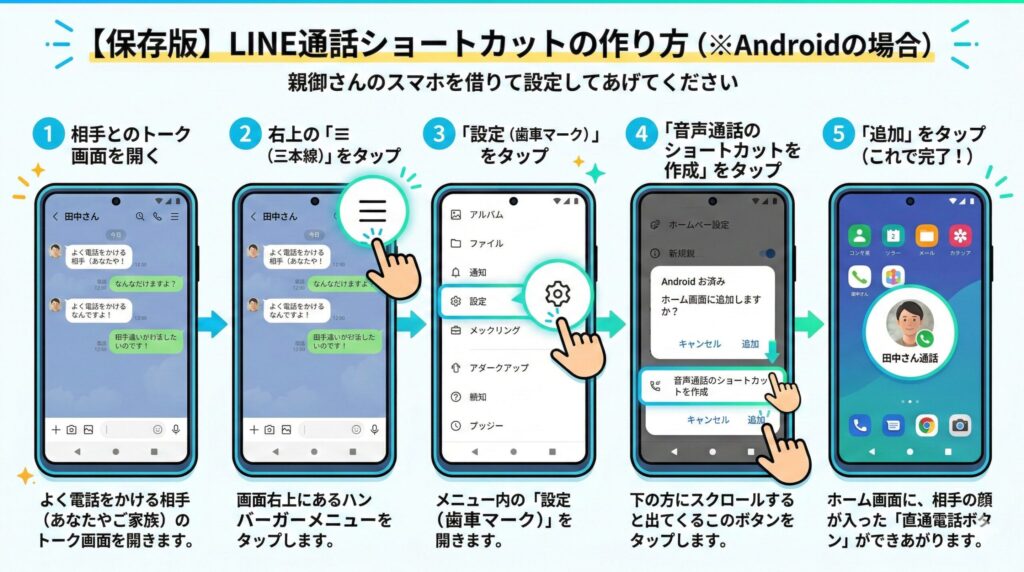
【保存版】LINE通話ショートカットの作り方
(※Androidの場合。親御さんのスマホを借りて設定してあげてください)
- 相手とのトーク画面を開く まずは、よく電話をかける相手(あなたやご家族)のトーク画面を開きます。
- 右上の「≡(三本線)」をタップ 画面右上にあるハンバーガーメニューをタップします。
- 「その他(または設定)」をタップ メニュー内の「設定(歯車マーク)」を開きます。
- 「音声通話のショートカットを作成」をタップ 下の方にスクロールすると出てくるこのボタンをタップします。
- 「ホーム画面に追加」をタップ これで完了!ホーム画面に、相手の顔写真が入った「直通電話ボタン」ができあがります。
※LINEのバージョンや機種によって表示が多少異なる場合があります。
実際にやったこと:発信と着信の練習
まずは発信。
ショートカットを押す。通話ボタンを押す。
「これなら簡単たい。」
父はすんなりできました。
次は、着信。
私が父にLINE通話をかけます。画面を見て、
「ああ、ここを押せばよかとね。」
ショートカットをタップして、電話マークをタップ。
発信成功。
何度か繰り返すうちに、手の動きが自然になりました。
説明より、体験。
一度成功すると、人は覚えます。80代でも大丈夫!
高齢者LINEは「便利化」より「単純化」
今回分かったのは、機能を増やすより、削るほうが効くということ。
・相手を絞る
・画面を減らす
・操作を固定する
完璧に使いこなす必要はありません。
通話が取れれば、それで十分。
電話に出られるなら、LINE通話にも出られるはず。
必要なのは能力ではなく、設定と環境の見直しでした。
壁は能力ではなく、設計です。
お陰さまで、父はLINE通話を取れるようになりました。
発信もできるようになりました。
それだけで、今回の帰省は十分だと思いました。
そしてせっかく父がLINE通話で私に発信してくれたのに、私が着信に気づかずにスルーしてしまったのは、ここだけの話です。
父を完璧に教育した結果、今度は私が『LINEに出ない娘』になってしまいました…。
【父とスマホ時間】シリーズ
コメント