この記事は、親のAndroidスマホを離れた場所からサポートしたい人、 特に「TeamViewerを入れたのに操作できなかった」経験がある方向けです。
 母
母LINEに知らない人から変なメッセージが来て怖い…
ある日、実家の母からそんなSOSが届きました。
電話で説明しようとしても、「どこを押してるのか」が分からず、話が噛み合わない。
飛行機を使う距離に住んでいると、現地に行って直すわけにもいきません。
そこで考えたのが、スマホを遠隔で操作できないか?ということでした。
調べてみると、Androidスマホなら TeamViewer が使えるらしい。
ただ、実際にやってみると、「入れただけでは使えない」ことがすぐに分かりました。
この記事では、私が親のスマホを遠隔サポートした実体験をもとに、なぜTeamViewerで「操作できない」状態になるのか、ほとんどの人がつまずくポイントはどこか、どう確認すれば先に進めるのかをまとめています。

親のスマホサポートには、他にもいくつか方法があります。
遠隔サポートの全体像は、こちらのまとめ記事で紹介しています。
→ 親のスマホ・PC遠隔サポートまとめ
TeamViewerがうまくいかない理由
結論から言うと、TeamViewerで親のスマホを遠隔操作できない原因は、ほぼ一つです。
QuickSupportを入れただけだと、
- 画面は見える
- でも操作はできない
という状態になります。
さらに厄介なのが、この アドオンの有効化場所が、スマホの機種ごとに違うこと。設定画面をいくら探しても見つからず、「やっぱり無理かも…」と諦めてしまう人がとても多い印象です。
この記事の後半では、このアドオン有効化をどう探すか、実際の画面例を使って詳しく書いています。
接続までの流れ│まずは全体像を把握する
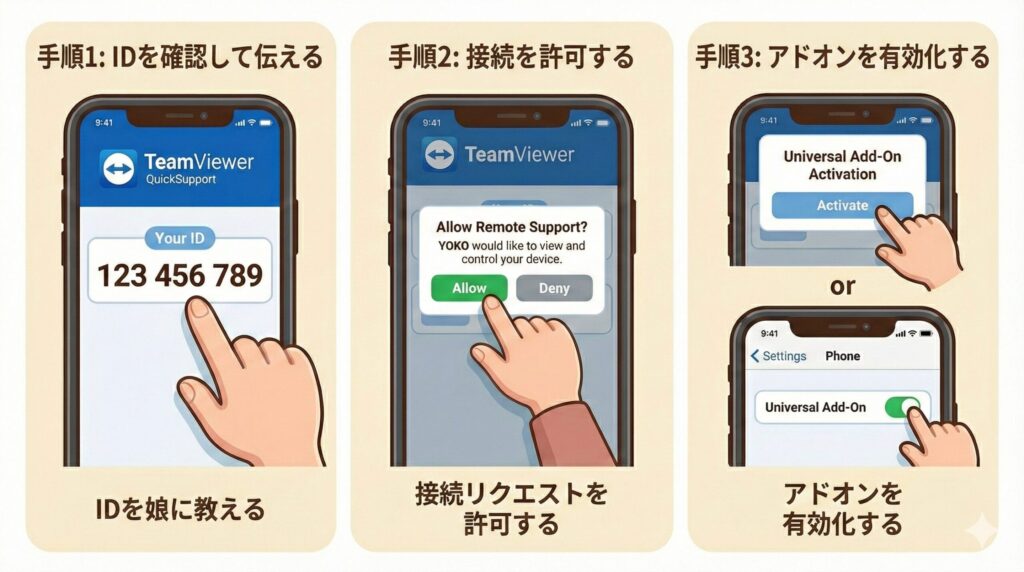
細かい手順に入る前に、TeamViewerで遠隔操作するまでの流れを、先に整理しておきます。
- 自分(サポートする側)のPCまたはスマホに TeamViewer を用意する(Web版でもOK)
- 親のスマホに「TeamViewer QuickSupport」と「Universal Add-On」を入れる
- 親からパートナーID(9桁の番号)を教えてもらう
- 接続申請を送り、親側で許可する
- 🔥Universal Add-On を有効化して、遠隔操作スタート
このうち、①〜②はリモート接続前の作業なので、電話やZoomなどで説明しながら進める必要があります。そして、実際に一番つまずきやすいのは、⑤の「アドオン有効化」です。
次の章から、この準備と設定を順番に見ていきます。
無料版の制限: TeamViewer無料版は「個人の非商業利用」が前提です。頻繁に接続したり長時間使用したりすると、システムに「商業利用」と判定され、接続が一時的にブロックされることがあります。あくまで緊急時や偶発的なサポート用とお考えください。
セキュリティ確認: 接続許可画面では、必ず表示名(あなたの名前)を親御さんに確認してもらい、見知らぬ人からのリクエストは絶対に許可しないよう伝えましょう。遠隔操作は強力な機能です。
代替手段: アドオン有効化がどうしても不可能な場合、TeamViewer QuickSupport 単体でも「画面共有」はできます。これと電話による音声指示を組み合わせる方法もあります
【準備】入れるアプリはこれだけ
TeamViewerで親のスマホを遠隔操作するには、サポートする側とサポートされる側で、準備が少し違います。
サポートする側(自分)
- PC またはスマホに TeamViewer
- WebクライアントでもOK(インストール不要)
ここは特に難しい点はありません。
普段PCを使っている方なら、迷わず進められると思います。
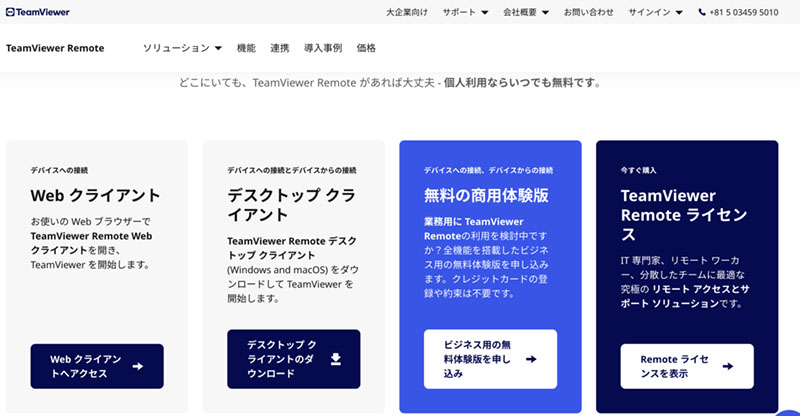
https://www.teamviewer.com/ja/products/remote/get-started/
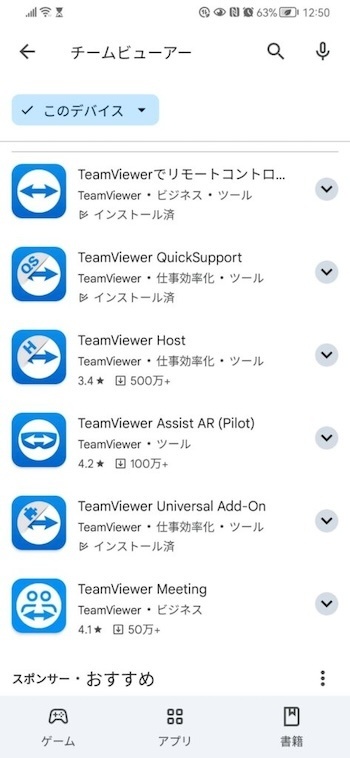
サポートする側は一番上の「TeamViewerでリモート…」のアプリを入れます。
サポートされる側(親のスマホ)
親のAndroidスマホには、2つのアプリが必要です。親はアプリを開くだけでOK(ログイン不要)
- TeamViewer QuickSupport
- TeamViewer Universal Add-On
ここが重要なポイントで、QuickSupportだけでは「画面を見る」ことしかできません。
遠隔操作をするには、Universal Add-On を有効化する必要があります。
この「有効化」が、この記事の一番の難所です。
【最大の難所】Universal Add-On の有効化
TeamViewerで「接続できたのに操作できない」という状態になる原因は、ほぼここです。
Universal Add-On はインストールしただけでは不十分で、スマホの設定画面から「有効」にする必要があります。しかも、この設定場所が──スマホのメーカーや機種によってバラバラ。
ここで詰まってしまい、「TeamViewerは使えなかった」と諦めてしまう人がとても多い印象です。
でも、探し方のコツは大きく分けて 2通り しかありません。
◆TeamViewer Universal Add−On(アンドロイド)
https://play.google.com/store/apps/details?id=com.teamviewer.quicksupport.addon.universal&pcampaignid=web_share
方法①:設定 → ユーザー補助 から探す
多くのAndroidスマホでは、
設定 → ユーザー補助 →(詳細/その他)→ インストール済みサービスと進むと、TeamViewer Universal Add-On が表示されます。
ここでスイッチを ON にします。
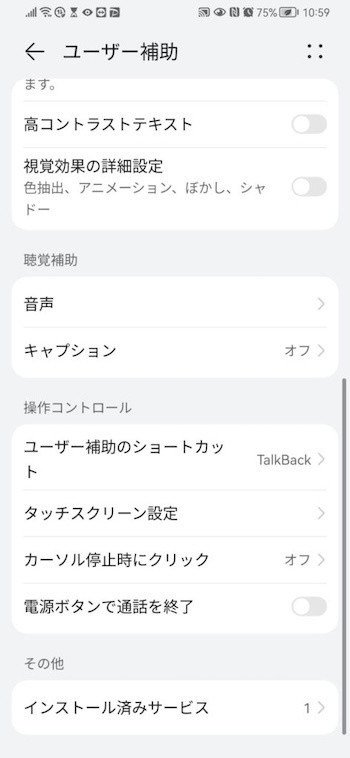
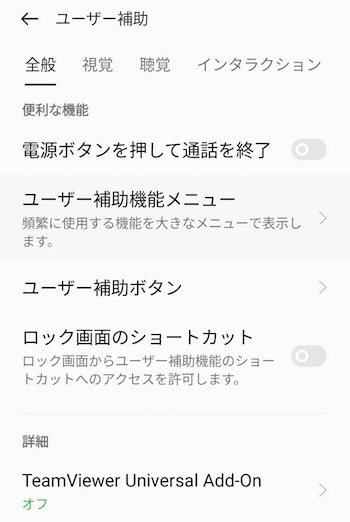
Huawei や OPPO などは、この方法で比較的すんなり見つかりました。
方法②:設定の「検索」で探す(見つからないときの切り札)
ユーザー補助の中を探しても見つからない場合は、設定画面の検索機能を使います。
検索欄に、
addaddon
などと入力してみてください。検索結果に、TeamViewer Universal Add-Onが表示されれば、そこから有効化できます。私の母が使っている AQUOS Sense2 では、ユーザー補助からは見つからず、この「検索ルート」でようやく辿り着けました。
「お母さん、設定画面の一番上に、検索するための白い窓か、虫眼鏡のマークないかな? そこに『add』って入れてみて」
ここで迷うのは、あなたのせいではありません
この設定は、
- 表示場所が統一されていない
- 初見では意味が分かりにくい
- スマホごとの差が大きい
という、かなり分かりにくい仕様です。
親が悪いわけでも、説明が下手なわけでもありません。「Android側が不親切」それだけの話です。
ここまでで Universal Add-On が有効化できれば、TeamViewerでの遠隔操作はほぼ成功です。
次は、実際に接続して「何ができるようになるのか」を見ていきます。
【接続後】実際にできたこと
Universal Add-On が有効化されると、そのまま TeamViewer で 親のスマホを遠隔操作できるようになります。
今回、私が行ったのは主に次の作業です。
- 知らない相手から届いたLINEメッセージのブロック
- 不安の原因になっていたトーク履歴の整理
- ID検索をオフにするなど、LINEの設定見直し
もし、電話で説明していたら、「そこじゃない」「今どこ?」と何往復もしていたはずの作業が、数分で終わりました。一度ここまで設定できてしまえば、次に親から「また変なのが出た」と言われても、同じ手順でそのまま対応できます。
【まとめ】TeamViewer遠隔サポートの現実的な使いどころ
親のスマホを遠隔で助ける方法として、TeamViewer はとても心強いツールです。
ただし、「入れればすぐ使える」わけではありません。
今回のポイントを整理すると以下のとおり。
- TeamViewerが使えない原因のほとんどは Universal Add-On 未有効化
- アドオンの設定場所は、スマホの機種ごとに違う
- 見つからないときは「設定の検索」で探すのが近道
- 一度設定できれば、次からのサポートはかなり楽になる
親のスマホの使い方を電話だけで支えるのには、どうしても限界があります。
遠隔操作ができる環境を一度整えておくだけで、その後の安心感はかなり違います。
うまくいかないときはこちらも参考に
もしTeamViewerがうまく接続できない場合は、こちらの記事で原因別に解説しています。
遠隔操作を始める前に、
LINEの通知設定だけは先に整えておくと、サポートが格段に楽になります。
参考1:実際につまずいたとき用の画面付きメモ
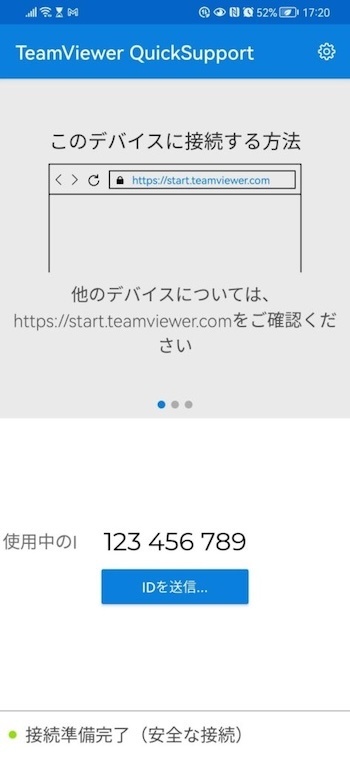
親(サポートされる側)のスマホでTeamViewer QuickSupportをひらくと、下記のような画面が出ます。「使用中のID」に表示されている9桁の数字を教えてもらいます。その数字(パートナーID)を自分のPCに入力して「接続」ボタンを押します。
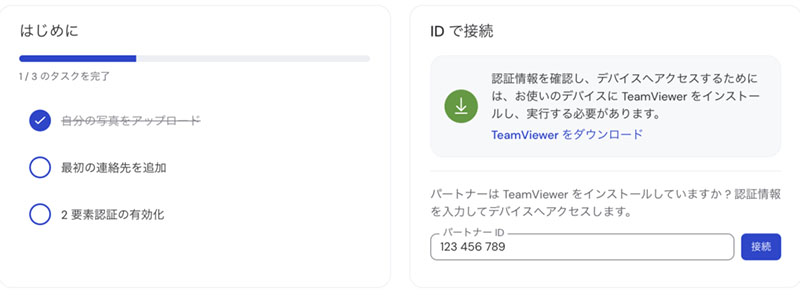
親側のアプリで接続の認証を行う際には、必要な操作はポップアップして教えてくれます。
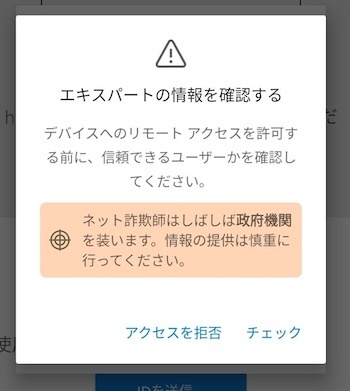
「エキスパート」=「サポートしてくれる人」。この画面は「チェック」を選びます。
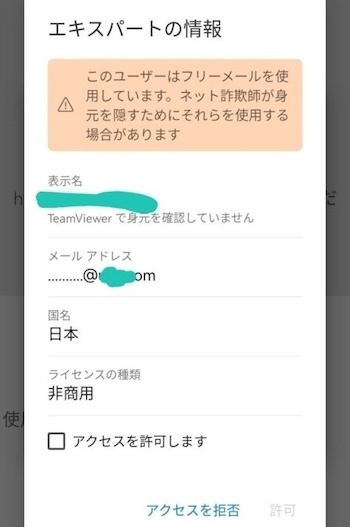
この画面で、誰がアクセスしてきているのかを確認します。
表示名に、サポートする側(自分)の登録名が入っているはずです。
下部にある「アクセスを許可します」のチェックボックスにチェックを入れると、最下部の「許可」がグレーから色付きになり、クリックできるようになるので「許可」を押してもらいます。
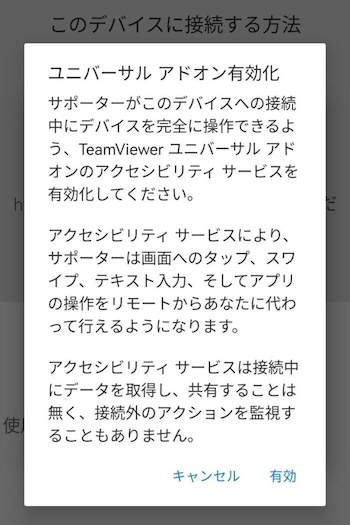
アドオンのインストールは済んでいますが、まだ有効化されていません。
ここで「有効」ボタンを押すと、スマホの「アドオンを有効化する」画面に遷移するので、そこで有効化します。アドオンを有効化していないと、パソコンからスマホ画面は見えるが操作はできない状態のままです。
参考2:機種別「アドオンの有効化」方法
アドオンの有効化はスマホの機種によりまちまちです。HuaweiP20(L29)、OPPO RENO5A、AQUOS Sence2の3機種の設定方法をご案内します。
🔧Huawei L29の場合:
設定→ユーザー補助→その他→インストール済みサービス→「Universal Add-On」ON
🔧OPPO RENO5Aの場合:
設定→ユーザー補助→詳細→「Universal Add-On」ON
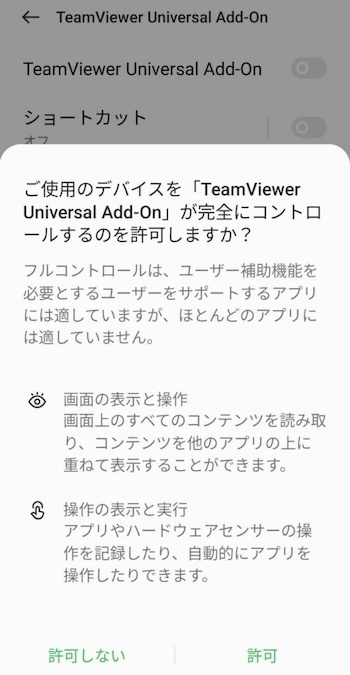
AQUOS Sence2の場合:
スマホ本体の「ユーザー補助」からでは見つからず、設定画面の「設定の検索」で「add」で検索。
検索結果に「TeamViewer Universal Add-On」を見つけることができました。
ここでONにします。
※母のスマホでスクショすることが難しかったため、画像がありません。ご了承ください。
実家のスマホサポート関連記事
親のスマホサポートは、「整理」「連絡」「トラブル対応」の3つに分けて考えるとわかりやすいです。親のスマホを安全に使いやすくするヒントをまとめています。
親のスマホサポート全体の流れ
まずやる基本整理
離れていてもサポートできる
契約や仕組みで混乱しないために

コメント
コメント一覧 (1件)
こんにちは
私も同じ状況なので、
この記事がとても役に立ちました。