 父
父「ワードもエクセルも使わんけん、そういうのが入っとらんパソコンば買ってくれ」
父がそう言い切ったとき、私は半信半疑でした。でも念のためメールを確認してみると──1年前に2年契約のMicrosoft 365を購入していた。しかも俳句の会のお知らせをWordで作っていた。
「買ってるやん、おとうさん」
パソコンを買い替えるとき、Officeはどうなるのか。無料で引き継げる人と、そうでない人がいます。この記事では、まずあなたがどちらかを確認して、それぞれの手順を解説します。
まずここを確認してください:あなたはどのタイプ?
確認の仕方:
- パソコンの「スタート」ボタンをクリック
- WordやExcelを開いて「アカウント」→「製品情報」を確認
- 「Microsoft 365」と書いてあればタイプA、「Office 2019」などの年号付きならタイプB
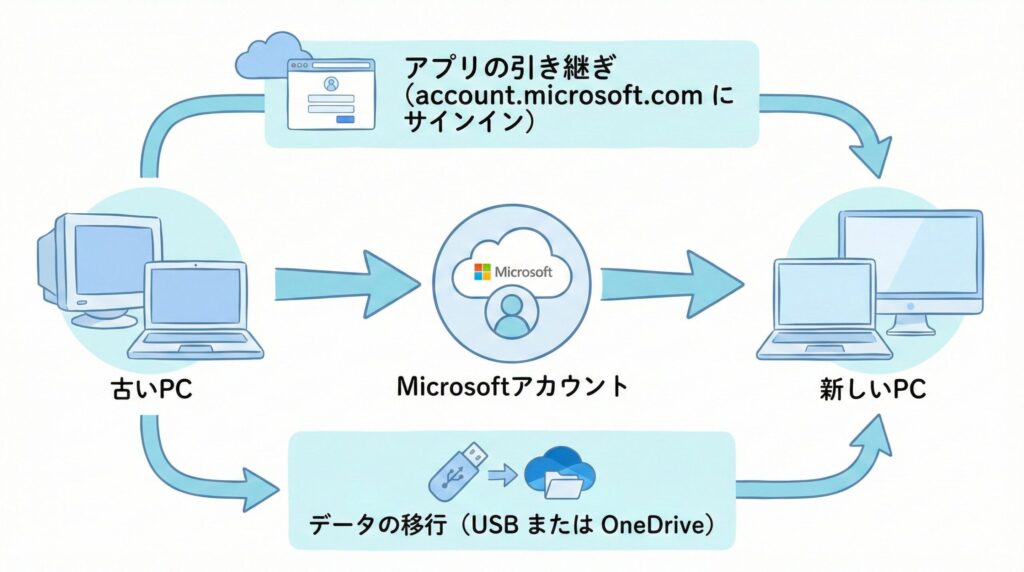
タイプAの方:Microsoft 365(サブスク版)は無料で引き継げます
Microsoft 365はソフトではなく「アカウントにひもづいたサービス」です。新しいパソコンにインストールし直して、同じアカウントでサインインするだけで使えるようになります。
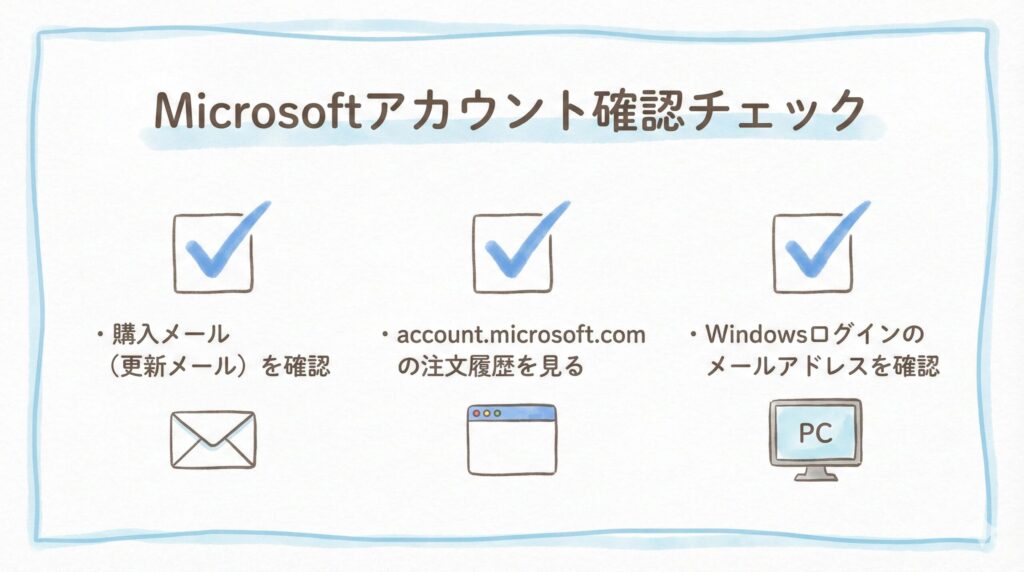
準備:アカウントのメールアドレスを確認する
Microsoftアカウントとは、Office購入時に使ったメールアドレスとパスワードのことです。
- 「@outlook.com」「@hotmail.com」「@live.com」などが多い
- Gmailアドレスで登録している人もいます
メールアドレスが分からない場合は、古いパソコンでWordを開いて「ファイル」→「アカウント」を確認してください。
手順:新PCにインストールしてサインインするだけ
- 新しいパソコンでブラウザを開き、microsoft.com/ja-jp/microsoft-365 にアクセス
- 右上の「サインイン」からアカウントにログイン
- 「Officeのインストール」ボタンをクリック
- ダウンロードしたファイルを開いてインストール完了
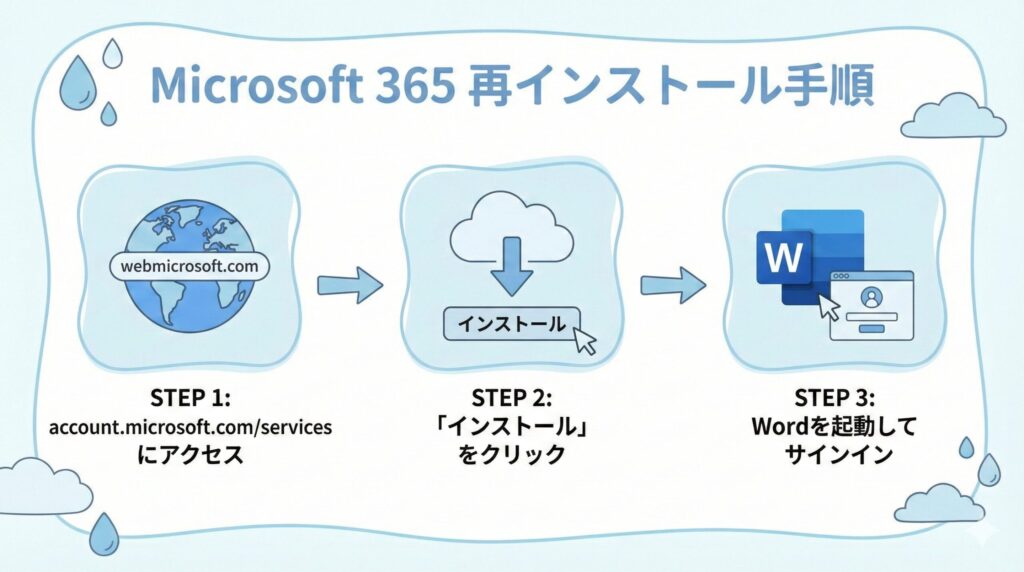
インストール後にWordを開いてアカウント情報が表示されれば成功です。
つまずきポイント:アカウントが複数ある場合
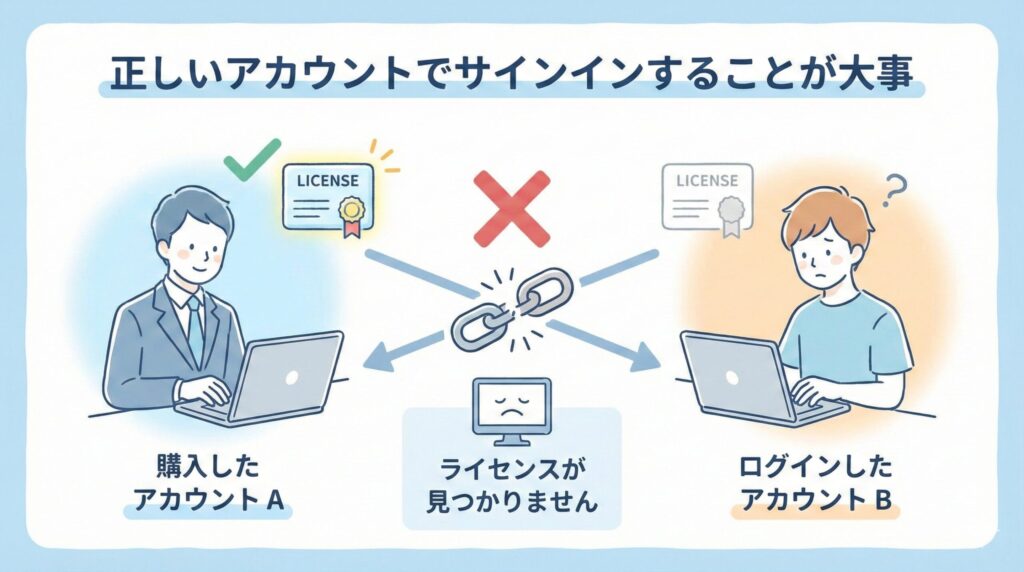
「サインインしたのにライセンスが見つからない」という場合、購入に使ったアカウントとは別のアカウントでサインインしてしまっている可能性があります。
確認方法:
- 購入時のメール(注文確認メール)に書いてあるアドレスを使う
- account.microsoft.com にログインして「サービスとサブスクリプション」からMicrosoft 365が表示されるか確認する
タイプBの方:買い切り版Officeの正直な話
買い切り版は「1台限り」が基本ルール
Office 2019・2021などの買い切り版(永続ライセンス)は、購入時に指定した1台のパソコン専用です。パソコンを買い替えると、そのライセンスは引き継げません。
「高いお金を払ったのに」と思う気持ちはよくわかります。でもこれが買い切り版のルールです。
例外:PCメーカー保証で引き継げる場合もある
ただし、以下の場合は例外的に移行できることがあります:
- Microsoftストアで購入したデジタルライセンスの場合、アカウント紐づけで移行できる可能性あり
- 法人向けライセンス(ボリュームライセンス)の場合は会社のIT担当者に確認を
購入時の箱やメールを確認して、「プロダクトキー」があるかどうかを調べてみてください。
このタイミングでMicrosoft 365に乗り換えるのがおすすめな理由
パソコンの買い替えは、Microsoft 365(サブスク版)に切り替えるよいタイミングです。
- 月額1,490円(年額14,900円)から使える(個人向けMicrosoft 365 Personal)
- Word・Excel・PowerPoint・OneDrive(クラウド保存)がセット
- 次にパソコンを買い替えるときも、無料で引き継げる
- 常に最新バージョンが使える
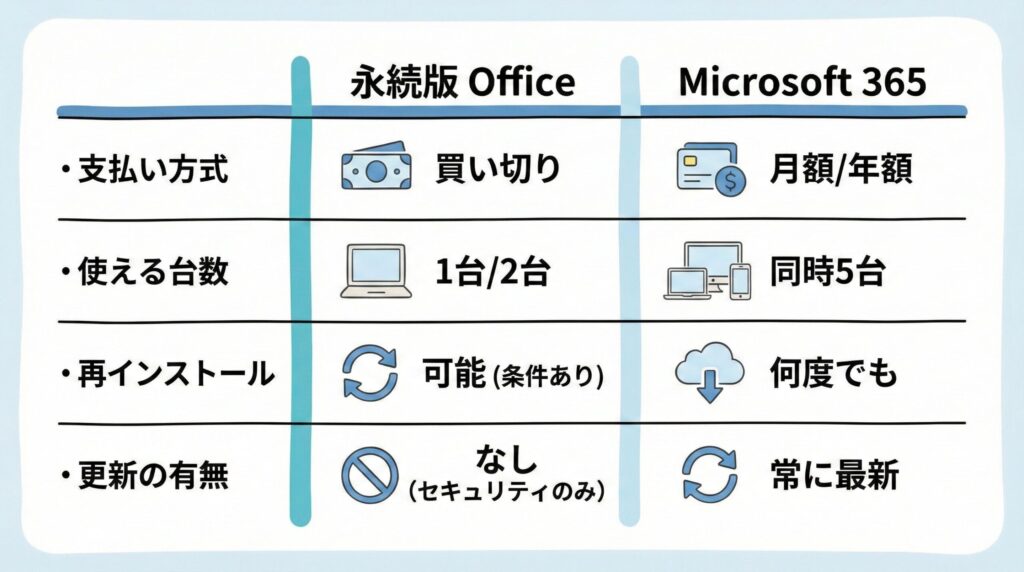
買い切り版を新しく買うよりも、長い目で見るとサブスク版のほうがコスパがよいケースが多いです。
WordやExcelのファイルを新PCに移す方法
ライセンスとは別に、これまで作ったファイルを新しいパソコンに移す作業も必要です。
USBメモリでコピーする(一番シンプル)
- 古いパソコンでUSBメモリを差し込む
- 「ドキュメント」フォルダをまるごとコピー
- 新しいパソコンにUSBメモリを差し込んで貼り付け
データ量が少ない場合はこれが一番確実です。
OneDriveを使えば自動で同期される
Microsoft 365を使っている場合、OneDrive(クラウド保存)にファイルを保存しておくと、新しいパソコンで同じアカウントでサインインするだけで自動的に同期されます。
古いパソコンでファイルをOneDriveフォルダに移動しておくだけでOKです。
よくあるトラブルQ&A
Q. インストールしようとするとエラーが出る
古いOfficeが残っていることが原因の場合があります。「設定」→「アプリ」から古いOfficeをアンインストールしてから、再度インストールしてみてください。
Q. 昔のアカウントのパスワードがわからない
account.microsoft.com の「パスワードを忘れた場合」から再設定できます。登録したメールアドレスかスマホの電話番号が必要です。
Q. Outlookのメールはどうなる?
- Outlook.comやGmail → アカウントにひもづいているので、新PCでサインインすれば自動で同期されます
- プロバイダのPOP3メール(古い形式) → 設定の移行が必要です。メールソフトの「アカウント設定のエクスポート」機能を使うか、各プロバイダのサポートページを確認してください
まとめ:タイプ別チェックリスト
✅ タイプA(Microsoft 365)の方
- アカウントのメールアドレスを確認した
- 新PCにMicrosoft 365をインストールした
- 同じアカウントでサインインしてWordが開けた
- ファイルをOneDriveまたはUSBで移した
⚠️ タイプB(買い切り版)の方
- 買い切り版は原則引き継げないことを確認した
- デジタルライセンスの場合は移行できる可能性を確認した
- Microsoft 365への乗り換えを検討した
パソコンのセットアップや遠隔サポートなど、親のPC全般でお困りの方はこちらもあわせてご覧ください。
👉 離れて暮らす親のパソコンサポート完全ガイド|設定・プリンター・遠隔操作まで解決
パソコンの買い替えはちょっと面倒ですが、手順さえわかれば難しくありません。まず自分がどのタイプかを確認するところから始めてみてください。
それでも「うちの場合はどうなんだろう?」と思ったら、コメント欄に状況を書いてもらえれば一緒に考えます。
コメント