※当記事にはアフィリエイト広告を含みます。
Canon LBP6030は、Windows11でも使えます。
ただし、公式ドライバを入れても
「インストールできない」「USBを認識しない」
といったトラブルがよく起きます。
この記事では、実際につまずいたケースをもとに、
Windows11でLBP6030を使えるようにするまでの確認手順をまとめています。
この記事で解決できること
✅ Canon LBP6030がWindows 11で認識しない問題を解決
✅ ドライバーが中途半端にインストールされる現象の対処法
✅ INFファイルを手動指定する具体的な手順(画面付き)
 父
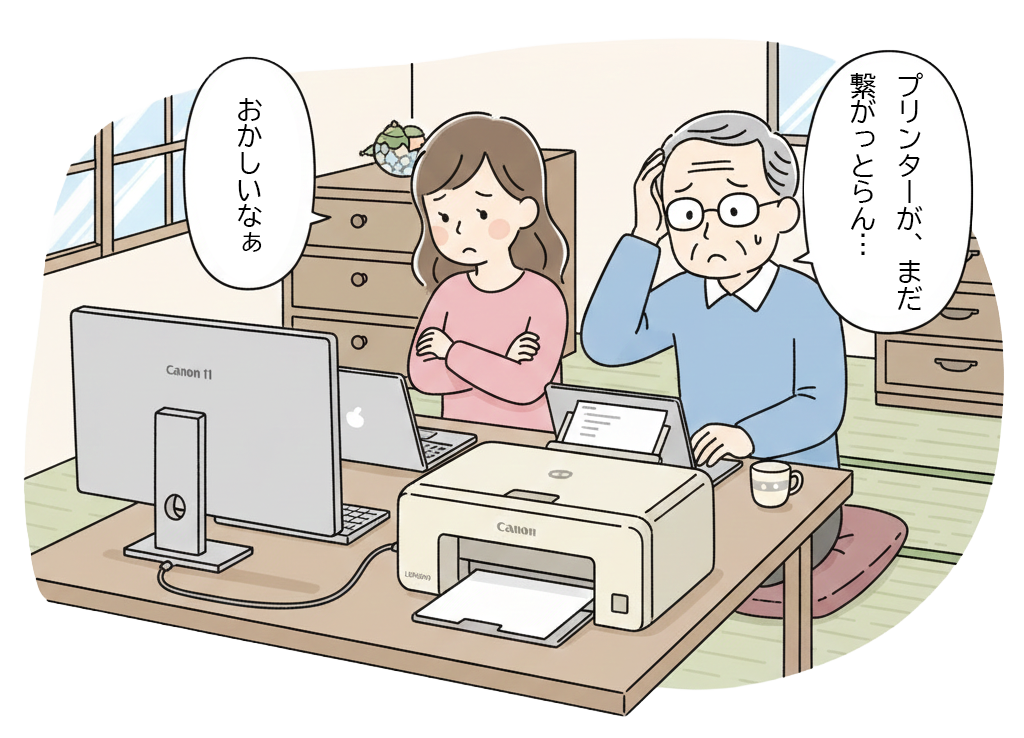
父新しく買ってくれたパソコンだけどな……プリンターがまだ繋がっとらん。帰省しとる間に、なんとか繋げて帰ってくれんか?
前回の帰省時、父が開口一番、こう言いました。パソコンを新調して届けたのは先月。メールも印刷も会報づくりも全部そのパソコンでやっているので、プリンターが使えないのは死活問題。
それでも、私は軽く考えていました。
 YOKO
YOKOえ? プリンター? 実家に送る前にドライバー入れたはずだから、USBコードつなげばすぐに使えるはず
── そう思っていたんです。あの瞬間までは。
父のリクエストで実家にパソコンを買って送ったいきさつについてはこちらに詳しく書いてます。
パソコン処分からの逆転劇──シニアITサポート奮闘記③
父の部屋で USB でつないで、設定画面でプリンターを選択しようと思ったら、画面にそのプリンター名が見つからない。あれ?設定したはずだけど…?
気を取り直して、公式サイトからドライバーを再度ダウンロードして、「はいはい、あとは解凍してポチッと……」と作業を進めていたら、そこから先がまったく動かない。
「なんで? なんで? これ新品の Windows 11 だよ? ドライバーも Canon の公式だよ?」
父は横で「わしのせいか……?」と不安げにこちらを見てくるし、私は「いやいや、そんなはずは……」と首をひねるばかり。
YOKO── ここから、Canon LBP6030 × Windows 11という沼に沈んでいくとは、この時まだ知りませんでした。
(プリンターの形状はイメージです)
正しい手順でも認識しかなった原因は、相性でした
新品の Windows 11、2024年購入のプリンター(前のパソコンでは問題なく使えていた)、そして公式サイトから落とした正規のドライバー。普通なら、この3つがそろえば何の苦労もなく「はい、使えます」と動くはずなんですよね。
なのに今回は、
「解凍はできるのに、インストールされない」
「セットアップがネットワークの検索に進んでしまう」
「Windows 側にも Canon が出てこない」
という、謎の泥沼にハマってしまいました。
YOKO自分でも不思議でしたが、色々調べていったら原因がわかりました。
① LBP6030 は、本体は新しくても中身の仕組みは結構古い
今回使っている LBP6030、2024年に買ったばかりですが、実はプリンター自体の発売時期は10年以上前なんです。現在もまだまだ家電量販店で販売されています。実勢価格が9000円前後(Amazonでは8,780円でした)で手頃なので、今でも人気のある商品らしいです。
つまり、
- プリンターは新品
- でもドライバーの仕組みは昔のまま
Windows 11 側が進化しすぎて、中身の古いプリンターが認識できず、自動検出のタイミングにズレが出たっぽいのです。
② Canonのドライバーが 解凍 → 自動セットアップという二段式で、途中で迷子になりやすい
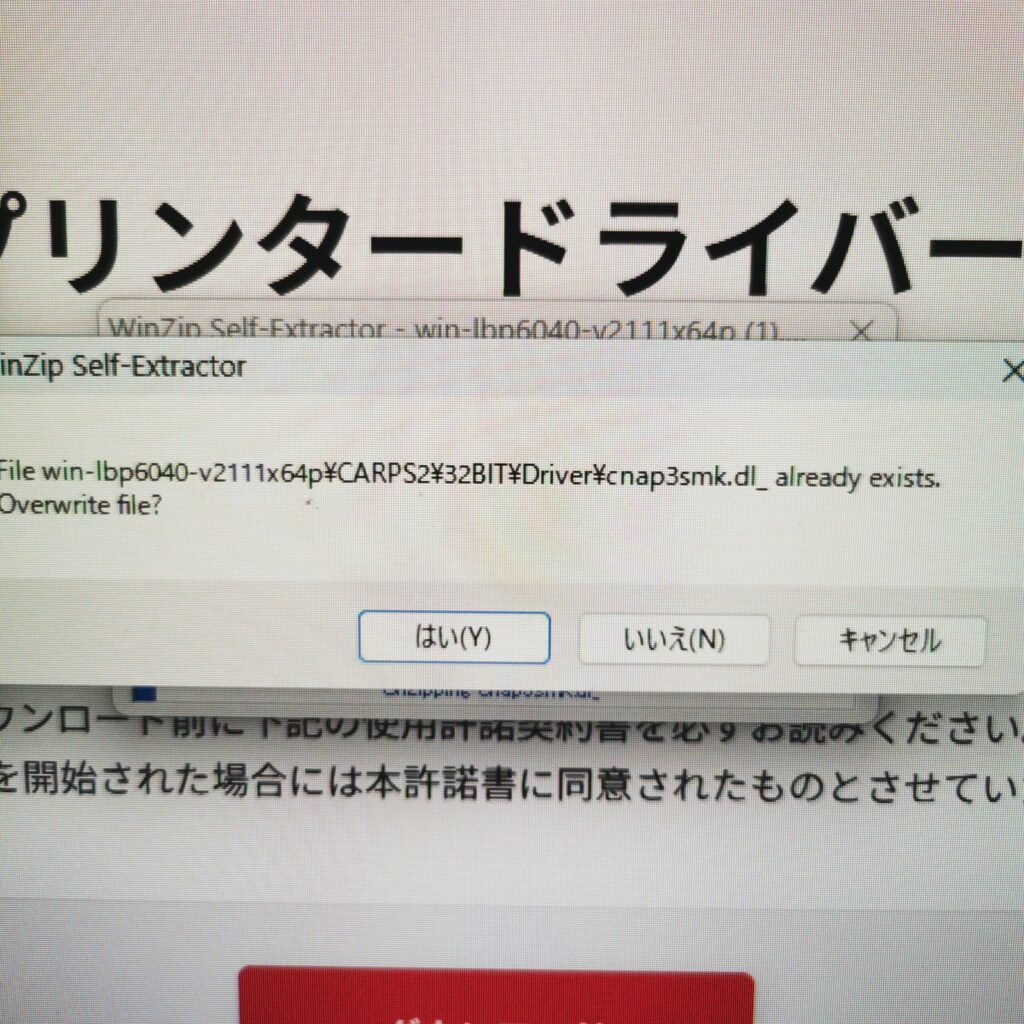
Canon のドライバーは、exeファイルを実行したときに
- とりあえず解凍する
- それから自動でセットアップを起動する
- USB に接続されているプリンターを探す
という3ステップになっています。
今回はこの 2 → 3 の間で迷子 になったみたいで、プリンターが見つからないまま、なぜかネットワークプリンターの検索画面に飛ばされました。
LBP6030 はUSBオンリーでネットワーク非対応なので、この画面に行った時点で絶対に見つからないモードに入ってしまいます。
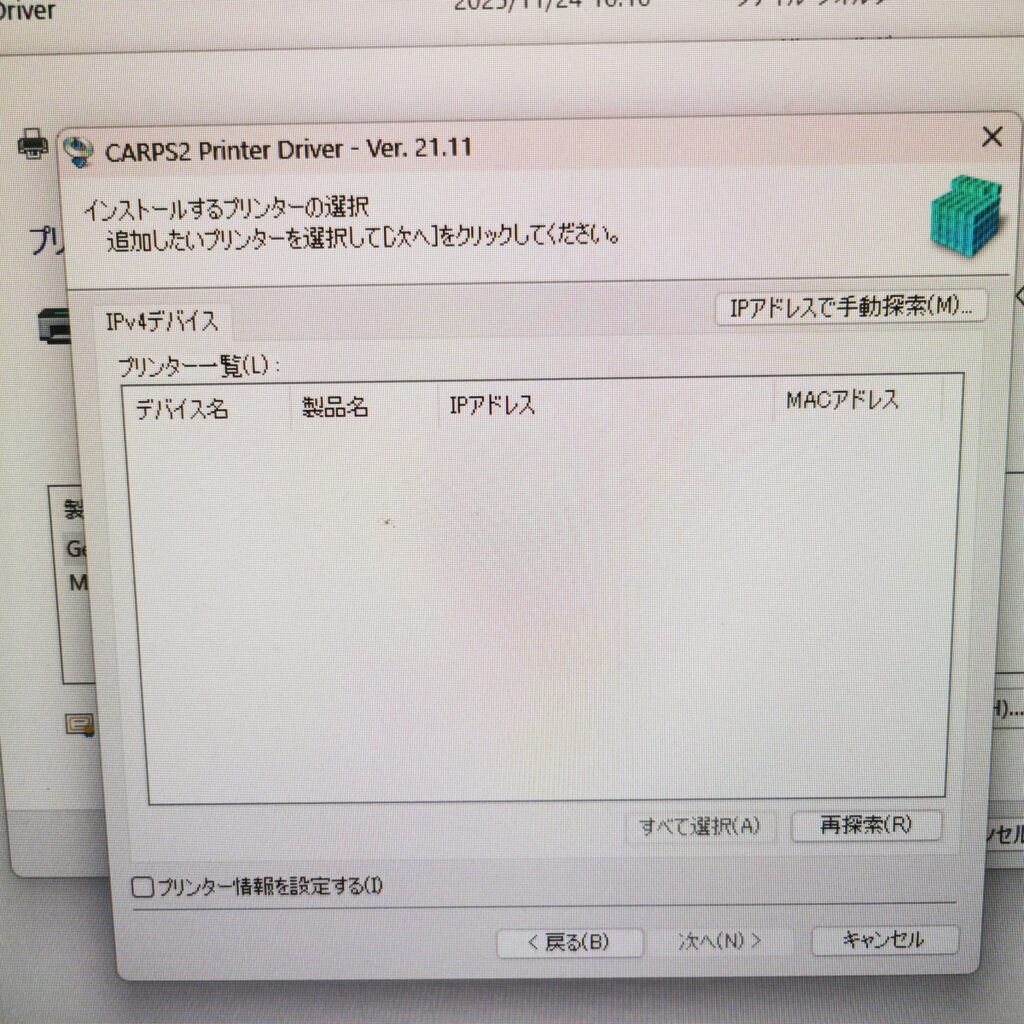
当然プリンターのリストに何もでていません。
③ Windows 11 のセキュリティが、古い方式の USB ドライバーを勝手に止めることがある
Windows 11 のセキュリティチェックが厳しくなったことで、Canon 側が昔使っていたCARPS2というドライバー方式が、自動で登録されないことがあるらしいのです。
困るのは、
- エラーが出ない
- 失敗したという表示もない
- でもドライバーは登録されていない
という 沈黙の拒否になるところ。
今回は解凍だけ成功して、本体の登録はされていないという状態が生じていたのに気がつけず、
そのせいで、Windows のプリンタ一覧にCanon が表示されず、ドライバーのインストールを何度実行しても上書き警告が出続けるという「自動セットアップ」でのループが発生していました。
④「INF を直接読み込む」方法で解決しました
自動セットアップが迷子になるなら、必要なドライバー(INFファイル)を Windows に直接「これを使って!」と指定する のが一番早い。
今回、CNLBCJA64.INF を選んだら一発で認識しました。自動セットアップ時のCanon のインストーラーと Windows 11 の間で起きていた 行き違いを、手動でスパッと解消したイメージです。
まとめ:環境が悪かったわけではなくCanonドライバー × Windows 11の相性問題でした
新品のパソコンの設定で、まさかこんなに手こずるとは思いませんでしたが、原因をたどってみると今回の現象はむしろ よくあるパターン のようです。
- プリンターは新しい
- でも仕組みは古い
- Windows はセキュリティが厳しい
- Canon の自動セットアップは途中で迷子になることがある
つまり、誰でもハマりうる構造的な相性トラブル でした。
実際の操作手順:INFファイルを読み込んでプリンターを追加する方法
ここからは、私が実際にやって成功した手順をそのまま書いておきます。
ドライバーの自動インストールがうまくいかなかった場合でも、この方法なら確実にプリンターを登録できます。
【クイックガイド】3ステップで解決
- ダウンロードしたドライバーを解凍
- プリンター追加画面で「ディスク使用」を選択
- 解凍フォルダ内の「CNLBCJA64.INF」を指定
→ これだけで認識します!
【詳細手順】画面キャプチャ付き完全版
クイック手順でうまくいかない場合や、各画面の確認が必要な方は以下を参照してください。
① Windows の「プリンター追加」画面を開く
- 設定を開く(Windowsキー+I)
- 「Bluetoothとデバイス」→「プリンターとスキャナー」
- 「プリンターまたはスキャナーを追加」をクリック
- 数秒待っても何も出ない場合は、「プリンターが一覧にありません」をクリック
② 「ローカルプリンターを手動設定」で追加する
- 「ローカルプリンターまたはネットワークプリンターを手動設定で追加」を選択
- 「既存のポートを使用」→ USB001 (Virtual printer port for USB) を選択
- 「次へ」をクリック
③ Canon が一覧に出てこない場合は「ディスク使用」を押す
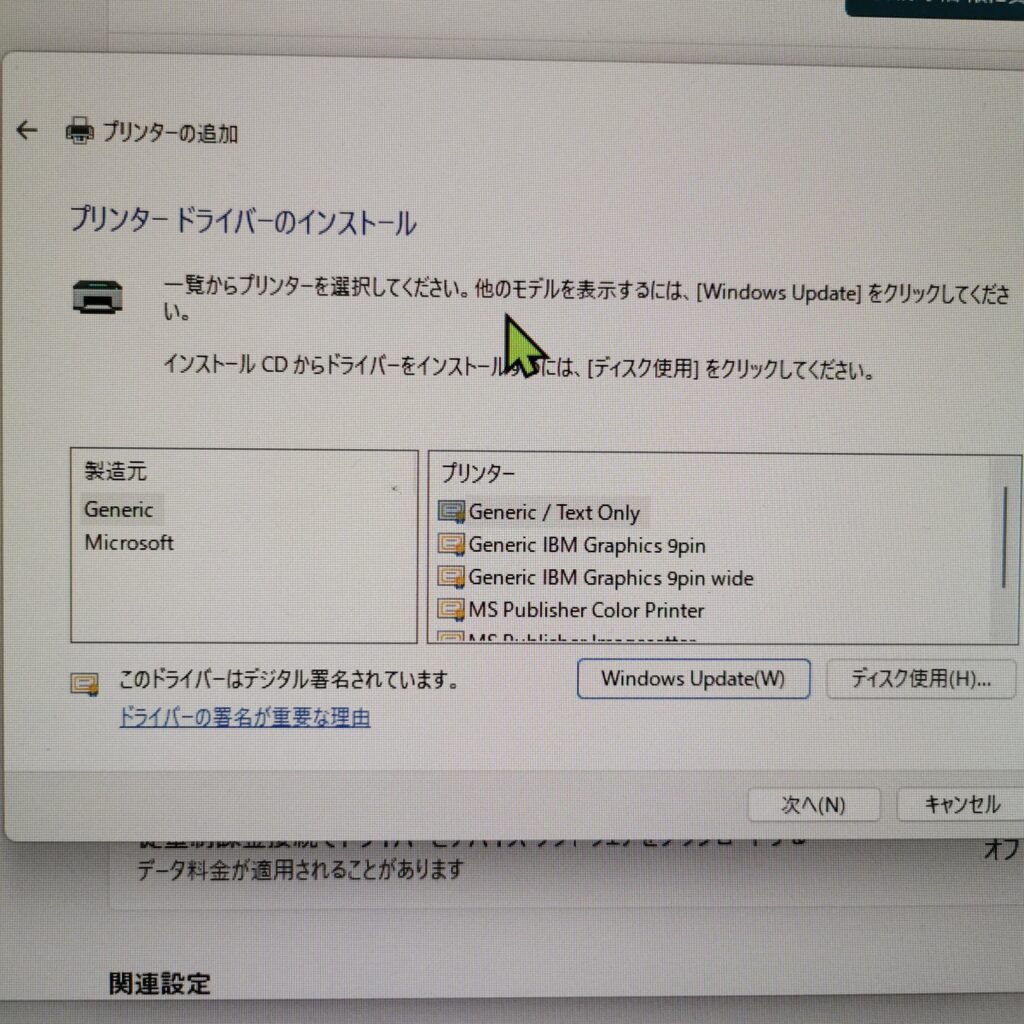
この段階で Canon / LBP6030 が表示されていない場合は、ドライバーがまだ Windows に登録されていません。
その場合は、右下の「ディスク使用」をクリックします。
④ INF ファイルを指定する(ここが今回の決め手)
- 「ディスク使用」→「参照」をクリック
- ドライバーを解凍したフォルダを開く(例:Downloads内の
win-lbp6040-v2111x64pフォルダ) - CARPS2 → Driver または 64BIT フォルダの順に開く
- 中にある .INF という拡張子のファイルを選択(例:CNLBCJA64.INF)
- 「開く」→「OK」をクリック
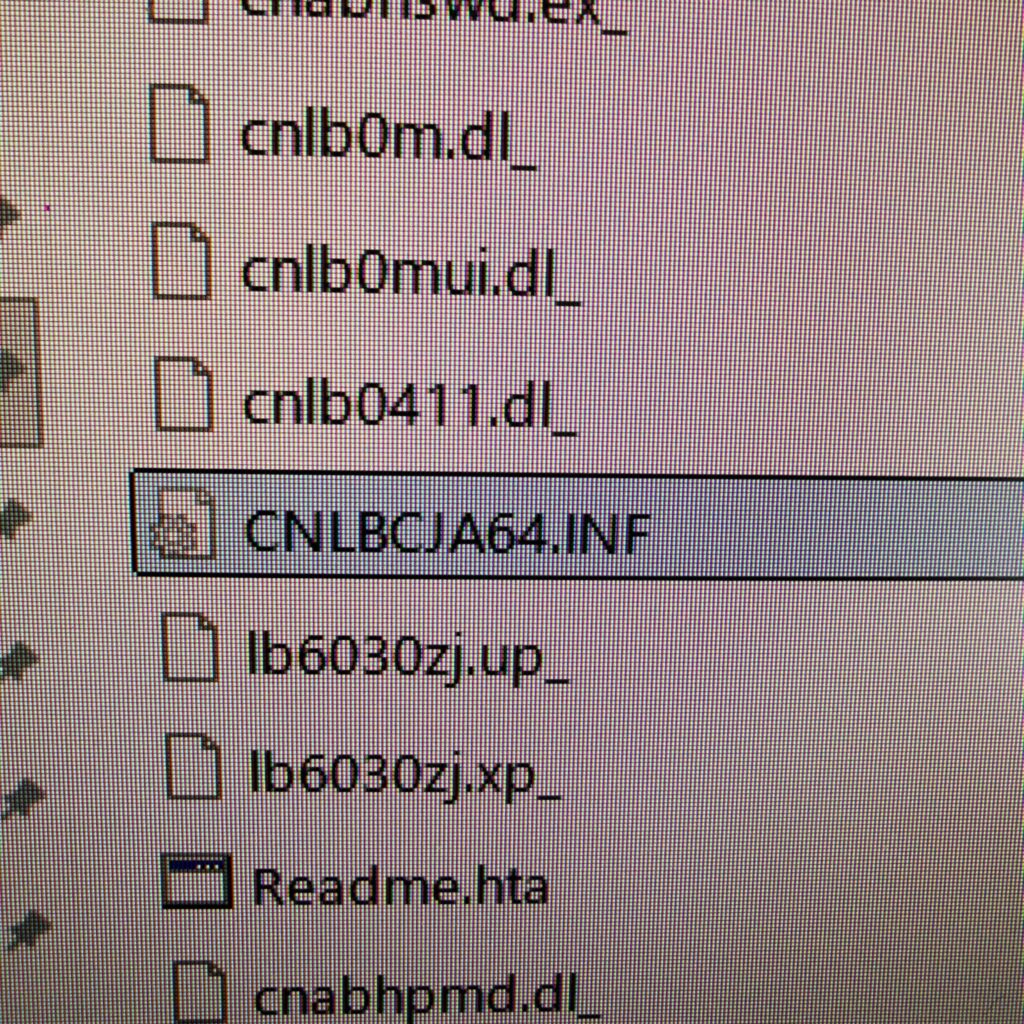
これで、プリンター一覧に次のようなドライバー名が追加されます:
- Canon LBP6030/6040/6018 (CARPS2)
- または似た名称の Canon ドライバー
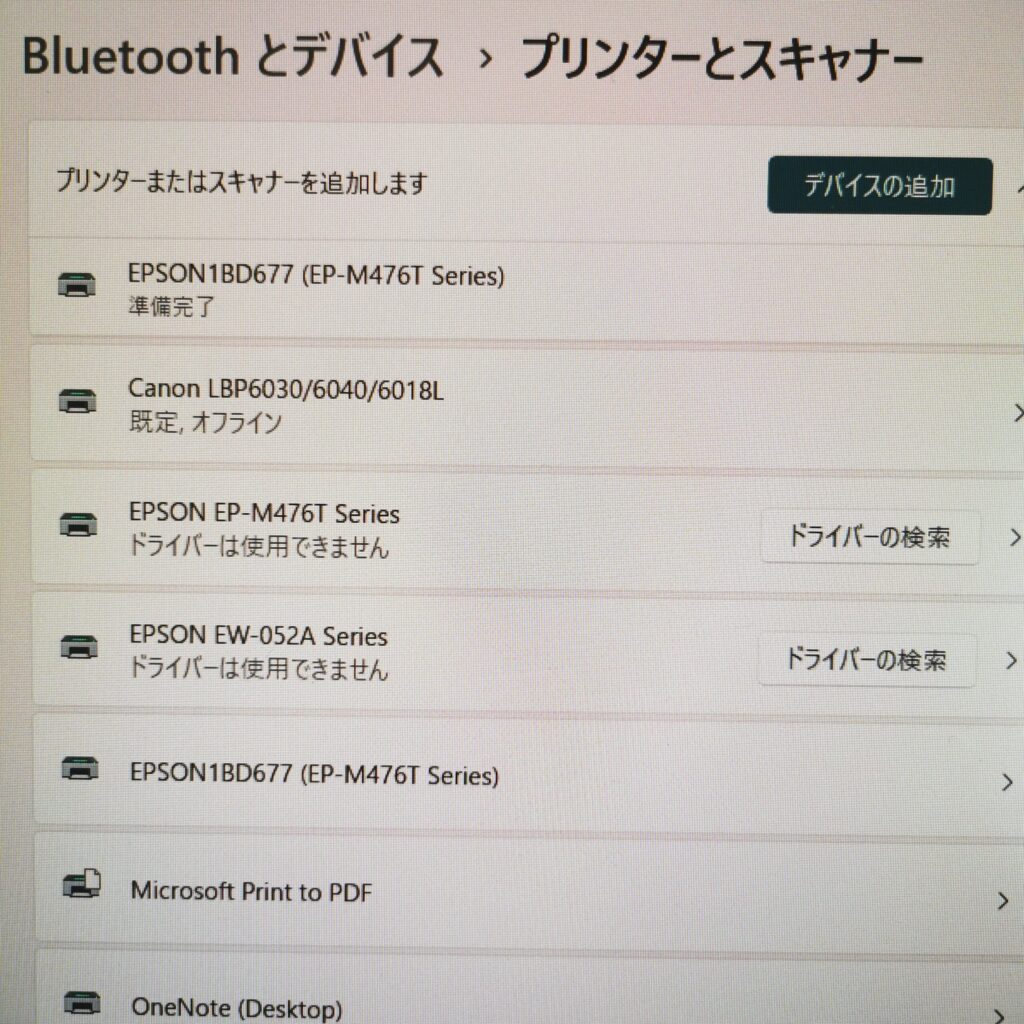
⑤ Canon / LBP6030/6040/6018Lを選んで「次へ」
ここまで来ればほぼ成功です。あとは Windows がプリンターを登録し、テストページを印刷すれば完了です。
補足:INF を読み込むのが最も確実な理由
Canon のドライバーは「解凍 → 自動セットアップ」のしくみになっていますが、Windows 11 の場合、この自動セットアップが途中で止まりやすい傾向があります。INF を直接指定する方法は、自動セットアップを使わず、Windows にドライバー本体を直接読み込ませる操作です。
そのため、今回のように「解凍だけされて登録されない」というハマり方でも、一発で解決できます。
読者の方へ:同じ症状が出ている場合のチェックポイント
今回のトラブルは、たまたま私の父のパソコンで起きたものですが、同じような状況で困っている方が実はとても多いようです。
あなたの状況に当てはまるものを確認してみてください。
▢ Windows 11にアップグレードしたら動かなくなった
▢ Canon公式ドライバーを入れても認識しない
▢ インストーラーがなぜかネットワーク検索画面に進む
▢ プリンター追加画面にCanonが出てこない
▢ ダウンロードフォルダに解凍フォルダだけが残っている
1つでもチェックが付いたら 、 この記事の手順が有効です!
✔ Windows 11 に買い替えた
Windows 10 では普通に動いていた古いプリンターでも、Windows 11 に変えた途端に認識しなくなるケースがあります。
✔ Canon のドライバーを公式サイトからダウンロードしたのに動かない
これは「解凍だけ成功して、肝心のドライバーが登録されていない」パターンです。今回の父のケースもこれでした。
✔ インストーラーがなぜかネットワーク検索画面に進んでしまう
LBP6030 はネットワーク非対応のプリンターなので、ネットワーク検索画面になった時点で見つかりません。USBプリンターなのに別物として扱われてしまっています。
✔ Windows のプリンター追加画面に Canon が出てこない
これはドライバーが Windows に登録されていないサインです。ドライバーの INF を手動で読み込む方法が有効です。
✔ ダウンロードフォルダに「解凍されたフォルダだけ」が残っている
ドライバーのインストールが途中で止まった証拠です。いったん削除して、もう一度「管理者として実行」してみてください。
✔ それでも改善しないときは「INF ファイルの直接指定」が最も確実
今回のケースも、最終的には .INF ファイル を Windows に直接読み込ませることで解決しました。Canon のセットアップが迷子になっているだけなので、手動指定してしまえば一気に進みます。
もし同じ症状で手詰まりになったら
このブログのコメント欄やお問い合わせ経由でご相談いただければ、分かる範囲でお答えします。私自身も今回のことでだいぶ詳しくなってしまったので(笑)。
YOKO高齢のご家族のパソコン設定で困っている方や、自分でトラブルを解決してみたい方の助けになれば嬉しいです。
どうしても直らなかった場合の買い替え候補
古いLBP6030をWindows11で使い続けるのは、まさに「薄氷を踏む」ようなものです。
1,000円のケーブルを買って、ドライバーと格闘して、数時間を無駄にする……。
それで直ればいいですが、また数日後に「印刷できない!」と電話がかかってきたら、あなたの貴重な週末がまた潰れてしまいます。親としても、毎回あなたに電話するのを心苦しいと思っているかもしれませんね。
「親のPC周りは、最新の安定機種で固めるのが最大の親孝行」ともいえます。
新しいプリンタも安価で手に入りますので、買い替えも視野に入れてもよいかもです。
▼親のサポートから解放される、今の正解はこれ
いまのキャノンの同等ランク(A4・モノクロ・エントリー機)であるSatera LBP122 が最も近い買い替え候補になります。
Windows11完全対応。無線LAN対応なので、USBケーブルの断線に怯える必要もありません。この1万円ちょっとの投資で、親のイライラとあなたの電話対応がゼロになります。

 ポチップ
ポチップ
▼この記事を読まれた方に役立つ関連アイテム
今回のような プリンターが動かないトラブルで意外に多い原因が、コードの断線・紛失・規格違い でした。(うちの父はこれを捨てた!と言って大騒ぎになりました)。同じ状況の方に向けて、必要になりやすいアイテムをまとめています。
 ポチップ
ポチップ
 ポチップ
ポチップ
 ポチップ
ポチップ
この記事は「親のパソコンサポート完全ガイド」の一部です
離れて暮らす親のパソコンをサポートしていると、
「変な画面が出た」「プリンターが動かない」「設定が分からない」など、
同じようなトラブルが何度も起こります。
このブログでは、そうした実家のパソコントラブルの対処法を、
実際のサポート体験をもとにまとめています。
コメント