「GalaxyってSamsungのアプリとGoogleのアプリが両方入ってて、どっちを消せばいいの?」
「同じ機能のアプリが2つある気がするんだけど…」
とお悩みではありませんか?
GalaxyスマホにはSamsungの独自アプリ(One UI)とGoogleのアプリが両方プリインストールされているので、他のAndroidより「重複しているアプリ」が多いのが特徴です。
母のスマホ(AQUOS)のアプリを整理した後、次の帰省で今度は父のGalaxyを見る機会がありました。
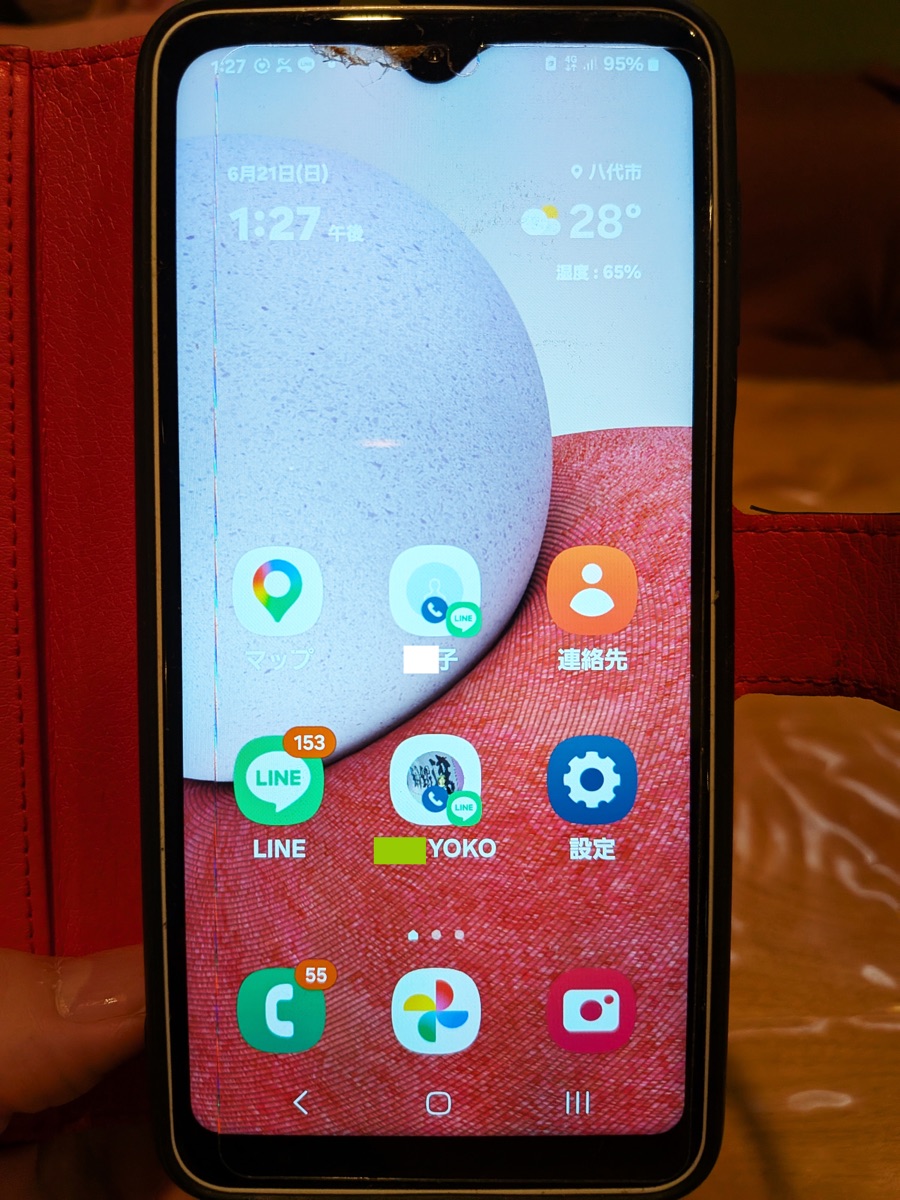
それまで父のスマホは、プライバシーかなと思って見せてもらうのを遠慮していました。でもその帰省中、父のほうから、字が小さくて見づらいので大きくしてほしいと頼まれて、初めてじっくり触ることに。
開いてみると、やっぱり使っていないプリインストールアプリ(最初から入っているアプリ)がたくさん。父はスマホをほぼ電話にしか使っていないのに、です。この記事の手順で不要アプリを整理したら、アイコンと文字を大きくしてもホーム画面が1ページに収まりました。父の一言は「これなら見やすか」でした。
この記事では、Galaxyを使い続けている方はもちろん、乗り換え後もGalaxyをそのまま使っている方に向けて、「消していいアプリ」と「消してはいけないアプリ」の見分け方を一覧で詳しく解説します。
実家の親御さんのGalaxyスマホが「アイコンだらけで使いにくそう」と感じている方も、ぜひ参考にしてください。
【保存版】消していいアプリ判定リスト(Galaxy × One UI実例)
GalaxyのAndroidスマホに入っている主要なアプリの要不要をまとめました。「キャリア継続中か」「他社へ乗り換え済みか」で判断が変わる部分があります。ご自身の状況に合わせて確認してください。
1. Samsung独自アプリ(One UI系)
Galaxyの特徴は、GoogleのアプリとSamsungのアプリが「同じ機能」で2種類入っていること。
どちらかに絞るのが整理のポイントです。
| アプリ名 | 要不要 | 処理 | 備考 |
| Samsung Notes | 使うなら | – | メモアプリ。Google Keepと重複しがち。どちらか一方に統一。 |
| Samsung Internet | 使うなら | 無効化OK | ブラウザ。ChromeかSamsung Internetどちらか一方でOK。 |
| Samsung Health | 使うなら | 無効化OK | 歩数計・健康管理。使わないなら停止。 |
| Bixby | 不要なら | 無効化 | SamsungのAIアシスタント。使わない人が多い。 |
| Bixby Vision | 不要なら | 無効化 | カメラでテキスト認識など。ほぼ使われない機能。 |
| Galaxy Store(ギャラクシーストア) | 不要なら | 無効化OK | Samsung専用アプリストア。Google Playがあれば不要。 |
| Galaxy Wearable | 不要なら | 削除OK | Galaxy Watch等を使わないなら不要。 |
| AR Zone(ARゾーン) | 不要 | 削除OK | AR機能。使う場面がほぼない。 |
| Game Launcher | 不要なら | 無効化OK | ゲームをしないなら不要。 |
| Link to Windows | 不要なら | 無効化OK | WindowsPCと連携する機能。使わないなら停止。 |
| Galaxy Themes(ギャラクシーテーマ) | 不要なら | 無効化OK | 壁紙やアイコンの着せ替えストア。着せ替えをしないなら停止。 |
| Samsung Free(サムスンフリー) | 不要なら | 無効化OK | ニュースや動画のおすすめ表示。機種によっては別の名前で入っています。読まないなら停止。 |
| AR Emoji(ARエモジ/Galaxyアバター) | 不要なら | 無効化OK | 自分の顔からアバター(似顔絵キャラ)を作る機能。使っていないなら停止。 |
2. キャリア関連アプリ(au / docomo / SoftBank)
乗り換え後の方は、契約していたキャリア名のついたアプリはまとめて削除・無効化の対象です。これらを一掃するだけでかなりスッキリします。
| アプリ名 | 継続中 | 乗り換え後 | 処理 | 備考 |
| My docomo / My au / My SoftBank | 残す | 削除OK | 削除 | 料金確認用。他社なら不要。 |
| キャリアメール系アプリ | 使うなら | 削除OK | 削除 | キャリアメールを使わないなら不要。 |
| キャリア決済・ポイントアプリ | 使うなら | 使うなら | 削除可 | IDがあれば継続利用可能なものもある。 |
| キャリアニュース・サービス系 | 不要なら | 不要 | 削除 | 通知・広告の発生源になりやすい。 |
3. Google系アプリ
Googleアプリは消しすぎると後から面倒なものが多いです。「使っているかどうか」を基準に判断します。
| アプリ名 | 要不要 | 処理 | 備考 |
| Google One | 不要なら | 無効化OK | クラウドストレージ管理。使わないなら停止。 |
| Google Pay | 使うなら | 無効化OK | 電子決済。使わないなら停止して問題なし。 |
| YouTube Music | 不要なら | 削除OK | Spotifyなど他のアプリを使うなら不要。 |
| Google Meet | 不要なら | 削除OK | LINEで代用しているなら不要。 |
| Files by Google | 残す | – | ファイル管理・容量確認に便利。残しておくのがおすすめ。 |
| YouTube / Gmail / Maps | 使うなら | – | 消すと再設定が面倒なので、基本は維持。 |
4. 消してはいけないアプリ(システム系)
これらを消したり無効化したりすると、スマホの動作が不安定になる、あるいは動かなくなる可能性があります。以下のアプリはそのまま残しておきましょう。
- Google Play ストア(アプリの更新に必須)
- Google Play 開発者サービス(システムの核)
- Android System WebView(アプリ内での画面表示に必要)
- Samsung Experience Service(サムスン エクスペリエンス サービス) … Galaxyの画面表示の基盤です。
- One UIホーム(One UI Home) … ホーム画面そのもの です。無効化すると、ホームボタンを押してもいつものホーム画面に戻れなくなります。「使っていないアプリ」に見えても絶対に触らないでください。
- 設定(歯車マーク)
- 電話・電話帳・メッセージ(SMS)
※機種・キャリア・One UIのバージョンによってアプリの名前が少し異なることがあります。迷ったらアプリ名で検索して確認するのが安心です。
「Samsung Language Core(サムスン ランゲージ コア)」のように、名前に Core(コア)や Service(サービス)が付くアプリ は、見覚えがなくても触らないのが安全です。表からは何のアプリか分からないのに、裏で他のアプリを支えていることがあるためです。
名前だけで「触っていいもの・ダメなもの」を見分けるコツは、こちらの記事にまとめています。 → 触らない方が安全な「名前パターン」(Androidの不要なアプリ一覧)
GalaxyはSamsungとGoogleの「重複アプリ整理」が最大のポイント
実際にGalaxyスマホを整理しようとすると、こういう状況によく出くわします。
メモアプリが「Samsung Notes」と「Google Keep」の2つある。ブラウザが「Samsung Internet」と「Chrome」の2つある。カレンダーが「Samsungカレンダー」と「Googleカレンダー」の2つある。
どちらを消せばいいのか迷うんですよね。
答えはシンプルで、「使いやすい方を残して、使っていない方を無効化」でOKです。どちらが優れているかより、「どちらを普段使っているか」で判断してください。
迷うなら、まず無効化して1週間様子を見る。困らなければそのままにしておく、という進め方が安心です。
不要アプリ削除でスマホが快適になる理由
- 必要なアプリがすぐ見つかり、操作がスムーズになる
- 容量を節約でき、写真や動画の保存余裕が増える
- アプリの更新などの時間も節約、ギガも節約、バッテリーも節約できる
- 不要アプリからの通知や広告を減らせる
- セキュリティリスクを下げられる(使わないアプリでも不正利用の可能性あり)
実際に不要なアプリを削除する手順
高齢の家族のスマホは、本人も「何を入れているか分からない」ことが多いので、定期的な見直しが安心につながります。特に、使わないアプリを間違ってタップしてしまい、不要な広告を表示させてしまったり、使わないサービスに申し込んでしまったり、というリスクも減らせます。
では早速、不要アプリの見極め&削除に取り組みましょう。
まずは実際に使っているスマホ機能を確認する
「普段スマホで何をしているの?」と聞いてみると、多くの場合、答えはとてもシンプルです。
- LINE
- 電話
- カメラ・写真
- YouTube・ブラウザ
- 地図・乗り換え案内
これだけなら、プリインストールアプリの大半は使っていないことになります。
不要なアプリを整理すれば、もっとシンプルで使いやすくなるのは明らかです。
※LINEの通知や既読でつまずくことも多いので、こちらでまとめました。
→ 高齢者のLINE設定でまず見直したいポイント
次に不要アプリを見極める
不要かどうかの判断は、本人だけではなかなか難しいもの。
サポートする側も専門家ではありませんので、アプリ名を一つずつ確認し、削除して問題ないかを慎重に判断しましょう。(アプリの中には、システムに必要なものもあります)
アプリ整理のコツ(シニアスマホ・Galaxy編)
- SamsungとGoogleで重複しているアプリはどちらかに絞る
例:ブラウザ、メモ、カレンダーなど - 契約していないキャリアのアプリは削除・無効化
例:乗り換え後に残ったキャリア専用アプリ - 使ったことがないアプリは一度も使わない可能性大
消す前に検索して内容を確認 - 消せないアプリは無効化
バックグラウンドで動かないように設定
注意:アプリの「削除(アンインストール)」は端末から消える操作、「無効化」は消せないプリインストールアプリを止める操作です。迷ったらまず無効化にして様子を見るのがおすすめ。復帰も簡単です(「有効にする」をタップ)。
よくある質問(FAQ)
- SamsungのアプリとGoogleのアプリ、どちらを残すべきですか?
-
どちらを残しても動作に問題はありません。「普段使い慣れている方」を残してください。迷うなら、まずどちらかを無効化して1週間使ってみてから判断するのが安全です。
- Bixbyを完全に無効にしたいのですが、ボタンで起動してしまいます
-
設定→「便利な機能」→「Bixbyキー」から、起動しないように変更できます。機種・One UIバージョンによってメニューの名称が若干異なります。
- アプリを削除したら元に戻せますか?
-
削除したアプリはGoogle PlayまたはGalaxy Storeから再インストールできます。ただしログイン情報や設定が消える場合があります。不安な場合は、まず「無効化」から試してください。
- 間違って消しそうで不安です
-
作業前にスクリーンショットを撮り、まずは「無効化」→問題なければ「削除」の順で進めると安心です。
まとめ:GalaxyはSamsungとGoogleの重複整理から始める
Galaxyスマホの整理は、まず「SamsungとGoogleで同じ機能のアプリが重複していないか」を確認するところから始めると効率よく進みます。
重複を整理するだけでも、画面はかなりスッキリします。
父のGalaxyも、この手順で整理してからアイコンと文字を大きくしたら、ホーム画面1ページに収まりました。スマホは「電話だけ」という親御さんほど、効果はてきめんです。
以前、「親のスマホを遠隔でサポートする」という記事も書きましたが、やっぱり直接会って操作できるのは何倍も楽でした。実際に画面を見ながら「これ必要?」「これはもう消していい?」とやりとりできると、判断のスピードが全然違います。
次の帰省で、この手順で10分だけ一緒に整理してみませんか?
まずは「使っている機能の確認」→「重複アプリの整理」→「不要アプリの無効化」
の3ステップから始めればOKです。
実家のスマホサポート関連記事
アプリがスッキリしたら、次はもっと便利に! 不要なものを消した後は、よく使うサイト(ブログやニュース)を1タップで開ける「ショートカット」を作ってあげると、親御さんにさらに喜ばれます。具体的な手順はこちらの記事で解説しています。
▶ 【親のスマホ】ホーム画面にお気に入りサイトを追加する方法(Android・iPhone対応)|毎回検索しなくてOK!
親のスマホサポートでは、まずアプリ整理をすると、その後のサポートがぐっと楽になります。
LINE設定や写真管理、遠隔サポートまで含めたスマホサポートの全体像は、こちらの記事でまとめています。
▶ 親のスマホサポート完全ガイド
さらに「整理」「連絡」「トラブル対応」の3つに分けて考えるとわかりやすいです。
まずやる基本整理
離れていてもサポートできる
契約や仕組みで混乱しないために
<参考>公式のサポートページ
アプリの削除方法や設定については、公式のサポートページでも詳しく解説されています。機種ごとに操作方法が異なる場合もあるので、参考にしてみてください。
コメント