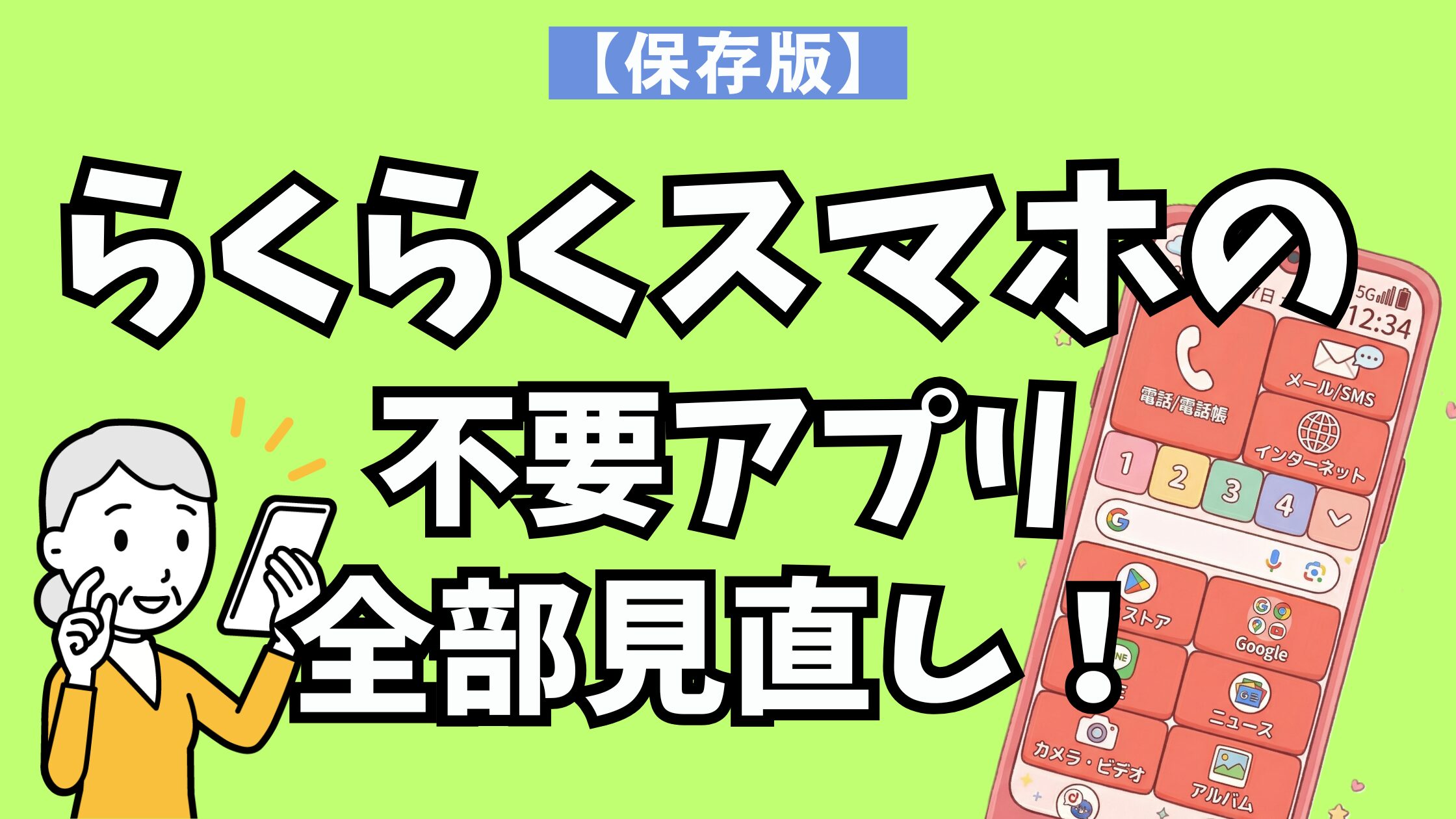
以前、母がauで購入した「AQUOS sense」の不要アプリを安全に削除する方法についての記事を書きました。するとその後、「うちの親はAQUOS senseじゃないけど、どうすればいい?」というお問い合わせをいくつかいただきました。
特に多かったのが、高齢者向けの「らくらくスマホ」についても同じように教えてほしいというご要望です。機種が違えばプリインストールアプリも違いますし、らくらくスマホ特有の注意点もあります。そこで改めて調べてまとめましたので、ご参考にどうぞ。
「らくらくスマホを渡したのに、使わないアプリがたくさん入っていて画面がごちゃごちゃ」
「富士通のアプリ、どれを消しても大丈夫なの?」
とお悩みの方にも、そのままお役立てください。
この記事では、UQ mobileまたはドコモでらくらくスマホ Liteを使っている方に向けて、「消していいアプリ」と「消してはいけないアプリ」の見分け方を一覧で詳しく解説します。
実家の親御さんのスマホが「アイコンだらけで使いにくそう」と感じている方も、ぜひ参考にしてください。
なお、「らくらくコミュニティって消していいの?」が気になって来られた方は、目次から「らくらくコミュニティは消していい?削除・退会の手順」へ先にジャンプしてもOKです。
✅ らくらくスマホ Lite版(UQ・ドコモ対応)(この記事)
✅ au × AQUOSスマホ → 公開中
✅ Google Pixel版 → 公開中
✅ Galaxy版 → 公開中
✅ キャリア別の一覧(au・docomo・SoftBank) → 公開中
らくらくスマホ Liteを整理する前に知っておきたいこと
らくらくスマホには、設定で表示するアプリを少なく絞り込める機能があります。実はこれ、AQUOS sense・Galaxy・Google Pixelなど他の機種にも似た機能があります。
ただし、「画面に表示されていない=無害」ではありません。
使っていないアプリでも、バックグラウンドで動き続けることで以下の問題が起きます。
- バッテリーの減りが早くなる(バックグラウンド処理による消耗)
- ギガ数を勝手に使う(自動更新・同期による通信)
- 余計な通知が増える(使っていないアプリからのお知らせ)
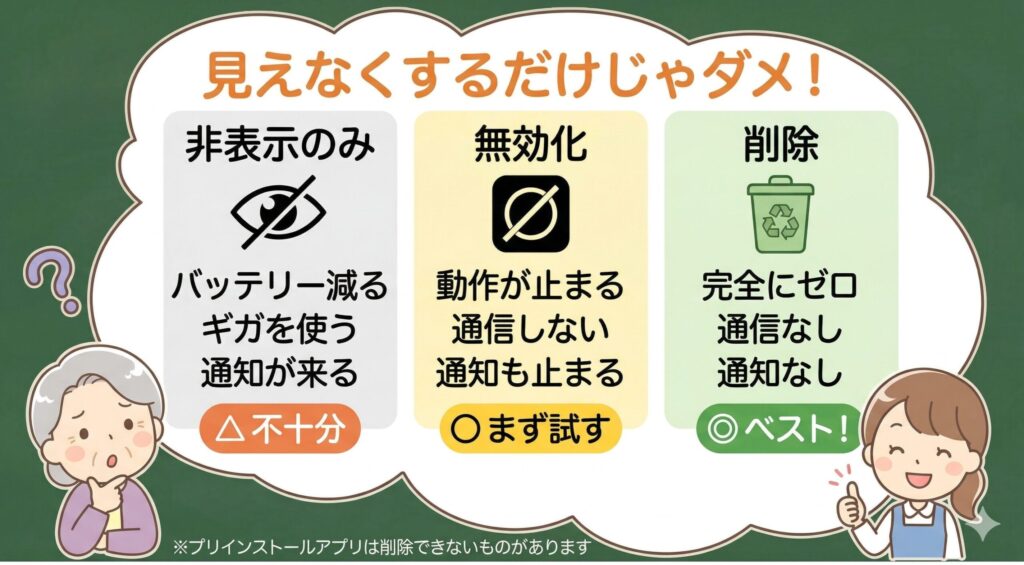
「画面がおかしくなった!」「変な通知が来た!」というSOSが増える原因の一つが、こうした不要アプリです。非表示にするだけでなく、しっかり削除か無効化まで行うのが正解です。
らくらくスマホ Liteには「かんたんモード」が搭載されています。アプリを整理する前に、まずこのモードの設定状況を確認してください。
かんたんモードがオンの場合、ホーム画面に表示されるアプリが自動的に絞られます。アプリ一覧に多くのアイコンが並んでいる場合は、かんたんモードがオフになっている可能性があります。
設定の確認場所:「設定」→「ホーム画面・壁紙」→「かんたんモード」
かんたんモードをオンにするだけで画面がスッキリすることもあります。アプリ削除と合わせて確認してみてください。
【保存版】消していいアプリ判定リスト(らくらくスマホ Lite実例)
らくらくスマホ Liteに入っている主要なアプリの要不要をまとめました。「UQ mobile」「ドコモ」で一部アプリが異なります。ご自身の状況に合わせて確認してください。
1. 富士通独自アプリ
らくらくスマホ特有のアプリです。健康・あんしん系が多いのが特徴です。使っていないものは無効化から始めてください。
| アプリ名 | 要不要 | 処理 | 備考 |
| らくらくコミュニティ | 不要なら | 無効化OK | FCNT(旧富士通)のシニア向けSNS。プリインストール版は削除できないことが多い。→詳しくは後述の専用見出しへ |
| からだの時計 WM | 不要なら | 無効化OK | 健康管理アプリ。使っていなければ停止して問題なし。 |
| 歩数計 | 使うなら | – | 使っているなら残す。LINEや他アプリで代用するなら無効化。 |
| らくらくホン便利機能 | 残す | – | かんたんモード等の設定に必要。消さないこと。 |
| あんしんバックアップ | 使うなら | 無効化OK | バックアップ機能。Googleバックアップで代用しているなら停止。 |
| 近くの病院・薬局 | 不要なら | 削除OK | 医療機関検索。Google マップで代用できる。 |
| 辞書 | 不要なら | 無効化OK | 使っていなければ停止。 |
2. キャリア関連アプリ(UQ mobile / ドコモ)
UQ mobileとドコモでプリインストールアプリが異なります。乗り換えた方はキャリア名のついたアプリをまとめて削除・無効化の対象にしてください。
| アプリ名 | キャリア | 継続中 | 乗り換え後 | 処理 | 備考 |
| My UQ mobile | UQ | 残す | 削除OK | 削除 | 料金確認用。他社なら不要。 |
| UQ mobileポータル | UQ | 不要なら | 削除OK | 削除 | サービス案内。使わなければ不要。 |
| My docomo | ドコモ | 残す | 削除OK | 削除 | 料金確認用。他社なら不要。 |
| ドコモメール | ドコモ | 使うなら | 削除OK | 削除 | キャリアメールを使わないなら不要。 |
| dポイントクラブ | ドコモ | 使うなら | 使うなら | 削除可 | dポイントを使うなら他社でも継続利用可。 |
| d払い | ドコモ | 使うなら | 使うなら | 削除可 | 乗り換え後も使えるが、使わないなら削除。 |
| キャリアセキュリティ系 | 両方 | 残す | 不要 | 削除 | 契約外のセキュリティアプリは不要。 |
3. Google系アプリ
Googleアプリは消しすぎると後から面倒なものが多いです。「使っているかどうか」を基準に判断します。
| アプリ名 | 要不要 | 処理 | 備考 |
| Google One | 不要なら | 無効化OK | クラウドストレージ管理。使わないなら停止。 |
| YouTube Music | 不要なら | 削除OK | 音楽を聴かないなら不要。 |
| Google Meet | 不要なら | 削除OK | LINEビデオ通話で代用しているなら不要。 |
| Google ニュース | 不要なら | 削除OK | 通知の発生源になりやすい。使わないなら削除。 |
| Files by Google | 残す | – | 容量確認・ファイル管理に便利。残しておくのがおすすめ。 |
| YouTube / Gmail / Maps | 使うなら | – | 消すと再設定が面倒なので、基本は維持。 |
4. 消してはいけないアプリ(システム系)
これらを消したり無効化したりすると、スマホの動作が不安定になる、あるいは動かなくなる可能性があります。以下のアプリはそのまま残しておきましょう。
- Google Play ストア(アプリの更新に必須)
- Google Play 開発者サービス(システムの核)
- Android System WebView(アプリ内での画面表示に必要)
- らくらくホン便利機能(かんたんモード等の設定に必要)
- 設定(歯車マーク)
- 電話・電話帳・メッセージ(SMS)
※機種によってアプリの名前が少し違うこともありますが、「らくらく」と名のつく設定系アプリは消さないのが原則です。
らくらくコミュニティは消していい?削除・退会の手順
「らくらくコミュニティ」は、らくらくスマホを作っているFCNT(旧富士通の携帯電話部門)が運営する、シニア向けのSNS(会員同士で趣味の話題や写真を投稿し合う交流サービス)です。会員数は約340万人と国内最大級で、2026年7月現在もサービスは続いています。
とはいえ、スマホの動作に必要なシステムアプリではないので、使っていなければ止めてしまって大丈夫なアプリです。消してもスマホ本体の調子が悪くなることはありません。
「いらない」と判断していいケース
次にあてはまるなら、無効化(または削除)して問題ありません。
- 本人がアプリを開いたことがない・存在を知らない
- 投稿や閲覧をしておらず、会員登録もしていない
- 使っていないのに通知だけが届いてわずらわしい
逆に、親御さん本人が投稿やコメントのやりとりを楽しんでいる場合もあります。消す前にひとこと「これ使ってる?」と確認してあげてください。
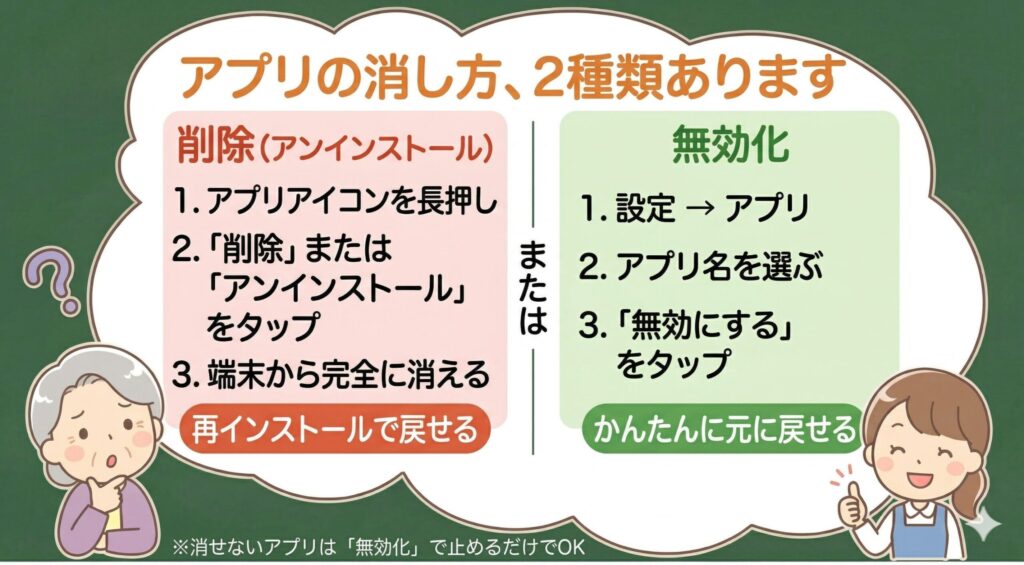
「削除」「無効化」「退会」の違い
らくらくコミュニティをやめる方法は3種類あり、それぞれ意味が違います。
| 操作 | 何が起きるか | 会員情報(アカウント) |
| 削除(アンインストール) | アプリが端末から消える | 残る(再インストールすれば戻れる) |
| 無効化 | アプリが止まり、一覧からも見えなくなる | 残る(「有効にする」でいつでも復帰) |
| 退会(アカウント削除) | 会員情報・投稿・ポイントが消える | 消える(元に戻せない) |
会員登録した覚えがなければ、退会手続きは不要です。 アプリを無効化(または削除)するだけで整理は完了します。ほとんどのご家庭はこのパターンで十分です。
アプリを消す・止める手順
- 「本体設定」→「その他」→「高度な設定」→「アプリケーション情報」を開く(機種により名称が少し異なります)
- 「らくらくコミュニティ」を選ぶ
- 「アンインストール」の表示があればタップ。なければ「無効にする」をタップ
退会(アカウント削除)の手順
実際に会員登録して使っていた場合だけ、退会手続きをします。
- らくらくコミュニティのアプリ(またはサイト)を開き、メニューからヘルプ・お問い合わせに進み、「退会」の案内を探す
- 注意事項を確認してチェックを入れ、「退会する」を実行(画面の文言はバージョンによって多少異なります)
⚠️ 退会すると、投稿した写真やコメント、たまったポイント(La Point)も消えて、元に戻せません。らくらくコミュニティの会員情報はFCNTの共通会員サービス「La Member’s(ラ・メンバーズ)」と共通のため、関連サービスの登録情報もまとめて消えます。迷ったら、まずは「無効化」で止めて様子を見るのが安全です。
らくらくコミュニティが削除できない時の対処
「アプリケーションの削除の画面に出てこない」「アンインストールのボタンが見あたらない」——実はこれ、故障でも操作ミスでもありません。
らくらくスマホに最初から入っているらくらくコミュニティは、プリインストールアプリ(購入時から組み込まれているアプリ)のため、削除自体ができない機種が多いのです。らくらくスマホ Lite(MR01)の公式FAQでも、削除できるアプリとして案内されているのは一部のアプリだけで、らくらくコミュニティは含まれていません。
削除できない場合は、次の順番で対処してください。
- 無効化する(基本はこれで解決)
「本体設定」→「その他」→「高度な設定」→「アプリケーション情報」→「らくらくコミュニティ」→「無効にする」。アプリが完全に止まり、アプリ一覧からも見えなくなります。 - 無効化のボタンが押せない場合:通知オフ+強制停止
同じアプリ情報の画面で「通知」をオフにし、「強制停止」をタップします。動きは止まりますが、再起動後に復活することがあるため、あくまで応急処置です。 - ホーム画面から見えなくするだけでもOK
アイコンを長押しして「ホーム画面から削除」を選びます。アプリ自体は残りますが、目に入らなくなるだけでも誤タップ(間違って押してしまうこと)は防げます。
無効化すれば、バックグラウンドでの通信も通知も止まります。「削除できないから整理できない」と諦めなくて大丈夫です。
不要アプリ削除でスマホが快適になる理由
- 必要なアプリがすぐ見つかり、操作がスムーズになる
- 容量を節約でき、写真や動画の保存余裕が増える
- アプリの更新などの時間も節約、ギガも節約、バッテリーも節約できる
- 不要アプリからの通知や広告を減らせる
- セキュリティリスクを下げられる(使わないアプリでも不正利用の可能性あり)
実際に不要なアプリを削除する手順
高齢の家族のスマホは、本人も「何を入れているか分からない」ことが多いので、定期的な見直しが安心につながります。特に、使わないアプリを間違ってタップしてしまい、不要な広告を表示させてしまったり、使わないサービスに申し込んでしまったりというリスクも減らせます。
では早速、不要アプリの見極め&削除に取り組みましょう。
まずは実際に使っているスマホ機能を確認する
「普段スマホで何をしているの?」と聞いてみると、多くの場合、答えはとてもシンプルです。
- LINE
- 電話
- カメラ・写真
- 歩数計
- SMS(ショートメッセージ)
これだけなら、プリインストールアプリの大半は使っていないことになります。
不要なアプリを整理すれば、もっとシンプルで使いやすくなるのは明らかです。
※LINEの通知や既読でつまずくことも多いので、こちらでまとめました。
→ 高齢者のLINE設定でまず見直したいポイント
次に不要アプリを見極める
不要かどうかの判断は、本人だけではなかなか難しいもの。
サポートする側も専門家ではありませんので、アプリ名を一つずつ確認し、削除して問題ないかを慎重に判断しましょう。(アプリの中には、システムに必要なものもあります)
アプリ整理のコツ(らくらくスマホ編)
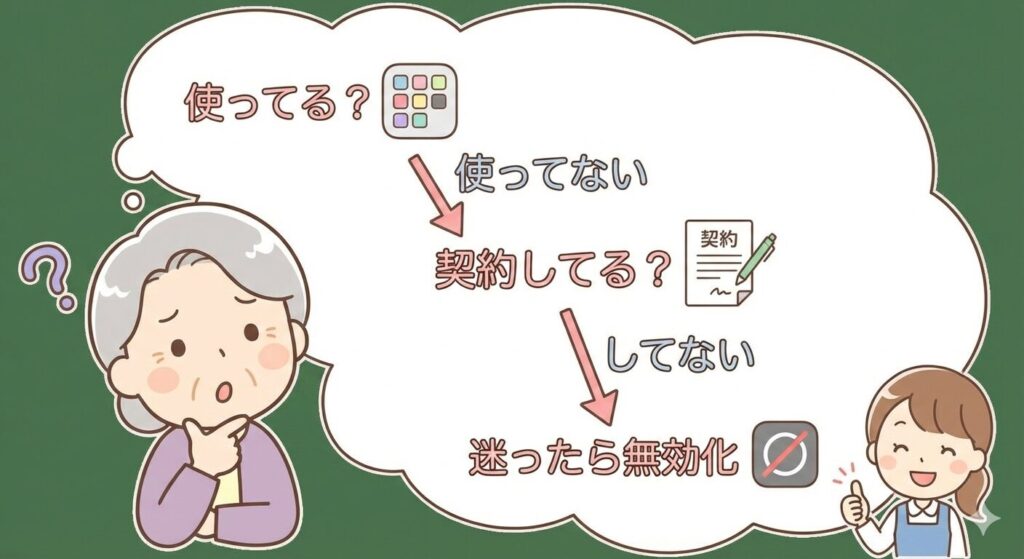
- まず「かんたんモード」の設定を確認する
オンにするだけで画面がスッキリする場合がある - 契約していないキャリアのアプリは削除・無効化
例:乗り換え後に残ったキャリア専用アプリ - 健康・あんしん系アプリは使っているかどうかで判断
使っていなければ無効化。「らくらくホン便利機能」だけは残す - 消せないアプリは無効化
バックグラウンドで動かないように設定
注意:アプリの「削除(アンインストール)」は端末から消える操作、「無効化」は消せないプリインストールアプリを止める操作です。迷ったらまず無効化にして様子を見るのがおすすめ。復帰も簡単です(「有効にする」をタップ)。
よくある質問(FAQ)
- かんたんモードにすると使いにくくなりませんか?
-
かんたんモードはホーム画面のアイコンが大きくなり、表示されるアプリが絞られます。高齢者には操作しやすくなることが多いです。使いにくければ設定からいつでもオフに戻せます。
- UQ mobileとドコモで入っているアプリは違いますか?
-
はい、キャリア独自のアプリが異なります。UQ mobileはKDDI系のアプリ、ドコモはdサービス系のアプリが追加で入っています。本記事のリストで「キャリア」欄を確認してください。
- アプリを削除したら元に戻せますか?
-
削除したアプリはGoogle Playから再インストールできます。ただしログイン情報や設定が消える場合があります。不安な場合は、まず「無効化」から試してください。
- 間違って消しそうで不安です
-
作業前にスクリーンショットを撮り、まずは「無効化」→問題なければ「削除」の順で進めると安心です。「らくらくホン便利機能」だけは絶対に消さないように注意してください。
- らくらくコミュニティを無効化したら、他の機能に影響はありますか?
-
ありません。らくらくコミュニティは交流サービス用のアプリで、電話・LINE・カメラなどスマホの基本機能とは独立しています。ただし名前の似ている「らくらくホン便利機能」は別のアプリで、こちらはかんたんモードなどの設定に必要なので消さないでください。
らくらくスマホはこれからも安心して使える?(FCNTの現在)
「らくらくスマホの会社は倒産したって聞いたけど、使い続けて大丈夫なの?」と不安に思っている方のために、2026年7月時点の状況を整理しておきます。
- らくらくスマホを開発してきたFCNT(旧富士通の携帯電話部門)は、2023年に経営破綻(民事再生)しましたが、その後は世界大手Lenovo(レノボ)グループの「FCNT合同会社」として事業を継続しています。
- 継続どころか、2025年1月にはドコモから新機種「らくらくスマートフォン F-53E」が発売され、2025年6月には新しいらくらくホンも発表されるなど、らくらくシリーズは今も現役です。
- らくらくコミュニティも運営が続いており、サービス終了のお知らせは出ていません(2026年7月時点)。
また、ドコモの3G回線「FOMA(フォーマ)」と「iモード」は2026年3月31日にサービスを終了しました。ガラケー型のらくらくホンを長く使っていた親御さんが、らくらくスマホに乗り換えたご家庭も多いと思います。乗り換え直後は使わないアプリがそのまま並んでいる状態なので、この記事の手順でまとめて整理しておくと、その後のサポートがぐっと楽になります。
※このセクションの情報は2026年7月時点のものです。
まとめ:らくらくスマホはかんたんモード確認とキャリアアプリ整理から始める
らくらくスマホ Liteの整理は、まず「かんたんモードがオンになっているか」を確認するところから始めると効率よく進みます。その上でキャリアアプリと使っていない富士通アプリを整理すれば、画面はかなりスッキリします。
検索の多い「らくらくコミュニティ」は、使っていなければ無効化でOK。削除のボタンが見つからなくても故障ではないので、安心して整理を進めてください。
以前、「親のスマホを遠隔でサポートする」という記事も書きましたが、やっぱり直接会って操作できるのは何倍も楽でした。実際に画面を見ながら「これ必要?」「これはもう消していい?」とやりとりできると、判断のスピードが全然違います。
次の帰省で、この手順で10分だけ一緒に整理してみませんか?
まずは「かんたんモードの確認」→「キャリアアプリの整理」→「不要アプリの無効化」
の3ステップから始めればOKです。
実家のスマホサポート関連記事
アプリがスッキリしたら、次はもっと便利に! 不要なものを消した後は、よく使うサイト(ブログやニュース)を1タップで開ける「ショートカット」を作ってあげると、親御さんにさらに喜ばれます。具体的な手順はこちらの記事で解説しています。
▶ 【親のスマホ】ホーム画面にお気に入りサイトを追加する方法(Android・iPhone対応)|毎回検索しなくてOK!
親のスマホサポートでは、まずアプリ整理をすると、その後のサポートがぐっと楽になります。
LINE設定や写真管理、遠隔サポートまで含めたスマホサポートの全体像は、こちらの記事でまとめています。
▶ 親のスマホサポート完全ガイド
さらに「整理」「連絡」「トラブル対応」の3つに分けて考えるとわかりやすいです。
まずやる基本整理
離れていてもサポートできる
契約や仕組みで混乱しないために
<参考>公式のサポートページ
アプリの削除方法や設定については、公式のサポートページでも詳しく解説されています。機種ごとに操作方法が異なる場合もあるので、参考にしてみてください。
コメント