
高齢の両親のスマホは、なるべくシンプルに使ってもらいたいですよね。
ところが、買ったときから入っているアプリも多く、「これは使わない」と言い切れるものばかりではありません。親に聞いても、名前だけでは何に使うのか分からず、子どもの側も削除してよいか判断に迷うことがあります。
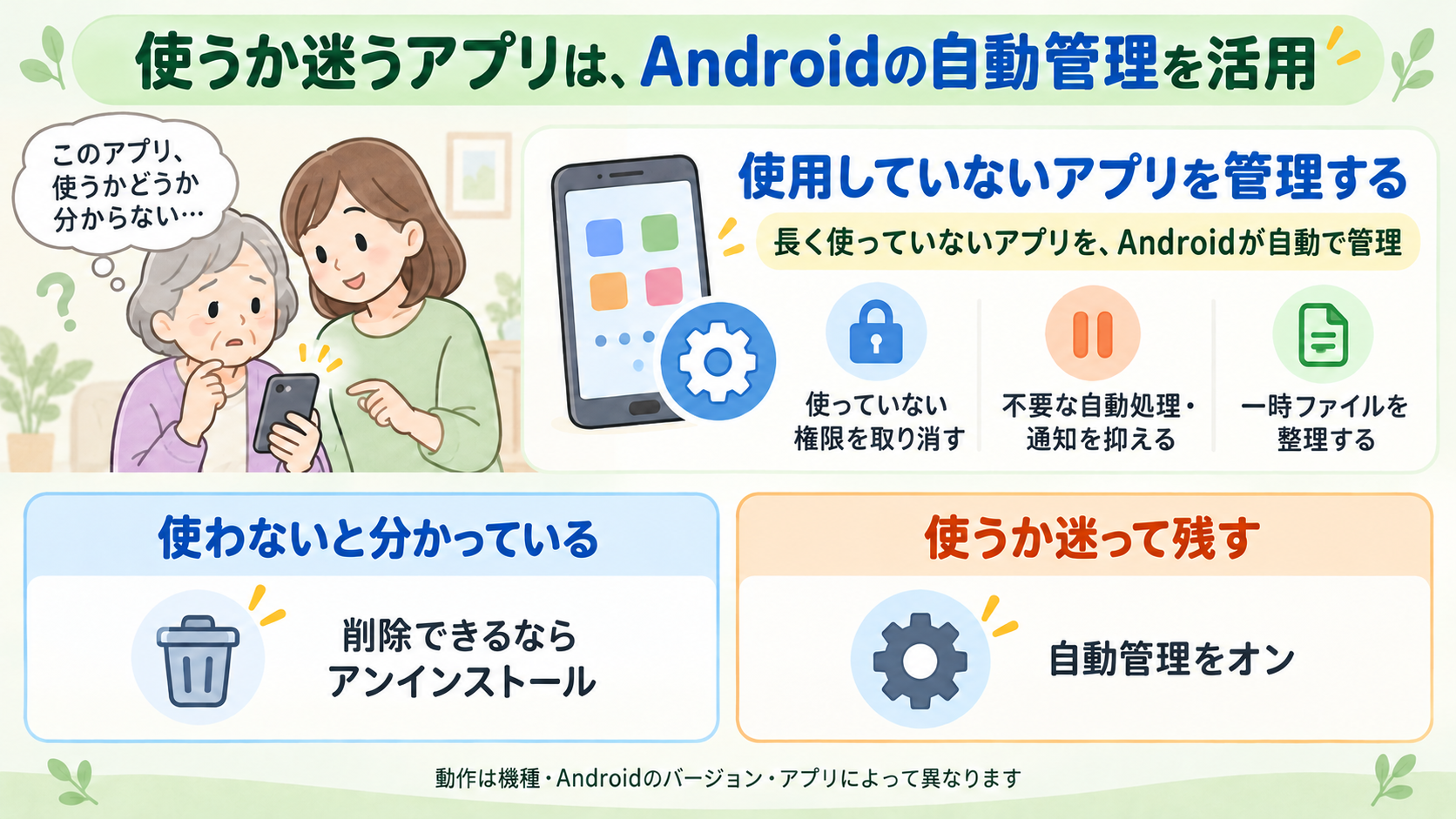
そんなときに役立つのが、Androidの「使用していないアプリを管理する」という機能です。
長く使っていないアプリの権限や動作をスマホ側で自動管理します。1つずつ「いらない」と決めて削除するのとは違う方法です。
ただし、この機能でホーム画面のアイコンが自動的に整理されるわけではありません。主に、長く使っていないアプリが持つ許可や、画面を開いていない間の働きを管理するものです。
この記事では、何をしてくれる機能なのか、削除・無効化との違い、オン・オフを選ぶ目安、設定場所の順に説明します。
※公式情報・画面の確認日:2026年10月12日。掲載画面は私のGoogle Pixel 9・Android 17です。機種・バージョン・アプリの対応状況によって、表示名や動作は異なります。
何のための機能?使わずに残しているアプリの権限や動作を自動で管理する
アプリには、カメラや位置情報などを使うための「権限」があります。一度許可したあと、アプリを使わなくなっても、その許可が残っていることがあります。
「使用していないアプリを管理する」は、長く使っていないアプリについて、こうした許可や動作をAndroidが自動で見直す機能です。
Googleの説明では、対応するアプリに対して次の管理を行います。
| 管理すること | どういう意味? |
|---|---|
| 権限を取り消す | カメラ・位置情報などを使うための許可を外す |
| 画面を開いていない間の実行を制限する | 使っていないアプリの自動処理を抑える |
| 通知を止める | 長く使っていないアプリからの通知を抑える |
| 一時ファイルを整理する | アプリが一時的に保存したファイルを片付ける |
人がアプリの要・不要を全部決める代わりに、スマホが長期間の利用状況に応じて管理する、と考えると分かりやすいです。
ただし、スマホが「この人には不要」と判断してくれるわけではありません。長く使っていないかどうかに応じて管理します。
また、端末が必ず速くなる、誤操作や誤作動を防げる、という機能ではありません。使っていないアプリの許可や働きを抑えることが目的です。
Androidのバージョンで、管理する範囲は違う
Android 11では対応アプリの権限の自動リセット、Android 12以降では対応アプリの休止が説明されています。通知や自動処理まで制限されるかは、端末とアプリの対応状況によります。Android公式の説明
同じような名前の設定でも、すべてのスマホで上の4項目が同じように働くわけではありません。
アンインストール・無効化とはどう違う?
| 方法 | 誰が判断・操作する? | 主な違い |
|---|---|---|
| 使用していないアプリの自動管理 | 人が対象にするかを選び、Androidが利用状況に応じて管理する | 長く使わない間の権限や動作を抑える。休止だけならアプリ本体は残る |
| アンインストール(削除) | 人が「使わない」と判断して削除する | アプリを端末から取り除く。端末内データが失われる場合がある |
| 無効化 | 人が対象アプリを手動で止める | アプリ本体を残して動作を止める。可否や影響は機種・アプリによる |
| ホーム画面から外す | 人が普段の画面に置くものを選ぶ | アイコンの配置を整理する。アプリを止めたり削除したりする操作ではない |
「使うかもしれないから残しておきたい。でも、長く使っていない間の権限や動作は抑えたい」という場合は、自動管理が選択肢になります。
一方、使わないと分かっているアプリは、必要なデータや契約を整理し、削除できるならアンインストールする。これが私の整理の基本です。
私がAQUOS sense2やGalaxyで行ったホーム画面の整理も、自動管理とは別です。消せないものはホーム画面から外していますが、アプリ自体は端末に残っています。
オン・オフにすると何が変わる?
| 設定 | 意味 |
|---|---|
| オン | そのアプリを、長く使わないときの自動管理の対象にする |
| オフ | そのアプリを、未使用時の自動管理から除外する |
オンにした瞬間に、普段使っているアプリを停止するわけではありません。長期間使っていないアプリが対象です。Google公式
また、自動管理をオフにすることは、アプリを無効化することではありません。 オフは「この自動管理の対象から外す」という意味です。
親のスマホでは、どう選ぶ?
| アプリの使い方 | 判断の目安 |
|---|---|
| 使う可能性があるので残すが、使わない間の通知や自動処理は必要ない | 基本はオン |
| 家族に居場所を知らせるなど、開かない間も働いてほしい | アプリの案内を確認し、必要ならオフ |
| 毎日使い、困っていることもない | 現在オンなら、そのままでよい |
| 今後使わないと分かっている | 削除できるならアンインストール |
使うか迷って残すアプリは、使わない間の通知や自動処理が必要なければ、基本的に自動管理をオンにしておきます。
ただし、家族に居場所を知らせるなど、アプリを開かない間も働いてほしいものは例外です。 たとえば、親がアプリを開かなくても、子どものスマホに親の居場所を知らせ続けてほしい場合があります。こうしたアプリは、自動管理をオンにしてよいか、そのアプリの案内を確認してください。必要に応じてオフにし、自動管理の対象から外します。
Android公式でも、家族の居場所を定期的に知らせるアプリなどは、自動管理からの除外が役立つ例として挙げられています。Android公式の説明
設定はどこ?Pixel 9・Android 17では「アプリ情報」の下にある
私のGoogle Pixel 9では、対象アプリの「アプリ情報」画面を下へ進むと、「使用していないアプリの設定」という見出しがありました。その下にある「使用していないアプリを管理する」が、オン・オフを選ぶスイッチです。
操作の順番は、次のとおりです。
- 「設定」(歯車マーク)を開く
- 「アプリ」を開く
- 対象アプリを選び、アプリ情報を開く(一覧にない場合は「アプリをすべて表示」)
- 画面を下へスクロールする
- 「使用していないアプリの設定」を探す
- 「使用していないアプリを管理する」のスイッチを選ぶ
「設定」から対象アプリを開く経路はGoogle公式の手順、見出しとスイッチ名はPixel 9の提供画面で確認しています。
まず「設定」の中にある「アプリ」を開きます。
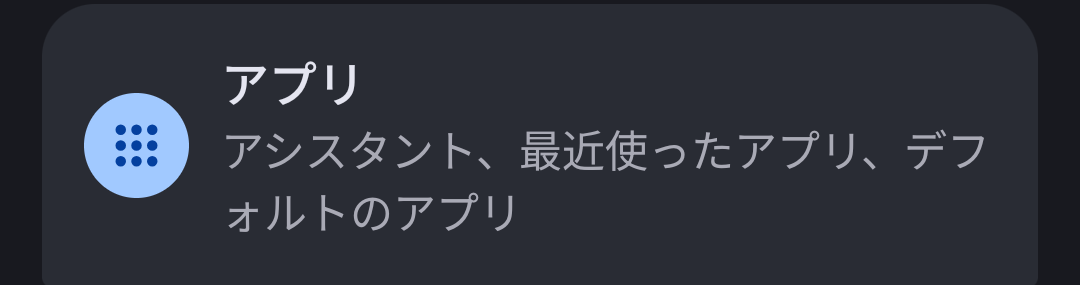
次に対象アプリの情報画面を開き、下へスクロールします。見るのは、次のスイッチです。
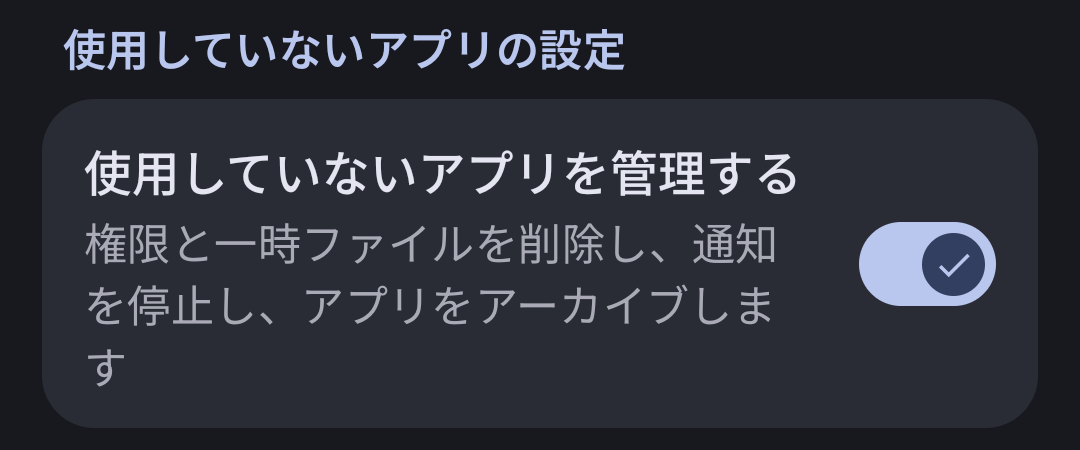
Google Pixel 9・Android 17。必要な部分だけを切り抜いて掲載しています。
Pixel 9のスイッチには、こう書かれている
スイッチの説明は、次の表示でした。
権限と一時ファイルを削除し、通知を停止し、アプリをアーカイブします
この画面では、スイッチにチェックが入り、オンになっています。
この表示からも、このPixel 9の設定は権限や通知だけでなく、アーカイブにも関係すると分かります。ただし、オンにした瞬間にアプリを削除するという意味ではありません。長く使っていない場合の自動管理です。
「使用されていないアプリ」の一覧は、別の画面
「設定」→「アプリ」には、「使用されていないアプリ」という一覧もあります。こちらは、使っていないアプリや、自動管理された状態を見るための画面です。Google公式
個別のオン・オフを変えるときは、対象アプリの「アプリ情報」を開きます。
一覧の横にあるゴミ箱のマークは、今回探している管理スイッチではありません。この記事の手順では、そのマークを押す必要はありません。
同じ名前が見つからない場合
| 設定名の例 | 探す場所の目安 |
|---|---|
| 使用していないアプリを管理する/一時停止する | 対象アプリの情報画面 |
| 権限を削除して空き容量を増やす | 対象アプリの情報画面。Android 12での例 |
| アプリが使用されていない場合の権限の削除 | 対象アプリの情報画面から「権限」を開く。Android 11での例 |
機種やAndroidのバージョンによって画面は変わります。今回掲載しているのはPixel 9・Android 17の画面です。設定変更後や元に戻したときの動作は、まだ実機では確認していません。
アーカイブは、データを残してアプリ本体を取り除く機能
アーカイブでは、データやアイコンを残しながらアプリ本体のソフトウェアを取り除きます。使い直すときは、配布先から再ダウンロードできることが必要です。Google公式
Pixel 9の画面にも、アーカイブするという説明がありました。一方、古いAndroidでは権限の取り消しだけなど、管理する範囲が違う場合があります。ほかの機種でもこの画面と同じ動きをするとは決めつけず、その端末に書かれた説明を読みましょう。
また使いたくなったら?設定を戻すときの注意
休止したアプリは、再び操作すると休止から戻ります。ただし、取り消された権限や以前の予約処理まで自動で全部戻るわけではありません。Android公式
| 状況 | すること |
|---|---|
| アプリを使い直したい | アプリを開き、必要な許可を付け直す |
| 通知が来ない | アプリを開き、通知・権限・アプリ内設定を見直す |
| 自動管理のオン・オフを戻したい | 「設定」→「アプリ」→対象アプリの情報画面で、変更前の状態に戻す |
| アーカイブされている | 対応するアイコンなどから再ダウンロードする |
オフにするだけで、すでに取り消された権限や、自分で止めた通知まですべて戻るわけではありません。改善しなければ、この設定だけを原因と決めつけず、アプリ提供元の案内も見てください。
まとめ|削除を決めきれないアプリを残すなら、自動管理を活用する
親のスマホを整理するとき、すべてのアプリについて「使う・使わない」をその場で決めるのは難しいことがあります。
使う可能性があるものを残しつつ、長く使っていない間の権限や動作を抑える。そのための選択肢が「使用していないアプリを管理する」です。
使わないと分かっているものは削除。使うか迷って残すものは、使わない間の通知や自動処理が必要なければ、自動管理をオンにする。 ただし、家族に居場所を知らせるなど、開かない間も働いてほしいアプリは、提供元の案内を確認し、必要ならオフにしましょう。
関連記事
コメント