
Outlookのメールが送受信できなくなったとき、
原因を調べるべきか、先に環境を作り直すべきか――悩みますよね。
この記事では、父のWindows11パソコンをセットアップする中で、
Outlookのエラーをきっかけに、
GmailをハブにしてThunderbirdで読む構成を試した実体験をまとめています。
具体的な設定手順だけでなく、
「なぜその方法を選んだのか」「結果どうなったのか」も含めて書いています。
OutlookメールをGmailに取り込んだ理由
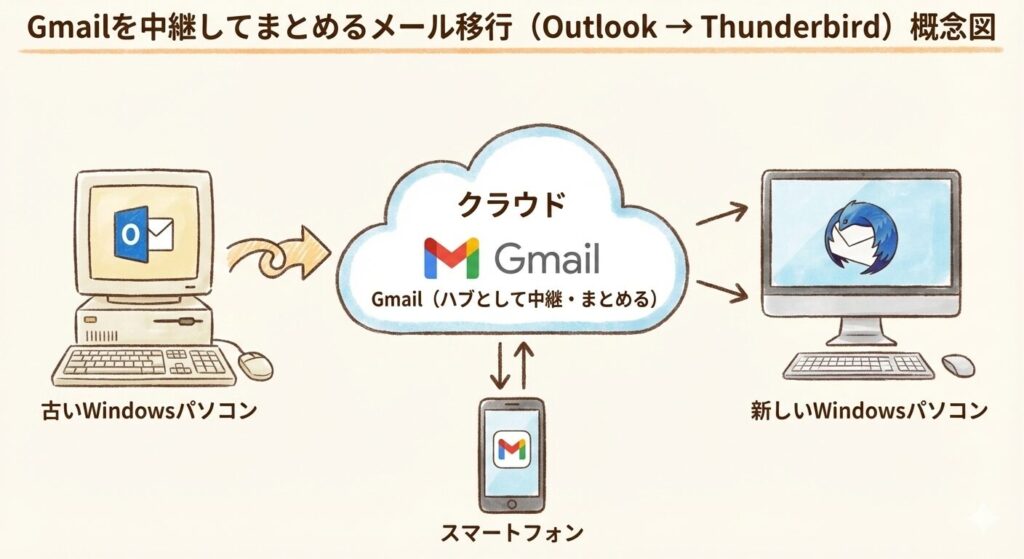
父のWindows11パソコンをセットアップする際、長年使っていたOutlookのメール環境をどうするかが最初の課題でした。
当時、Outlookではすでに送受信エラーが出ており、メールが止まった状態。原因の切り分けよりも、「とにかく早くメールを読めるようにする」ことを優先したい状況でした。
そこで私の判断で、一度Outlookから離れ、Gmailを中継点にしたメール環境を先に整えることにしました。これは父の希望ではなく、完全に私のアイディアです。
私自身はNetscape時代からのMozilla派で、Thunderbird歴は20年近く。リモートでのサポートもしやすいため、今回はThunderbirdを使う構成にしました。
 YOKO
YOKOエラー調査より「まず使える状態」を作る。親サポートでは、けっこう大事な判断だと思っています。
実は、Gmailを挟んだ一番の理由
もうひとつ、正直な動機を書いておきます。
父は昔からプロバイダーメールを使っています。
ただ、これから先を考えると、いちばん心配なのは詐欺メールやフィッシング詐欺でした。
そこで思いついたのが、「プロバイダーメールはそのままにして、Gmailをフィルターとして使う」という方法です。
プロバイダーメールをGmailに転送するだけなら、
メールアドレスを変える必要もなく、
友人や知人に「アドレスが変わりました」と連絡する必要もありません。
それでいて、Gmailの迷惑メールフィルターは使える。
もし気が向けば、Gmailから送信することもでき、
ゆくゆくはGmailに集約していく、という選択肢も残せます。
Gmailのアドレスを表に出したくない場合でも、
Gmailの設定で「送信元を元のプロバイダーメールにする」ことも可能です。
つまり、今までの使い方をほとんど変えずに、安全性だけを底上げする。
それが、Gmailを挟もうと考えた一番の理由でした。
そして、その設定をするにあたって、私自身がOutlookをほとんど使ったことがなかったこともあり、
慣れているThunderbirdで設定したほうが楽だな、分かりやすいな、と感じたのも正直なところです。
ユーザーインターフェースについても、
OutlookよりThunderbirdのほうがシンプルで迷いにくい――
これは、単に私が使い慣れているだけかもしれません。
……ただ、最終的に父が選んだのは、
Thunderbirdではなく、使い慣れたOutlook(しかもクラシックタイプ)でした。
メールは「受信箱」から「クラウド資産」へ
少し視点を引いて見ると、いまのメールの使われ方自体が、大きく変わってきています。
メールは、受け取って終わりのものではなく、
パソコン・スマホ・タブレットなど、
どの端末からでも同じ情報にアクセスするための「クラウド上の資産」になりました。
その流れの中で、MicrosoftはMicrosoft 365で、
GoogleはGoogle Workspaceで、
メールをクラウドの中核として管理する方向に進んでいます。
Gmailも、もはや「Webメール」というより、
Google版のExchangeのような存在だと感じています。
今回、プロバイダーメールをGmailに集約しようと考えたのも、
そうした流れを、個人レベル・家庭レベルで取り入れた形でした。
GmailにOutlookメールを取り込む手順
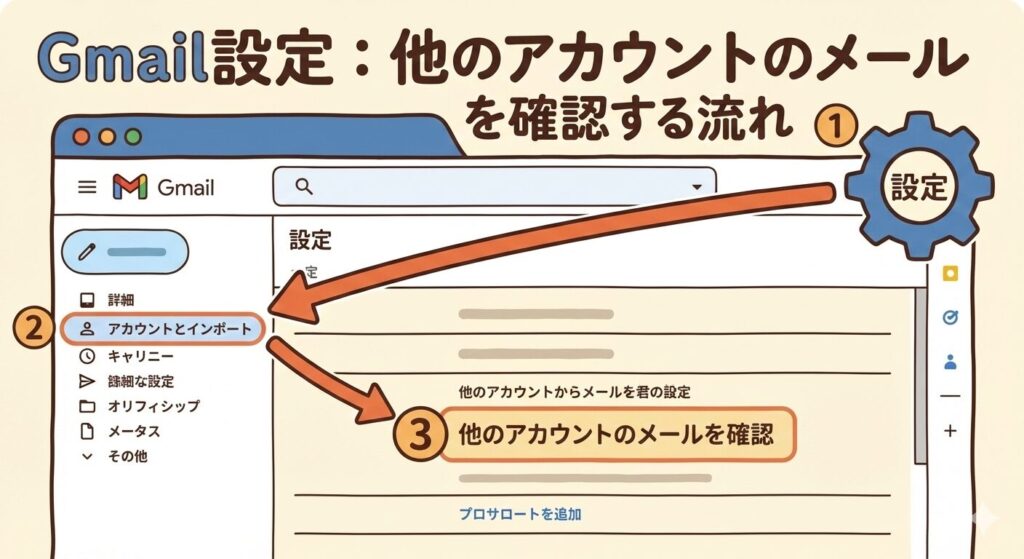
Outlookの送受信自体は止まっていましたが、幸いにも過去メールのPSTファイルは発掘できていました。
このデータを活かすため、Gmailの「他のメールを取り込む(POP3)」機能を使い、OutlookのメールをGmail側に集約します。
- Gmailをブラウザで開く
- [設定] → [すべての設定を表示] → [アカウントとインポート]
- [他のアカウントのメールを確認] → [メールアカウントを追加]
- OutlookのメールアドレスとPOP3情報を入力
- 「取得したメッセージを受信トレイに残す」にチェック
これで、Outlook側にあったメールが順次Gmailに取り込まれていきます。プロバイダメールも同様に転送設定を行い、受信先はGmailに一本化しました。
ThunderbirdでGmailを受信する設定
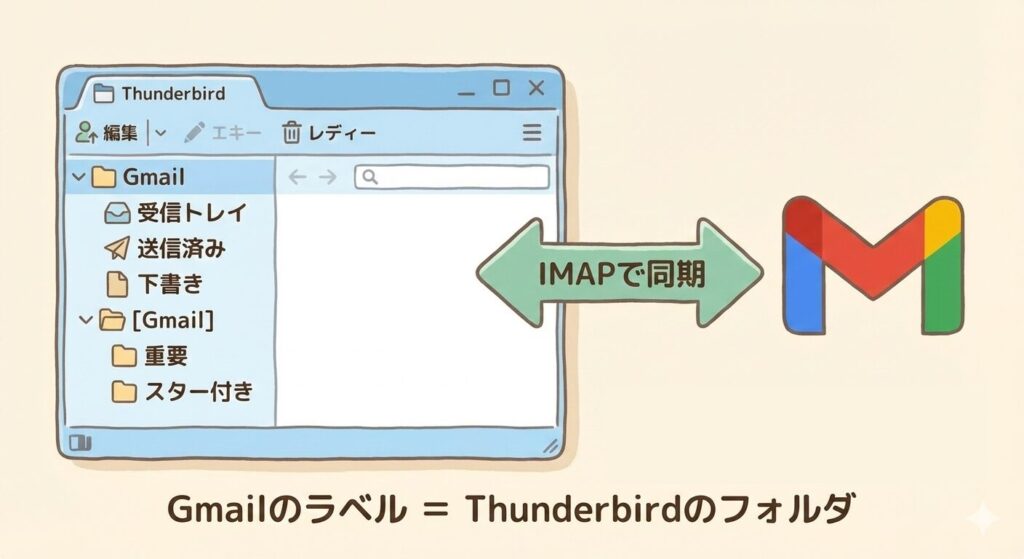
次に、ThunderbirdからGmailをIMAP接続します。IMAPにしておくことで、メールの状態は常に同期されます。
- Thunderbirdを起動し「新しいアカウントを追加」
- Gmailアドレスを入力し、Googleにログイン(OAuth認証)
- IMAP接続を選択して完了
GmailのラベルはThunderbird上ではフォルダとして表示されるため、見た目も比較的わかりやすく整理できます。
GmailをハブにしてThunderbirdで読む理由
正直に言うと、Gmailをブラウザで使うだけなら、こんな回りくどい設定は不要です。
それでもあえて、Gmailをハブにして、Thunderbirdで読むという構成にしたのには理由があります。
一番の理由は、「親が迷いにくい画面」を用意したかったから。
Gmailの画面は高機能ですが、ラベルや検索、スレッド表示など、慣れていない人には情報量が多めです。一方、Thunderbirdは昔ながらのメールソフトに近く、フォルダを開いて一覧を見るだけ。
Outlookに慣れている人ほど、操作で迷いにくいと感じます。
もうひとつは、保存場所を一本化したかったという理由。
メールの実体はすべてGmailに置き、PCが壊れても、設定をやり直しても、メールは残る状態にしておきたかったのです。
さらに、将来を考えたときの「保険」でもあります。
もしThunderbirdが使えなくなっても、ブラウザやスマホからGmailを開けば同じメールが見られる。
「どこで読んだかわからない」「メールが消えた」というトラブルを避けやすくなります。
つまり、操作はシンプルに、裏側は安全に。
親のITサポートでは、この組み合わせがいちばんバランスがいいと感じました。
YOKO操作は慣れた画面、データはクラウド。
その折衷案として、この形にしました。
そして結局…
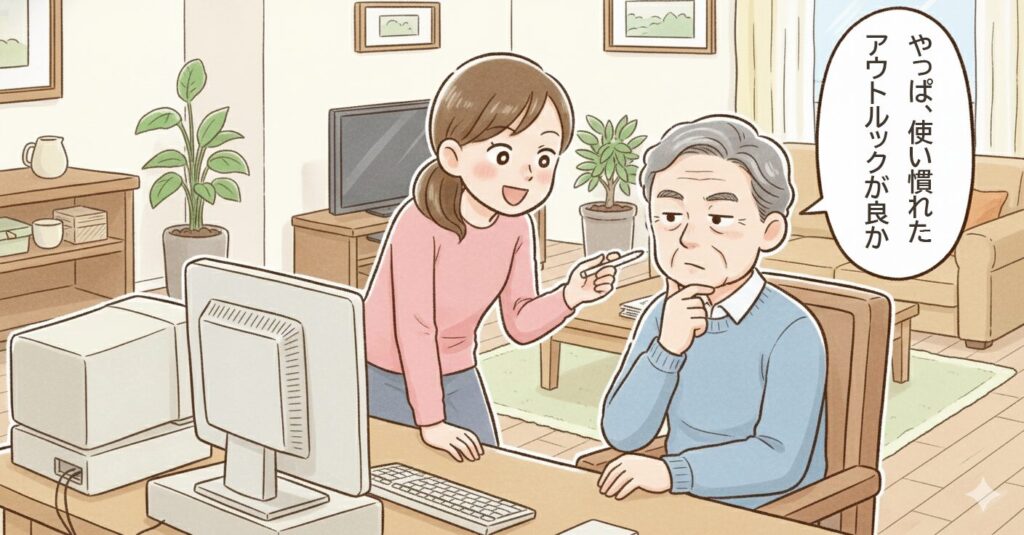
ここまで環境を整え、父にも一通り説明しました。
……が、最終的に返ってきた言葉は、
「やっぱり、使い慣れたOutlookがいい」
というものでした。
じゃあやっぱり Outlook を復旧させるしかない…。
その後、腰を据えてOutlookのエラーを調べたところ、原因はOneDriveの5GB容量オーバーでした。(この件は別記事で詳しく書いています)
さらに、Microsoft Officeについても、すでに購入済みのライセンスを新しいPCに移行できることが判明。
Outlookが使えるようになりました。
よかったね、お父さん。
YOKO良かれと思って整えても、結局は引き戻される。これも含めて、親のITサポートあるある。ですね。
というわけで、最終的にはOutlookを復旧し、設定し直すことになりました。
ちゃんちゃん。
次に読むなら
▶ Outlookの送受信エラーの正体は、OneDriveの容量オーバーでした。
OneDriveの5GB制限でメールが止まった話と対処メモ
▶ 新しいPCでもOutlookは使えました。
購入済みのMicrosoft Officeを新しいPCに移行した記録
この記事は「親のパソコンサポート完全ガイド」の一部です
離れて暮らす親のパソコンをサポートしていると、
「変な画面が出た」「プリンターが動かない」「設定が分からない」など、
同じようなトラブルが何度も起こります。
このブログでは、そうした実家のパソコントラブルの対処法を、
実際のサポート体験をもとにまとめています。
コメント