「Androidスマホを買ったばかりなのに使わないアプリが多すぎる」
「最初から入っているアプリ、どれを消しても大丈夫なの?」
とお悩みではありませんか?
Androidスマホには、最初からたくさんのアプリ(プリインストールアプリ)が入っています。特にキャリア(au・ドコモ・SoftBankなどの携帯会社)で買ったスマホは、その数が多くなりがちです。
この記事では、Androidスマホで「消していいアプリ」と「消してはいけないアプリ」の見分け方を詳しく解説します。判定リストは母のスマホ(au × AQUOS)の実例ですが、見分け方の考え方はドコモ・SoftBank・格安SIMでも同じように使えます。
後半では、母のスマホを徹底整理した実例をご紹介します。
実家の親御さんのスマホが「アイコンだらけで使いにくそう」と感じている方も、ぜひ参考にしてください。
- au現役 / 乗り換え後、それぞれで「消していいアプリ」の一覧
- 間違えて消してもすぐ元に戻せる「無効化」の使い方
- 間違えて削除してしまったときの復元手順
- 母のスマホ80個→ホーム画面6個に整理した実例
✅ Android全機種の判断基準+au × AQUOS実例(この記事)
✅ AQUOSの消していいアプリ一覧 → 公開中
✅ らくらくスマホ Lite版(UQ・ドコモ対応) → 公開中
✅ Google Pixel版 → 公開中
✅ Galaxy版 → 公開中
✅ 親のiPhone(ドコモ)版 → 公開中
✅ キャリア別の一覧(au・docomo・SoftBank) → 公開中
📱 今もauを使っている方 → au系アプリは一部残す必要があります。下の判定リストの「au継続中」列を参照してください。
📱 auから他社に乗り換え済みの方 → au・キャリア関連アプリはほぼ不要です。「他社乗り換え後」列を参照してください。
削除が不安なときは、まず「無効化」を使いましょう。
- 削除:アプリが端末から消える(Google Playから再インストールは可能)
- 無効化:アプリは残ったまま動かなくなる。設定から「有効にする」を押せばすぐ元に戻せる
迷ったときは「削除」より「無効化」が安全です。この記事でも基本的に無効化を推奨しています。
【保存版】消していいアプリ判定リスト(au × AQUOS実例)
auのAndroidスマホ(特にAQUOSシリーズ)に入っている主要なアプリの要不要をまとめました。「auを継続中か」「他社へ乗り換え済みか」で判断してください。
1. au・キャリア関連アプリ
一番数が多い部分です。
乗り換えた方は、基本的に「au」と名のつくものは全削除・無効化の対象です。これらを一掃するだけでかなりスッキリします。
| アプリ名 | au継続中 | 他社乗り換え後 | 処理 | 備考(母のスマホでの実例) |
| My au | 残す | 削除OK | 削除 | 料金確認用。他社なら不要。 |
| au Market | 残す | 削除OK | 削除 | au専用アプリの更新に必要。 |
| auメール | 残す | 削除OK | 削除 | キャリアメールを使わないなら不要。 |
| au PAY / WALLET | 使うなら | 使うなら | 削除可 | IDがあれば他社でも使えます。 |
| SATCH | 不要 | 不要 | 削除 | ARアプリ。ほぼ使いません。 |
| auセルフケア | 不要なら | 不要 | 無効化 | キャッシュ削除や再起動を案内してくれるKDDI公式のお手入れアプリ。使っていなければ無効化OK(消せない機種が多い)。 |
| au Short | 不要なら | 不要 | 削除 | ショート動画アプリ。入っていれば、動画もポイ活も使わないなら削除OK。通知の発生源になりやすい。 |
| サービスToday | 不要 | 不要 | 削除 | ニュース広告。誤タップの元です。 |
| au災害対策 | 残す | 不要 | 無効化 | Yahoo!防災速報などで代用可能。 |
| +メッセージ(プラスメッセージ) | 使うなら | 不要なら | 無効化は要注意 | SMSを受け取るアプリになっている場合、そのまま無効化するとSMSが届かなくなります。→詳しくはすぐ下の見出しへ |
+メッセージの「ポータル」が邪魔/マイページが消えた場合
+メッセージ(プラスメッセージ)を開いたら、右下にあった「マイページ」が「ポータル」に変わっていた——という相談が増えています。これは故障ではなく、アプリ側の仕様変更です。ニュースやおすすめが並ぶ画面なので、親御さんが「勝手に変なものが出てきた」と不安になりやすい場所です。
残念ながら、この「ポータル」のタブだけを消す設定は用意されていません。ポータルはアプリの中の機能(タブ)の一つだからです。できるのは、次の3つのどれかになります。
- 通知だけオフにする(アプリは残したまま、お知らせが来ないようにする)
- 「SMSモード」に切り替える(ポータルは表示されなくなりますが、スタンプや公式アカウントは使えなくなります)
- +メッセージそのものを無効化・削除する
SMSを受け取るアプリは、スマホ1台に1つだけしか設定できません。+メッセージがその「SMSを受け取るアプリ」になっているまま無効化すると、SMSそのものが届かなくなります。銀行やお医者さん、役所から届く確認番号(認証コード)のメッセージも受け取れなくなり、ログインや予約ができなくなってしまいます。
先に「設定」→「アプリ」→「標準のアプリ(既定のアプリ)」→「SMSアプリ」と進み、Googleの「メッセージ」など別のアプリに切り替えてください。切り替えを済ませてから+メッセージを無効化すれば安全です。
なお、ここで説明した+メッセージは、au・UQ mobile・povo・au系の格安SIMでプリインストールされているものです。ご実家の回線がau系かどうかを、先にご確認ください。ドコモ・SoftBank回線でも同名のアプリが入っていることがありますが、画面の作りが異なる場合があります。
2. AQUOS(シャープ)特有のアプリ
メーカー製スマホには、独自の「便利機能」という名のアプリが多く入っています。母のAQUOSでは、急にしゃべり出すAI「エモパー」を無効化し、文字入力アプリの「S-Shoin」はそのまま残しました(古い機種で消すと文字が打てなくなります)。
エモパーの止め方、S-Shoinを消していい機種・いけない機種の見分け、からだメイト・COCORO BOOKS・AQUOSホームなどの詳しい判定リストは、AQUOS専用記事で機種の世代ごとに解説しています。
✅ AQUOSの消していいアプリ一覧(sense・wishシリーズ対応) → 公開中
親御さんのスマホがAQUOS以外の場合は、機種ごとの専用記事もご用意しています。
✅ Galaxyの消していいアプリ一覧 → 公開中
✅ Google Pixelの消していいアプリ一覧 → 公開中
3. Google・共通プリインストールアプリ
SNS系は「使っているかどうか」が判断基準です。
| アプリ名 | 要不要 | 処理 | 備考 |
| Facebook / Meta系 | 不要なら | 削除 | 3〜4個関連アプリがありますが、まとめて削除。 |
| Google Play Music | 不要 | 削除 | サービス終了済み。容量の無駄です。 |
| インド語・中国語入力 | 不要 | 無効化 | 変換の邪魔になるので、母のスマホでも停止。 |
| YouTube / Gmail | 使うなら | – | 消すと再設定が面倒なので、基本は維持。 |
| おサイフケータイ | 使うなら | 無効化OK | 「使わない」と決めているなら停止して問題なし。 |
消してはいけない・無効化してはいけないAndroidアプリ
不要アプリの整理で一番怖いのは、「消してはいけないものを消してしまう」ことです。ここだけ押さえておけば、あとは多少間違えても復元できます(復元手順は後述)。
消してはいけないアプリ一覧(削除も無効化もNG)
これらを消したり無効化したりすると、スマホの動作が不安定になる、あるいは動かなくなる可能性があります。以下のアプリはそのまま残しておきましょう。
- Google Play ストア(アプリの更新に必須)
- Google Play 開発者サービス(システムの核)
- Android System WebView(アプリ内での画面表示に必要)
- 設定(歯車マーク)
- 電話・電話帳・メッセージ(SMS)
- ホームアプリ(AQUOSホーム、One UIホームなど。消すとホーム画面が表示されなくなる)
- キーボードアプリ(S-Shoin、Gboardなど。今使っているものを消すと文字が打てなくなる)
- キャリアの回線設定系アプリ(au ICサービス、docomo設定など。消すと通話・通信に障害が出る可能性)
無効化してはいけないアプリと「無効化なら大丈夫」なアプリの違い
「削除はできないけど無効化ならできる」アプリでも、無効化してはいけないものがあります。見分け方はシンプルで、「そのアプリが止まったとき、スマホの基本動作(画面表示・文字入力・通話)まで止まるか」です。
- 無効化してはいけない: 上の一覧のアプリ(システムの土台。止まると全体が止まる)
- 無効化して大丈夫: エモパーなどのメーカー独自機能、乗り換え後のキャリアサービス、使っていないニュース・動画・ポイントアプリ(止まっても困るのはそのアプリの機能だけ)
迷ったら、アプリ名をそのまま検索して役割を確認してから。それでも分からなければ「触らない」が正解です。
触らない方が安全な「名前パターン」
アプリを1個ずつ調べなくても、名前を見るだけで「触らない側」と判断できるパターンがあります。母のスマホ80個を整理したときも、この見分け方でシステム系を避けて進めました。
| 名前のパターン | 例 | 判断 |
|---|---|---|
| 「Google Play」で始まる | Google Play ストア/開発者サービス | 触らない |
| 「System」「システム」を含む | Android System WebView | 触らない |
| 「〜ホーム」「〜Home」「Launcher」 | AQUOSホーム、One UIホーム | 触らない(ホーム画面の土台) |
| キーボード・文字入力系 | S-Shoin、Gboard | 今使っているものは触らない |
| 「SIM」「IC」「設定」を含むキャリアアプリ | au ICサービス、docomo設定 | 触らない(回線の土台) |
| 使った覚えのないカタカナ・外国語キーボード | インド語キーボード、ピンイン入力 | これは無効化OK(母のスマホにも入っていました) |
逆に、サービス名がついたアプリ(ショッピング・動画・ポイント・ニュース系)は、使っていなければまず整理して大丈夫です。
※機種によってアプリの名前が少し違うこともありますが、『au』と名のつくものや『インド語』などのキーボード設定は、多くの場合このリストと同じ判断で問題ありません。
キャリア別のざっくり判断早見表(au・ドコモ・SoftBank)
どのキャリアのスマホでも、判断の骨組みは同じです。
| キャリア | 消していい代表例 | 絶対残すもの |
|---|---|---|
| au | 使っていないau PAY・auスマートパス・サービスToday系 | au ICサービスなど回線設定系、緊急速報メール |
| ドコモ | 使っていないdTV(Lemino)・dマガジンなどdサービス系 | docomo設定、エリアメール、ドコモ電話帳 |
| SoftBank | 使っていないYahoo!系・SoftBank TVなど | SoftBank設定、緊急速報メール |
キャリアごとの具体的なアプリ名の一覧は、こちらの記事で1個ずつ解説しています。
▶ Androidスマホの不要なアプリ一覧|消していいアプリをキャリア別(au・docomo・SoftBank)に解説
【実体験】母のスマホには80個もアプリが入っていました
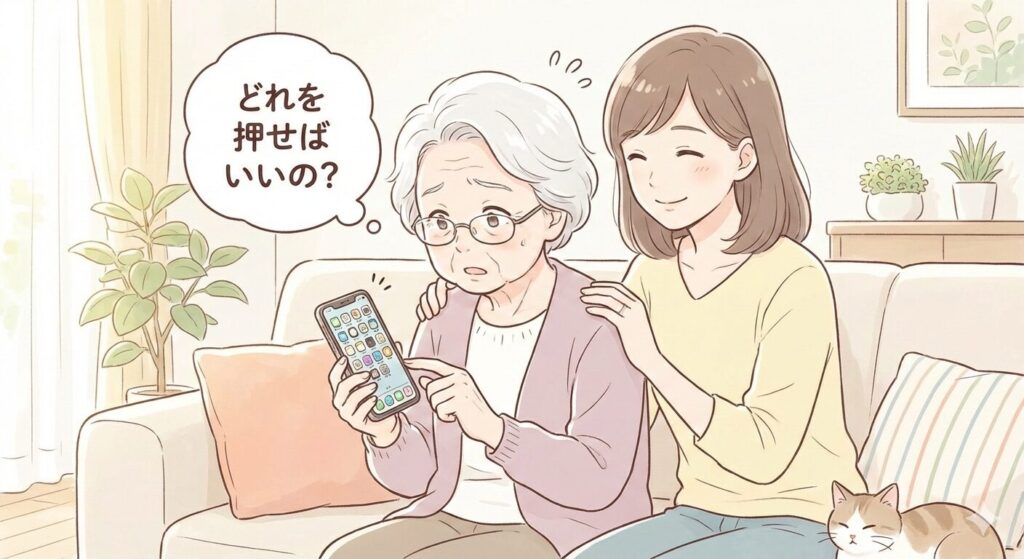
父の入院で急きょ帰省したタイミングで、母のスマホをチェックすることにしました。
母は長年近所にショップのあったauで携帯電話を契約していました。スマホに切り替えた際には、毎日のようにショップに行って操作を教えてもらっていたらしい。
でも自宅にケーブルテレビを引いた際に、携帯電話も格安のキャリアに乗り換えました。チェックしてみると、スマホの中には案の定、契約中しか使えないはずのau関連アプリや、使っていないアプリが山ほど残っていました。
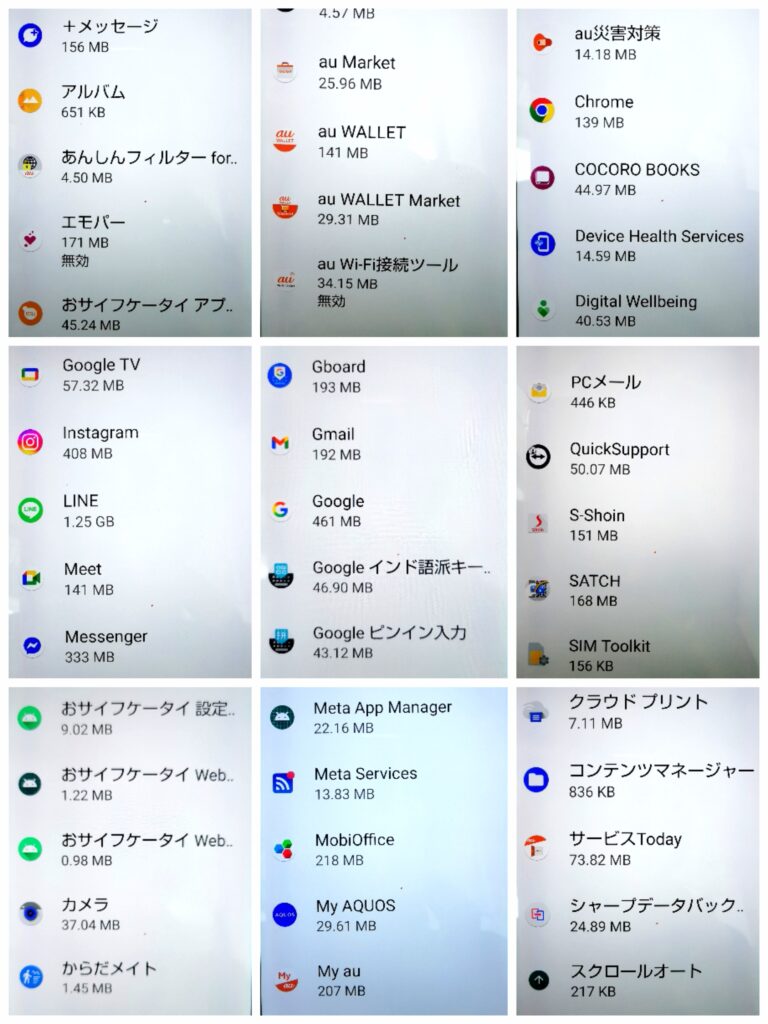
数えてみるとアプリは80個以上。画面をめくってもめくっても、いろんなアイコンが続きます。
もともとauで購入したスマホだったので、au関連のプリインストールアプリが山盛り!
あと、「インド語派キーボード」や「ピンイン入力」など、なぜこのアプリが入ってるの?と首を傾げたくなるものもありました。
これは徹底的に整理してあげたい。
帰省の今が整理のチャンスです。
不要アプリ削除でスマホが快適になる理由
- 必要なアプリがすぐ見つかり、操作がスムーズになる
- 容量を節約でき、写真や動画の保存余裕が増える
- アプリの更新などの時間も節約、ギガも節約、バッテリーも節約できる
- 不要アプリからの通知や広告を減らせる
- セキュリティリスクを下げられる(使わないアプリでも不正利用の可能性あり)
実際に不要なアプリを削除する手順
高齢の家族のスマホは、本人も「何を入れているか分からない」ことが多いので、定期的な見直しが安心につながります。特に、使わないアプリを間違ってタップしてしまい、不要な広告を表示させてしまったり、使わないサービスに申し込んでしまったり、というリスクも減らせます。
では早速、不要アプリの見極め&削除に取り組みましょう
まずは実際に使っているスマホ機能を確認する
「普段スマホで何をしているの?」と母に聞いてみると、答えはとてもシンプルでした。
- LINE
- 歩数計
- ブログ閲覧
- 電話
- SMS(ショートメッセージ)
- カメラ
つまり、80個以上のアプリのうち日常的に使っているのはこの6つだけ。
不要なアプリを整理すれば、もっとシンプルで使いやすくなるのは明らかです。
※LINEの通知や既読でつまずくことも多いので、こちらでまとめました。
→ 高齢者のLINE設定でまず見直したいポイント
次に不要アプリを見極める
不要かどうかの判断は、母だけではなかなか難しいもの。
サポートする私自身も専門家ではありませんので、うっかり必要なものを消してしまわないように慎重に進めます。
そこで、アプリ名を一つずつ確認し、削除して問題ないかを慎重に判断しました。(アプリの中には、システムに必要なものもあります)
アプリ整理のコツ(シニアスマホ編)
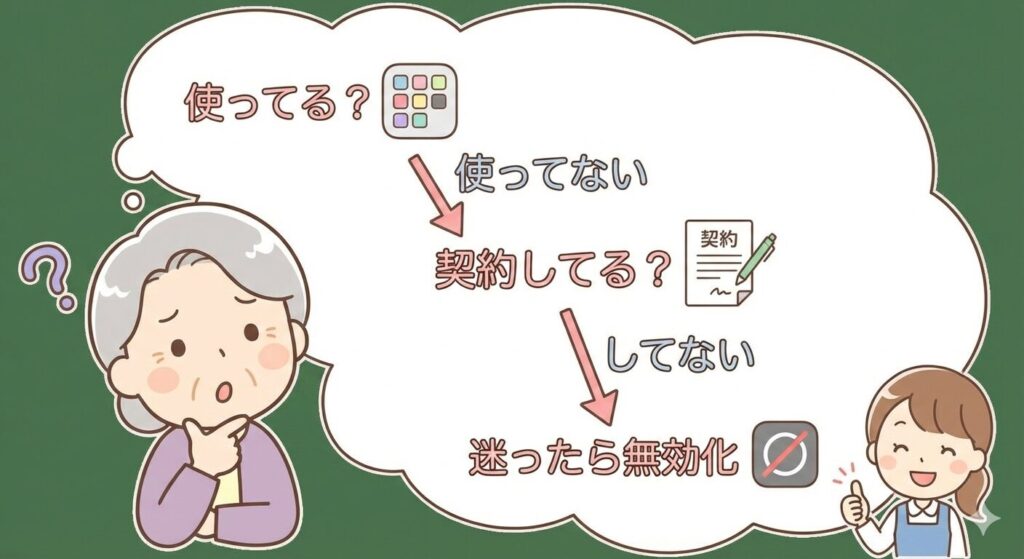
- 契約していないサービスのアプリは削除・無効化
例:キャリア乗り換え後の専用アプリ - 似た機能のアプリはどちらかに絞る
例:地図アプリが2種類あれば使いやすい方だけ残す - 使ったことがないアプリは一度も使わない可能性大
消す前に検索して内容を確認 - 消せないアプリは無効化
バックグラウンドで動かないように設定
注意:アプリの「削除(アンインストール)」は端末から消える操作、「無効化」は消せないプリインストールアプリを止める操作です。迷ったらまず無効化にして様子を見るのがおすすめ。復帰も簡単です(「有効にする」をタップ)。
消すか決めきれずに残したアプリは、Androidの「使用していないアプリを管理する」という設定に任せる方法もあります。しばらく使っていないアプリの権限や通知を、スマホが自動で整理してくれる機能です。設定の場所とオン・オフの選び方は、こちらにまとめました。
→ 「使用していないアプリを管理する」とは?親のスマホで役立つ理由とオン・オフの選び方
よくある質問(FAQ)
- アプリを削除したら元に戻せますか?
-
削除したアプリはGoogle Playから再インストールできます。ただしログイン情報や設定が消える場合があります。不安な場合は、まず「無効化」から試してください。
- どれくらい削除すれば良い?容量の目安は?
-
写真や動画をよく撮る場合は、端末容量の20〜30%以上を空けておくと快適です。空きが少ないと動作が重くなり、アップデートにも影響します。
- 通知を止めたいのに項目が見つかりません
-
設定」→「アプリと通知」→該当アプリ→「通知」を開き、不要な項目をオフにします。Androidのバージョンや機種によって名称が異なることがあります。
- 間違って消しそうで不安です
-
作業前にスクリーンショットを撮り、まずは「無効化」→問題なければ「削除」の順で進めると安心です。
間違えてアプリを削除してしまったときの戻し方
削除してしまっても、ほとんどのアプリはGoogle Playから無料で再インストールできます。
- Google Play ストアを開く
- 右上のアカウントアイコンをタップ
- 「アプリとデバイスの管理」を選ぶ
- 「管理」タブ → 「インストール済み」を「インストールされていない」に切り替え
- 戻したいアプリを選んでインストール
⚠️ ログイン情報やアプリ内のデータは消える場合があります。LINEなど重要なアプリは削除前にバックアップを取っておきましょう。
無効化したアプリを元に戻す場合は、設定 → アプリ → 対象アプリ →「有効にする」の1タップで完了です。
まとめ:帰省時は高齢者スマホを見直す絶好のチャンス
今回のように、帰省のタイミングはスマホを整理する絶好の機会です。不要なアプリや通知を整理してあげるだけで、アプリ一覧画面がすっきりし、スクロール量も大幅に減りました。
母のスマホは80個以上あったアプリを整理して、ホーム画面には電話・LINE・カメラ・万歩計・写真・地図の6つだけに。母の一言は「見やすくなった〜!」でした。
- 使っていないau・キャリア系アプリ → 乗り換え後なら削除OK、継続中なら無効化から
- 使っていないメーカー独自アプリ(AQUOS系など) → 無効化から試す
- 迷ったら「削除」ではなく「無効化」 → いつでも1タップで元に戻せる
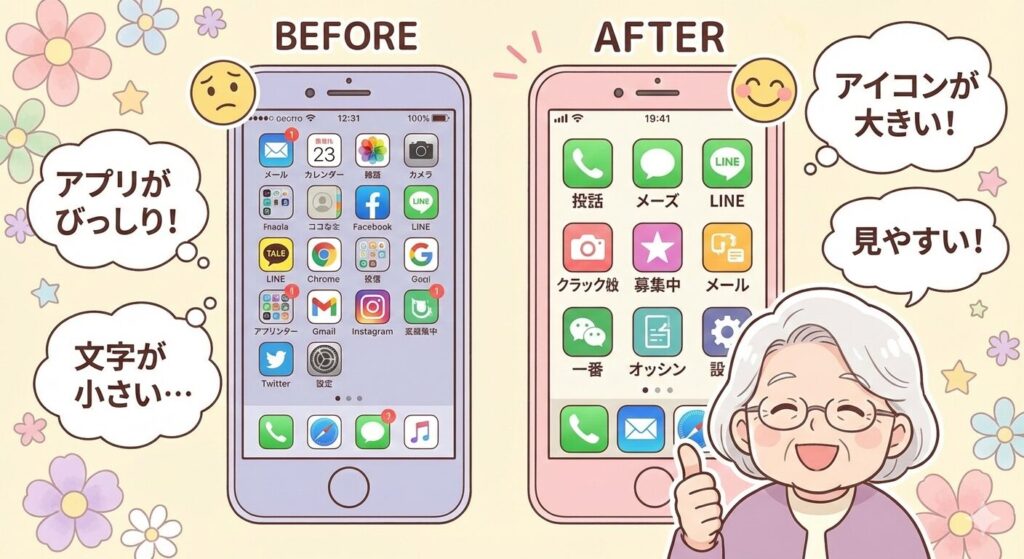
ぜひこの記事を参考にして、ご実家のスマホを見直してみませんか?家族の「使いやすい!」という笑顔が見られるはずです。
以前、「親のスマホを遠隔でサポートする」という記事も書きましたが、やっぱり直接会って操作できるのは何倍も楽でした。今回のように実際に画面を見ながら一つひとつ確認できると、「これ必要?」「これはもう消していい?」とすぐに判断できるのが大きいです。
次に帰省したら、この手順で10分だけ一緒に整理してみませんか?
まずは「使っている機能の確認」→「通知オフ」→「不要アプリの無効化」
の3ステップから始めればOKです。
実家のスマホサポート関連記事
アプリがスッキリしたら、次はもっと便利に! 不要なものを消した後は、よく使うサイト(ブログやニュース)を1タップで開ける「ショートカット」を作ってあげると、親御さんにさらに喜ばれます。具体的な手順はこちらの記事で解説しています。
▶ 【親のスマホ】ホーム画面にお気に入りサイトを追加する方法(Android・iPhone対応)|毎回検索しなくてOK!
親のスマホサポートでは、まずアプリ整理をすると、その後のサポートがぐっと楽になります。
LINE設定や写真管理、遠隔サポートまで含めたスマホサポートの全体像は、こちらの記事でまとめています。
▶ 親のスマホサポート完全ガイド
さらに「整理」「連絡」「トラブル対応」の3つに分けて考えるとわかりやすいです。
まずやる基本整理
離れていてもサポートできる
契約や仕組みで混乱しないために
<参考>公式のサポートページ
アプリの削除方法や設定については、公式のサポートページでも詳しく解説されています。機種ごとに操作方法が異なる場合もあるので、参考にしてみてください。
コメント