「auサービスToday」というアプリ、スマホの中で見かけたことはありませんか?
自分で入れた覚えはないのに、いつの間にか入っている。開いたこともないのに、ときどき通知が来る——名前だけ見ても何のアプリかわからないし、消して不具合が起きたら困る。そんな理由で、ずっと放置している方が多いアプリです。
実は、母のスマホ(AQUOS sense2)にもこのauサービスTodayが入っていました。帰省して80個以上のアプリを整理したとき、母が使っている様子はなかったので、削除したアプリのひとつです。ニュースやキャンペーン情報を表示するアプリなので、使っていないと誤タップの元にもなります。
この記事では、auサービスTodayが何のアプリなのか、消しても大丈夫なのかを整理したうえで、「削除・無効化・通知だけ止める」3つの対処法を手順つきで解説します。
- auサービスTodayは、auのお得情報やニュース・天気などを表示する無料のポータルアプリ(いろいろな情報の入り口になるアプリ)
- 使っていなければ削除・無効化してOK。スマホの動作や通話に必要なアプリではありません
- 消せない機種でも「無効化」で実質的に止められます。アプリは残して通知だけ止めることもできます
- auサービスTodayが何のアプリか、なぜ勝手に入っているのか
- 消していいかどうかの判断表
- 削除・無効化・通知だけ止める、3つの手順
- 「アンインストール」ボタンがない(グレーアウトしている)場合の対処
auサービスTodayとは何のアプリ?
auサービスTodayは、KDDI(au)が提供する情報ポータルアプリです。
公式の案内によると、auのお得なキャンペーン情報やPontaポイントの確認のほか、ニュース・天気・乗換案内などの日常コンテンツをまとめて見られる「入り口」の役割のアプリで、利用は無料です。
裏を返すと、ニュースも天気も別のアプリで見ている人にとっては、出番がないアプリということです。実際、開いたことがないまま通知だけ受け取っている、という状態の方がとても多いアプリです。
なぜ勝手に入っているの?
auのスマホには、キャリア(通信会社)が独自に追加したアプリが多数プリインストール(購入時から搭載)されています。auサービスTodayもそのひとつで、auのサービス情報をユーザーに届けるために最初から入っています。
ユーザーが申し込んだわけではなく、勝手に入っていたように見えるのは仕様どおり。怪しいアプリが入り込んだわけではないので、その点は安心してください。
結論:使っていなければ消して大丈夫
結論から言うと、auサービスTodayを使っていなければ、削除または無効化して問題ありません。
以下の表を参考に判断してください。
| こんな人は… | 判断 |
|---|---|
| 一度も開いたことがない | 削除・無効化してOK |
| ニュースや天気は別のアプリで見ている | 削除・無効化してOK |
| Pontaポイントの確認やポイントガチャに使っている | 残す |
| auのキャンペーン情報をチェックしている | 残す |
auサービスTodayは情報を見るための無料アプリで、スマホの動作に必要なシステムアプリではありません。消してもスマホの基本動作(電話・LINE・カメラなど)には影響しません。
母の場合は、すでにauから他社へ乗り換え済みだったこともあり、迷わず削除の対象でした。母のスマホの整理では「サービスToday=ニュース広告。誤タップの元」と判断して削除しています。au契約中の方でも、使っていなければ消して大丈夫です。
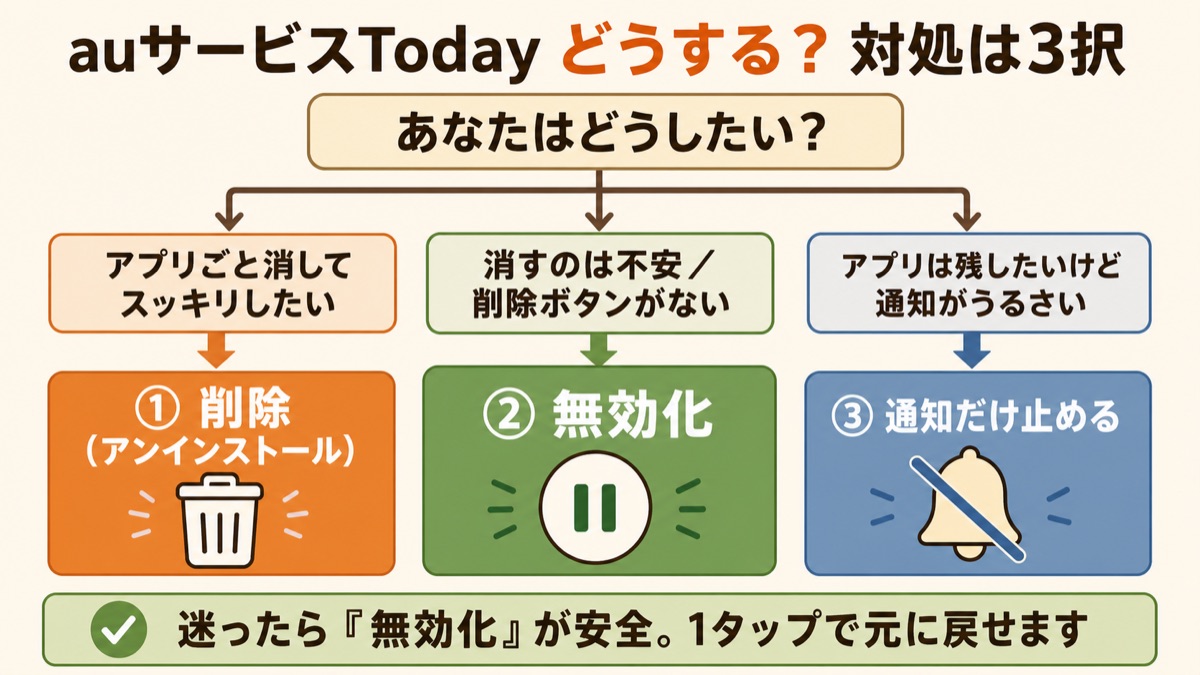
削除が少しでも不安なら、まず「無効化」を選びましょう。無効化ならアプリ本体は端末に残ったまま動作だけ止まるので、設定から「有効にする」を押せば1タップで元に戻せます。
対処は3択:削除・無効化・通知だけ止める
auサービスTodayへの対処は、次の3択から選びます。
| やりたいこと | 選ぶ対処 |
|---|---|
| アプリごと消してスッキリしたい | ① 削除(アンインストール) |
| 消すのは不安/削除ボタンがない | ② 無効化 |
| アプリは残したいけど通知がうるさい | ③ 通知だけ止める |
① 削除(アンインストール)の手順
- ホーム画面またはアプリ一覧で「auサービスToday」のアイコンを長押しする
- 「アンインストール」または「削除」をタップ
- 確認画面で「OK」をタップ
アイコンから操作できない場合は、設定アプリからも削除できます。
- 設定を開く
- アプリ(または「アプリの管理」)をタップ
- 「○○個のアプリをすべて表示」をタップして一覧から「auサービスToday」を選ぶ
- 「アンインストール」をタップ → 確認画面で「OK」
※メニューの名前は機種やAndroidのバージョンによって少し異なります。
② 無効化の手順
「アンインストール」のボタンが表示されない機種では、代わりに「無効化」を使います。
- 設定を開く
- アプリ(または「アプリの管理」)をタップ
- 一覧から「auサービスToday」を選ぶ
- 「無効にする」をタップ
- 確認画面でもう一度「無効にする」をタップ
無効化するとアプリ一覧から見えなくなり、裏側(バックグラウンド)での動作も通知も止まります。容量はわずかに残りますが、実用上は削除とほぼ同じ状態です。
③ 通知だけ止める手順
「アプリは念のため残しておきたい。でも通知はいらない」という場合は、通知だけ止められます。
アプリ内の設定で止める方法(公式FAQで案内されている手順)
- auサービスTodayを開き、右下の「メニュー」をタップ
- 「基本設定」の中の「通知設定」を開く
- 「通知を受け取る」をOFFにする
スマホ側の設定で止める方法
- 設定 → アプリ → 「auサービスToday」を選ぶ
- 「通知」をタップし、通知をOFFにする
どちらの方法でも通知は止まります。アプリを開くのが面倒なら、スマホ側の設定からの方が簡単です。
消せない・グレーアウトしている場合
auサービスTodayは、機種や購入時期によって「アンインストールできる場合」と「無効化しかできない場合」があります。
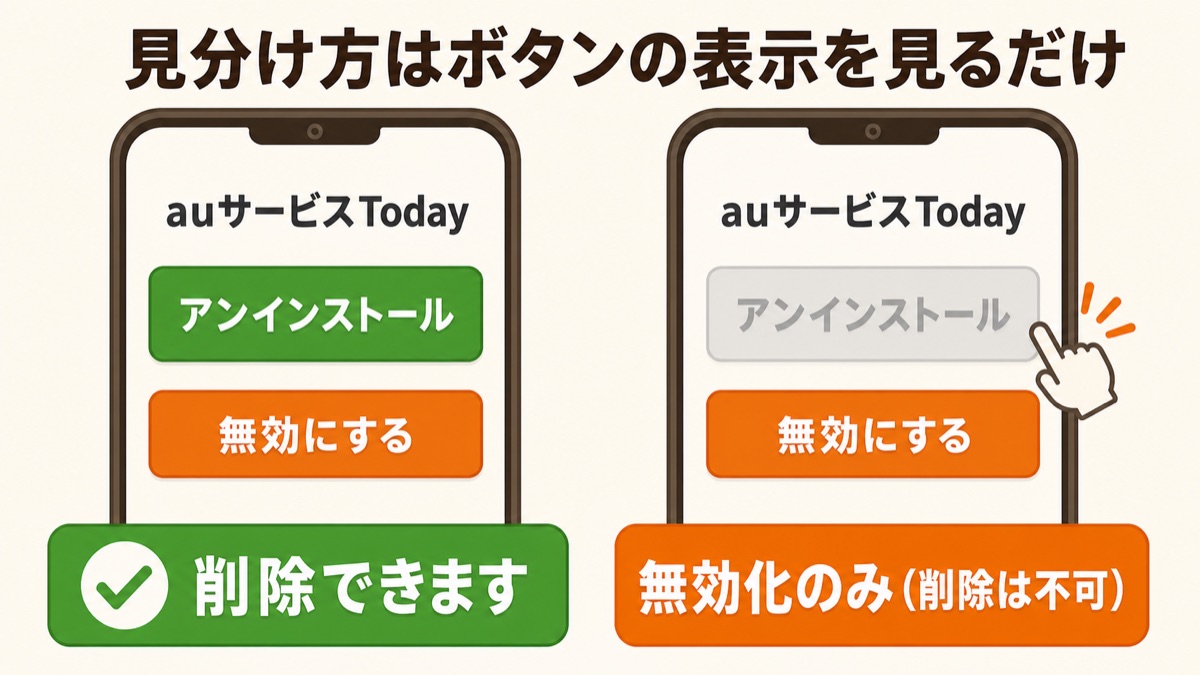
見分け方はボタンの表示を見るだけです。
| 設定→アプリで開いたときの表示 | できること |
|---|---|
| 「アンインストール」ボタンがある | 削除できます |
| 「無効にする」しかない/アンインストールがグレーアウト | 無効化のみ(削除は不可) |
母のAQUOS sense2では削除できましたが、削除できない機種でもがっかりする必要はありません。無効化すればアイコンも通知も消え、実質的には削除と同じ状態になります。
よくある質問
- 削除・無効化したら元に戻せますか?
-
戻せます。アンインストールした場合は、Google Playで「auサービスToday」を検索してインストールし直せます。無効化した場合は、設定 → アプリ → auサービスToday → 「有効にする」の1タップで元に戻ります。
- 消すとauの契約や料金に影響がありますか?
-
影響はありません。auサービスTodayは情報を見るための無料アプリ(公式FAQにも無料で利用できると記載)で、契約や支払いの手続きをするアプリではないためです。なお、料金確認や契約手続きに使う「My au」は別のアプリなので、au契約中の方はMy auの方は残しておきましょう。
- アイコンについている数字(通知バッジ)が消えません
-
アプリを開いて届いている通知をまとめて削除するか、すべてタップして確認すると消えます(公式FAQの案内)。それでも気になる場合は、設定 → アプリ → auサービスToday → 通知 で「バッジ」(通知ドット)をOFFにできます。
- 似た名前のauアプリ(SATCH・au Shortなど)はどうすればいい?
-
考え方は同じで、「使っていなければ整理してOK」です。
- SATCH X:AR・VRコンテンツのアプリ。使っていなければ削除OK。詳しくは → SATCHアプリは必要?削除してもいい?auスマホに入っている理由と判断基準
- au Short:ショート動画アプリ。動画もポイ活も使わないなら削除OK
- au災害対策:au契約中なら残すのがおすすめ。乗り換え後はYahoo!防災速報などで代用できます
- auセルフケア:スマホのお手入れ(再起動やキャッシュ削除)を案内するKDDI公式アプリ。使っていなければ無効化でOKです(消せない機種が多いアプリ。詳しい判断基準は近日、別記事で解説予定です)
まとめ:使っていないなら、消して(止めて)スッキリ
auサービスTodayは、auのニュースやキャンペーン情報を表示する無料のポータルアプリです。スマホの動作に必要なアプリではないので、使っていなければ削除・無効化して問題ありません。
- 使っていなければ消してOK(システムアプリではないので動作に影響なし)
- 消せない機種は「無効化」。アイコンも通知も消え、1タップで元に戻せる
- 残したい場合は「通知だけ止める」という中間の選択肢もある
母のスマホでは、auサービスTodayを含む使っていないアプリを整理したことで、80個以上あったアプリがホーム画面6個までスッキリしました。整理を終えたときの母の一言は「見やすくなった〜!」。アプリ1個の整理は小さなことですが、積み重なると親のスマホは確実に使いやすくなります。
auサービスTodayをきっかけに、ほかの「勝手に入っているアプリ」も見直してみませんか?
関連記事
スマホ全体の整理手順はこちら:どのアプリを消していいか・いけないかの見分け方と、母のスマホを80個→6個に整理した実例をまとめています。
▶ Androidの不要なアプリ一覧と消してはいけないアプリの見分け方|80個→6個に整理した実例
auのほかのアプリも判定したい方はこちら:au・docomo・SoftBank別に「消していいアプリ」を一覧で解説しています。
▶ Androidスマホの不要なアプリ一覧|消していいアプリをキャリア別(au・docomo・SoftBank)に解説
同じくauの「謎アプリ」SATCHの判断はこちら
▶ SATCH X(サッチ)とは?消しても大丈夫?使っていなければ削除OK【auスマホ】
コメント