高齢の親にLINEを教えるとき、いきなり全部を覚えてもらう必要はありません。
まずは、家族と連絡を取るために必要な操作だけで十分です。具体的には、LINE通話に出る、メッセージを読む・送る、スタンプで返す、文字を大きくする。このあたりができれば、日常の連絡はかなり楽になります。
この記事では、親御さんにLINEの基本操作を教えるときに、どこから説明すればいいかを手順でまとめました。細かい設定や通知の見直しは別記事に分けて、ここでは「まず使えるようになること」を優先します。
何度教えてもLINEに出られない、既読なのに返事がない場合は、操作だけで解決しようとしすぎないことも大切です。詳しくは親がLINEに出ない理由と注意点でまとめています。
親のLINEで多いお困りごと:あなたはどれ?
まずよくある困りごとをリストアップしました。該当するセクションに飛んでください。
- 📞 LINE着信に出られない → 下の「着信の出方」セクションへ
- 💬 メッセージの送り方がわからない → 「メッセージ」セクションへ
- 👁️ 文字が小さくて見づらい → 「文字サイズ」セクションへ
- 😰 「既読」がついて焦る → 「既読」セクションへ
- ⚙️ 設定を見直したい → 設定記事はこちら
LINE着信の出方:ここを押せばつながります
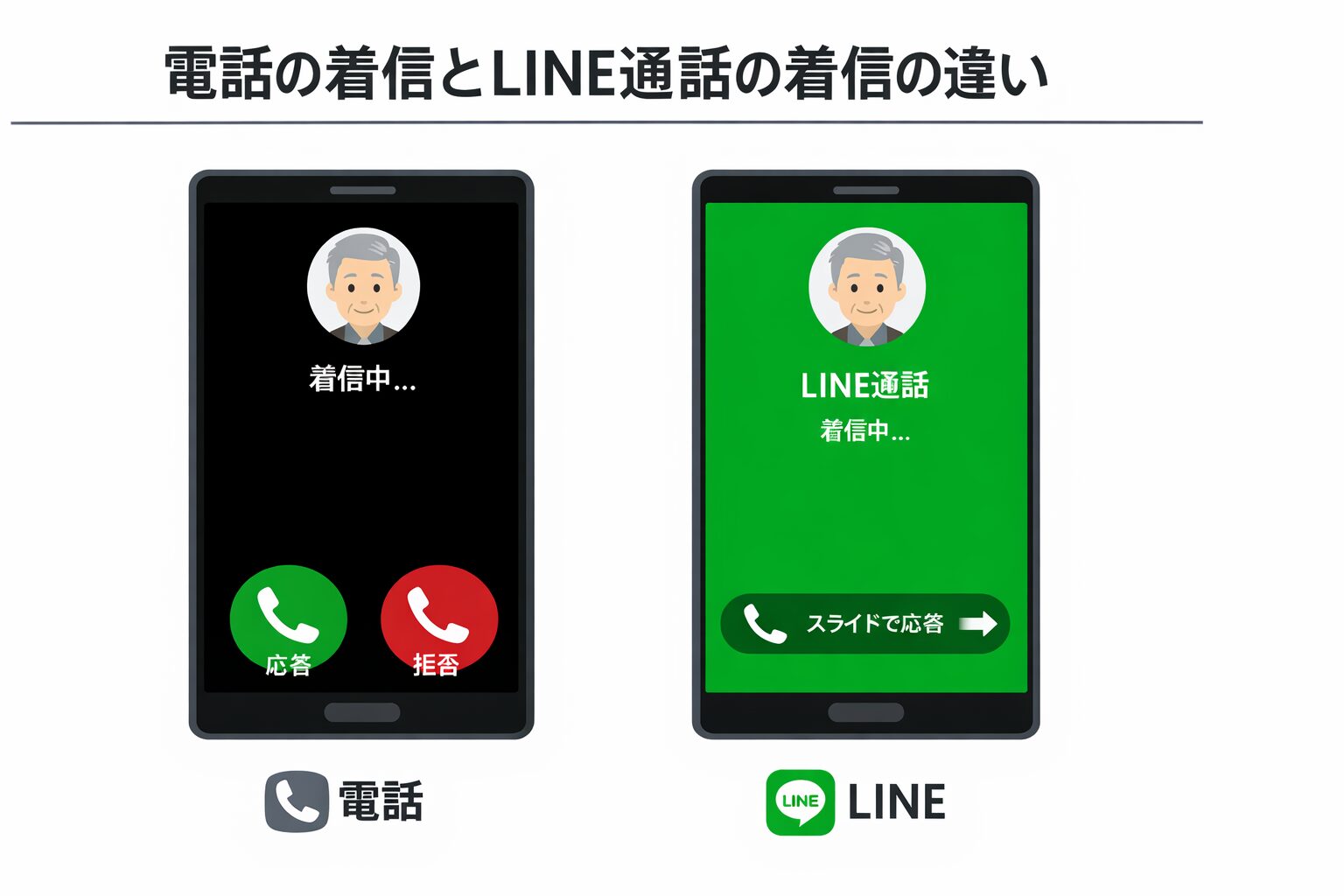
LINE通話に出るとき、スマホの電話と操作が違うのが混乱のもとです。
着信中の画面での操作
LINEの着信が来ると、画面に緑の受話器マークと赤い×マークが表示されます。
- 緑の受話器マーク(または「応答」ボタン)をタップ → 通話に出る
- 赤いボタン → 通話を断る
スマホの普通の電話は「スライドして応答」が多いですが、LINEはボタンをタップするだけです。機種によって見た目が変わるので、一度実際の画面を見せながら練習するのが一番確実です。
事前に練習する方法
本番で慌てないために、時間を決めてテスト通話を練習しておくのがおすすめです。
- 「今からLINE通話かけるね」と先に電話で伝えておく
- LINE通話をかける
- 着信画面を見ながら「緑のボタンを押して」と電話で誘導
これを2〜3回やると、ほとんどの親御さんは覚えてくれます。
それでも出られない場合
「画面が暗くなってしまう」「ロック画面に着信が出る」場合は、ロック画面のまま緑のアイコンを右にスライドするか、音量ボタンを押して画面を明るくしてからタップします。
メッセージの送り方
基本の操作手順
- LINEを開いて、話しかけたい相手の名前をタップ
- 画面下のテキスト入力欄をタップして文字を入力
- 右側の送信ボタン(紙飛行機マーク)をタップ
よくあるミス
「送信ボタンがどこかわからない」
入力欄に文字を打つと、右側に青い送信ボタンが出てきます。文字を打つ前は別のアイコンになっているので、まず文字を打ってから確認してください。
「間違えた相手に送ってしまった」
送ったメッセージは24時間以内なら「送信取消」ができます。メッセージを長押し→「送信取消」で相手の画面からも消えます。
スタンプの使い方
文字を打つのが大変な親御さんにはスタンプが便利です。
- テキスト入力欄の左にある顔マーク(スタンプアイコン)をタップ
- 使いたいスタンプをタップ
- 送信ボタンをタップ
「ありがとう」「了解」「元気です」などのスタンプを使えば、短い返信がぐっと楽になります。
文字が小さくて見づらいときの対処法
LINE内の文字サイズを変える
- LINEアプリを開いて右下の「ホーム」タブをタップ
- 右上の歯車マーク(設定)をタップ
- 「トーク」→「フォントサイズ」を選ぶ
- 「大」または「特大」に変更
これだけでトーク画面の文字がぐっと大きくなります。
スマホ本体の文字サイズも変える
LINEだけでなくスマホ全体の文字を大きくしたい場合は、スマホの「設定」→「ディスプレイ」→「文字サイズ」から変更できます。
「既読」がついて焦るときの話
LINEでは、相手がメッセージを読むと「既読」という表示が出ます。「既読がついたのに返事が来ない」と心配する親御さんも多いですが、これはLINEの仕様で、読んだことを示しているだけです。すぐに返信できない事情があることもあるので、「既読=無視」ではないと伝えてあげましょう。
安心して使うための設定(詳しくはこちら)
LINEの基本操作に慣れてきたら、次はセキュリティ設定や通知の見直しをするのがおすすめです。知らない人からのメッセージを受け取らないようにする設定、友だちが勝手に追加されるのを防ぐ設定など、安心して使い続けるためのポイントをまとめています。
よくある質問Q&A
Q. LINEの着信に気づかなかった。後から確認できる?
LINEのトーク画面を開くと、着信履歴が「不在着信」として残っています。相手の名前の下に「不在着信」と表示されているのでタップして折り返せます。
Q. LINEとスマホの電話、どちらにかけるのがいい?
どちらでもつながりますが、LINEはWi-Fiがある場所なら通話料が無料です。自宅でよく使うならLINEがお得です。
Q. ビデオ通話と音声通話の違いは?
音声通話は声だけ、ビデオ通話はカメラで顔を見ながら話せます。「顔が見られて安心」という親御さんも多いです。通話画面の「カメラ」ボタンでいつでも切り替えられます。
まとめ
LINEで親御さんが困りやすいのは、主にこの3つです。
- LINE着信の出方がわからない → 緑のボタンをタップ。事前に練習が一番
- メッセージが送れない・間違えた → 送信ボタンは文字を打ってから出てくる
- 文字が見づらい → LINEの設定でフォントサイズを「大」に変更
設定の見直しまで終わったら、ぜひLINE設定記事もあわせて参考にしてみてください。
何か「うちの親はこんなことで困っている」があれば、コメント欄で教えてもらえると今後の記事に活かします。
コメント