最近親も高齢になってきて、パソコンの使い方を質問されることが多くなってきました。
とくに、20年近く書いてきたgooブログが終了してはてなブログに引っ越した際には質問爆増(笑)。そこで、今後のためにも役立ちそうと思って、実家のパソコンに遠隔操作できるアプリを仕込みました。無料で使える「Chromeリモートデスクトップ」です。
おかげで、これまで電話でやってたサポートが格段に楽になりました。この記事ではそのやり方を順を追ってご説明しますね。とっても簡単なので、親御さんからのヘルプ要請が多い方はもちろん、今は必要なさそうな方でも準備しておくと安心ですよ。
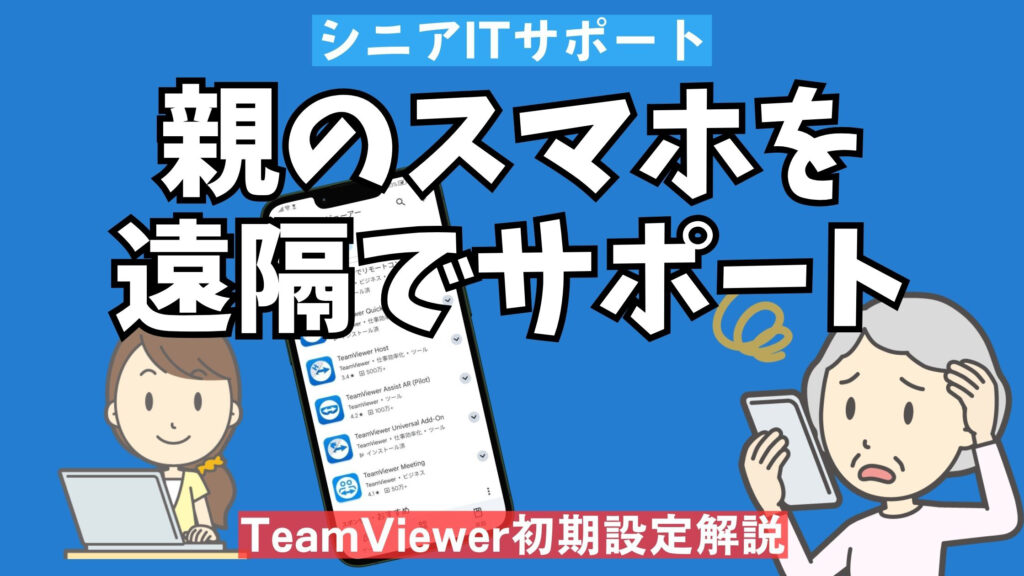
パソコン以外にも、スマホの遠隔サポートという方法もあります。
実家のITサポート方法をまとめた記事はこちらです。
→ 親のスマホ・PC遠隔サポートまとめ
1. 離れて暮らす親のPCサポート、電話だけでは限界
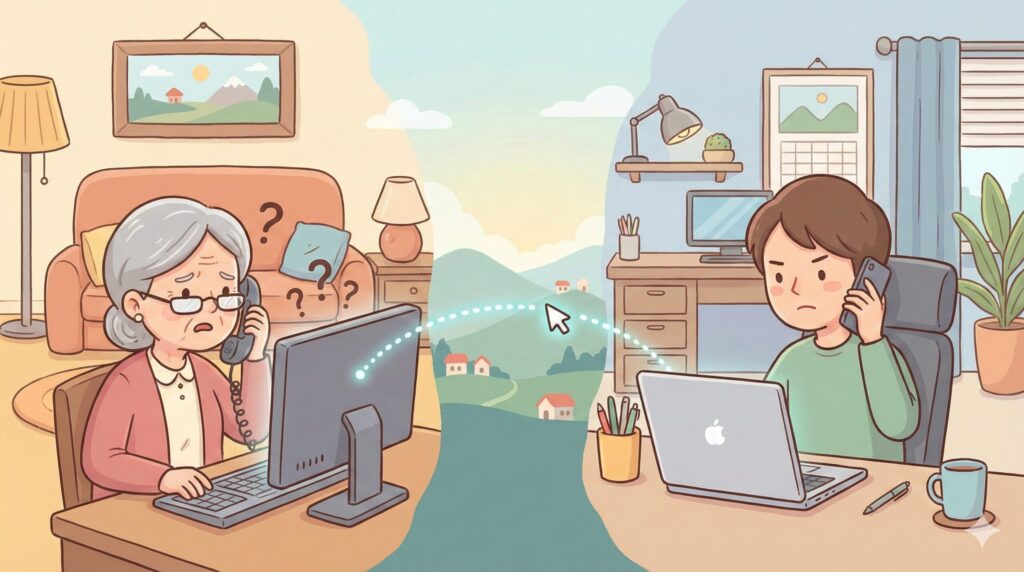
離れて暮らしている親から、ある日こんな電話がかかってきました。
 父
父ブログを書くののに、画面がいつもと違うごたる。どこを押せば記事の画面になるとね?
うちの親は、長年gooブログを利用していたシニアブロガー。
でも、2025年gooブログ終了ではてなブログに引っ越したので、画面レイアウトが変わってしまい、どうしても戸惑ってしまいます。
最初は電話で「右上の〇〇を押してみて」「その下の青いボタン見える?」などと説明していたのですが…正直、これがかなり大変。
お互いに画面が見えていないので、ちょっとした行き違いで話がかみ合わなくなります。
そこで「これはもう、画面を直接見ながらサポートできる仕組みを作らないとキツいぞ」と思い、たどり着いたのが、Chromeリモートデスクトップでした。
2. Chromeリモートデスクトップってどんな仕組み?
Chromeリモートデスクトップは、Googleが提供している無料の遠隔操作ツールです。
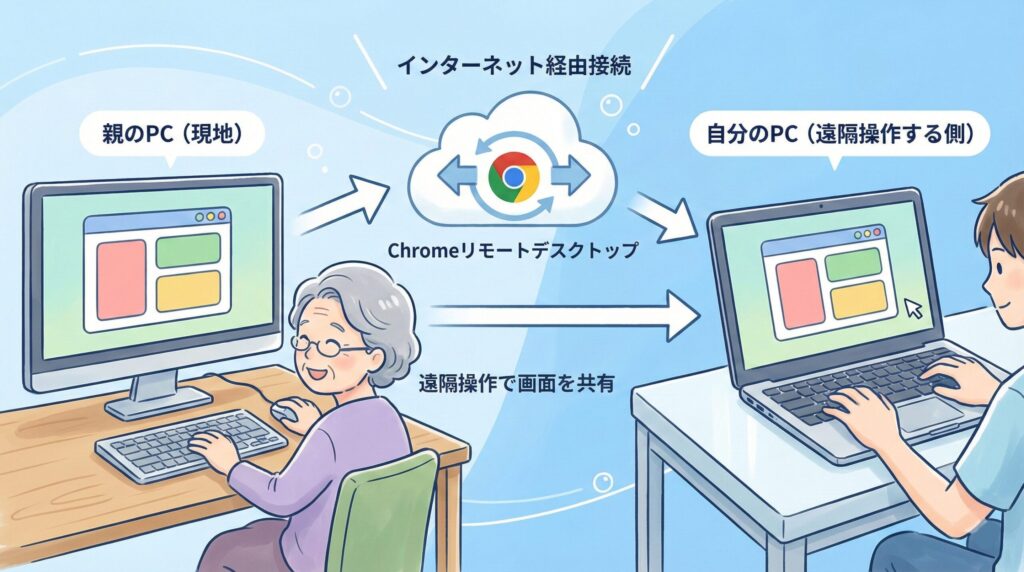
インターネット経由で、離れた場所にあるパソコンの画面を、自分のパソコンから操作できるようになります。
仕組みは、
- 親のPC:現地に置いてあるパソコン(画面を見せてもらう側)
- 自分のPC:自宅や職場から操作するパソコン(遠隔操作する側)
という役割分担で、自分のPCから、親のPCの画面をそのまま表示・操作できるイメージです。
一度仕組みを作っておけば、
- ブログのログインが分からないとき
- 突然見慣れない警告画面が出たとき
- 印刷設定やファイル保存先で迷子になったとき
こういった「口頭だけでは説明しづらいトラブル」に、画面を一緒に見ながら対応できるようになります。
 YOKO
YOKO私も、「今どんな画面が出ているか」を自分のPCで確認できるようになり、親子ともにストレスがかなり減りました。
3. まず準備するもの(親PC・自分PC共通)
Chromeリモートデスクトップを使うために、最低限必要なのは次の3つです。
- Googleアカウント(親と自分の分、どちらか一方で共有してもOK)
- Chromeブラウザ(親PC・自分PCの両方にインストール)
- インターネット接続環境(できればWi-Fiなど安定した回線)
YOKO私は、親のGoogleアカウントを新たに作り、ログインした状態で作業しました。自分のPCからアクセスするときも、その親アカウントでログインして操作します。
一度、簡易的に自分のグーグルアカウントで親PCでの設定したのですが、その後、Youtubeの履歴に親の閲覧履歴が混ざってしまいました。最終的に 親専用のGoogleアカウントを新しく作ってログインさせる形に落ち着きました。(親は普段Googleを使っていません)アカウントを分けておくと、履歴やブックマークなどが混ざらず安心です。(親子でも動画の閲覧履歴は見たくないものですしね)
準備のポイント
・親PCは、普段から使っているアカウントでログインしておく
・パスワードやPINコードは、必ずどこかに控えておく
・「Google」「Chrome」の違いを親に説明するときは、用語を整理しておく
4. 親のパソコン側の設定手順(ホスト側の準備)
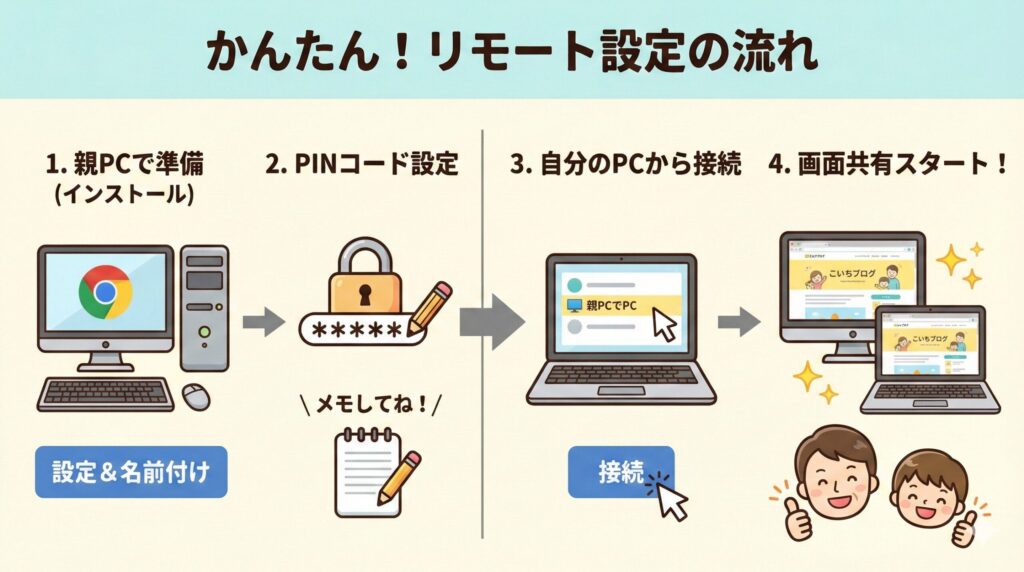
ここからは、実際に行った親PC側の設定手順をまとめます。
作業自体はそれほど難しくありませんが、最初だけは横について一緒に進めてあげるのがおすすめです。
Step 1:Chromeリモートデスクトップのページを開く
1. 親のパソコンでChromeブラウザを開く
2. 検索ボックスで「Chromeリモートデスクトップ」と検索
3. 上位に表示される公式サイト(https://remotedesktop.google.com/)にアクセス
Step 2:「リモートアクセスを設定」をクリック
画面に「リモートアクセスを設定」や「セットアップ」といったボタンが表示されるので、それをクリックします。
案内に従って進めると、Chromeの拡張機能や専用アプリのインストール画面が出てきます。
「許可」「追加」「インストール」など、基本的にはポジティブなボタンを選んで進めればOKです。
Step 3:パソコンに名前を付ける
インストールが進むと、「このデバイスに名前を付けてください」というような画面が出てきます。
ここでは、あとで自分が見て分かりやすい名前を入れます。
- 例)「母のノートPC」「父のデスクトップ」「実家PC」など
YOKO私は「〇〇(父の名前)DELL」、「〇〇(父の名前)Mouse」「〇〇(母の名前)NEC」などという名前をつけました。こうしておくと、複数台のPCがあっても区別しやすくなります。
Step 4:PINコードを設定する
次に、6桁以上のPINコードを設定します。
これは、自分が遠隔から接続するときに必要になる「鍵」のようなものです。
実際の運用では、このPINを使うのは子側だけで、親が入力したり覚えたりする場面はありません。
親PCでは一度設定してしまえば自動で待ち受け状態になるため、親はPINを知らなくて大丈夫です。PINは自分だけが分かるように控えておけば十分。
Step 5:インストール完了を確認する
Windowsの画面で「このアプリがデバイスに変更を加えることを許可しますか?」といった確認が出たら、「はい」を選択します。
すべて完了すると、Chromeリモートデスクトップの画面に、先ほど付けたデバイス名(例:母のノートPC)が表示され、「オンライン」などの状態になっているはずです。
ここまでできれば、親PC側の準備は完了です。
5. 自分のパソコンから接続する手順
続いて、自分のPCから親のPCへ実際に接続する手順です。
こちらは自宅からでも、仕事場からでも、インターネットさえつながっていればOK。
Step 1:同じGoogleアカウントでログイン
1. 自分のPCでChromeブラウザを開く
2. https://remotedesktop.google.com/ にアクセス
3. 親PC側の設定に使ったGoogleアカウントでログイン
ログインすると、「リモートアクセス」の欄に、先ほど登録したデバイス名(例:母のノートPC)が表示されているはずです。
Step 2:接続してPINコードを入力
接続したいデバイス名をクリックすると、PINコードの入力画面が表示されます。
親PC側で設定したPINコードを入力して「接続」を押すと、数秒後に自分のPC画面に、親PCの画面がそのまま表示されます。
マウス操作やキーボード入力も、自分のPCからそのまま行えるので、
「今このボタンをクリックするね」「ここをこう直しておくね」と言いながら、一緒に作業していくことができます。
6. 実際にあった「助けて!」コールと遠隔サポート
設定を終えて数日後、仕事の合間にスマホを見ると、親からの着信履歴がずらり…。
LINEには「またブログのやり方がわからない…」というメッセージ。
これはもう、「電話説明だけでは厳しいパターンだな」と察したので、さっそくGoogleリモートの出番です。
ノートPCを開いてChromeリモートデスクトップにアクセスし、まずは父のパソコンに接続。
すると、父のパソコン画面がこちらに表示されました。
「今、画面の左側にメニューが出てるの見える?」
「うん、見える」「じゃあ、その『投稿』って書いてあるところを一緒に見てみようか」
こんな感じで、電話で会話しながら、実際の画面を共有して操作できるので、親も「ああ、そういうことか」と納得しやすくなります。
こちらとしても、
「ちゃんと保存できたかな?」「本当にログインできてる?」という不安が減り、最後まで自分の目で確認してあげられる安心感があります。
7. 高齢の親にも優しい使い方の工夫
とはいえ、Googleリモートを入れただけで全てが解決するわけではありません。
親世代には、ちょっとした「ひと手間」があると、サポートがぐっとやりやすくなります。
ここでは、私が実際にやってみて効果があった工夫をご紹介します。
工夫その1:親PCは「電源だけ入れればOK」と伝えておく
基本的に、親側のパソコンは 電源を入れてもらうだけでOK です。
Chromeリモートデスクトップの「リモートアクセス」は、一度設定しておけば、親がアイコンを押したり、Chromeを開いたり、PINを入力する必要はありません。サポートが必要なときは、「パソコンの電源を入れてね」と電話でお願いするだけで、こちらから接続できます。
工夫その2:親PCのデスクトップにアプリショートカットは置かない
設定時に親PCのデスクトップには、余計なショートカットのアイコンが自動で作られることがあります。
こうしたアイコンは親が誤って押してしまう原因になるので、基本的に 不要なものは削除しておきます。
リモートの際に、親には特にデスクトップ操作をお願いすることはないため、
迷わないように画面はできるだけシンプルに保つのが安全でした。
困ったときの連絡方法は、ご家庭に合わせて
最後に、親がSOSを出したくなったらどうするか?
操作手順のメモを貼ってもいいし、「困ったら電話してね」と伝えておくだけでも、シニア世代にはむしろ分かりやすいかもしれません。
私自身、父のデスク周りはメモでいっぱいなので(笑)、あえて新しいメモは貼らず「何かあったら電話して」とだけ伝えています。
- メモが有効な方
- 電話のほうが安心な方
- そもそもメモを見ない方
家庭ごとに状況は違うので、それぞれに合わせた方法でOKです。
8. まとめ|離れていても「助けて」に応えられる安心感
今回、Chromeリモートデスクトップを導入してみて感じたのは、
このアプリ一つで、離れて暮らす親のITサポートがぐっと現実的になる!ということでした。
電話だけでは伝わりづらい操作も、画面を共有しながらなら一緒に確認できます。
親にとっても、「分からなくなっても、あとで見てもらえる」という安心感が生まれます。
うちの親は今でも、パソコンで日記を書いたり、写真を整理したりするのを楽しんでいます。
その楽しみを支えるためにも、遠隔サポートできる仕組み作ってよかったです。
離れて暮らすご家族のPCサポートに悩んでいる方、Chromeリモートデスクトップいいですよ〜。無料ですしね。
https://remotedesktop.google.com/
スマホの遠隔サポート方法はこちら
YOKOパソコンと同じようにスマホのトラブルもサポートしたいときありますよね?私もパソコンより先にスマホの遠隔サポートをやりました。(しかもその時は緊急だったので、アプリの準備も遠隔で!)
コメント