
 YOKO
YOKOえっ…今、フルネームで名乗った? 電話の相手、誰か分からないのに…。
久しぶりに帰省した実家。電話に出た母の第一声を聞いて、背筋が凍るような思いをしました。
相手が誰かも分からないのに、自分から名前を差し出してしまう。
昭和の時代なら「礼儀正しいマナー」だったこの習慣が、令和の今、特殊詐欺の「カモリスト(名簿)」に載る最大のトリガーになっていることを、親世代は知りません。
一度名簿に載れば、次は「アポ電強盗」や「還付金詐欺」のターゲット。親の善意や礼儀を、悪意ある連中に利用させてはいけないのです。
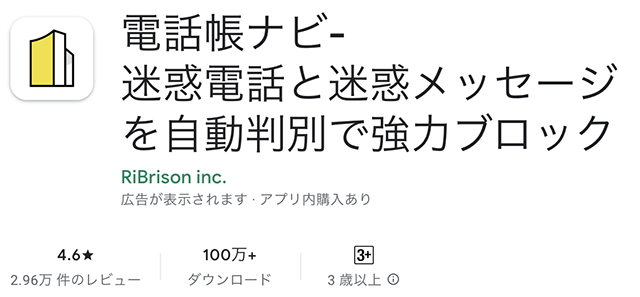
そこで私が、80代の母のスマホに導入したのが、迷惑電話対策アプリの決定版「電話帳ナビ」。
この記事では、30年以上マーケティングの現場で「情報の裏側」を見てきた私が、以下のポイントを徹底解説します。
- なぜ「名乗る前」に相手を知ることが、最強の防犯になるのか
- AndroidとiPhoneで決定的に違う「設定の罠」
- 「入れて満足」で終わらせない、親のスマホを鉄壁にする手順
特にiPhoneユーザーの方は要注意。
「アプリを入れただけ」では、1ミリも守ってくれないという残酷な事実があります。
大切な親が詐欺の被害者になる前に。今度の週末、あなたが「設定」という名の守り刀を授けてあげてください。
※この記事では、AndroidとiPhoneの違い、iPhone版の設定方法や注意点を画像付きで解説します。
親を迷惑電話から守れ!

うちの母は80代。家の電話が鳴ると、条件反射のように「はい、○○でございます」とフルネームで名乗ってしまいます。世代的には礼儀かもしれませんが、今の時代、相手が誰か分からないまま名乗るのは危険です。
スマホにかかってきた電話にはさすがに名乗りはしないものの、登録していない番号からの着信には不安を感じるようです。そんな母を守るために見つけたのが「電話帳ナビ」というアプリでした。
まずは自分で「電話帳ナビ」をつかってみた
まず自分で入れてみました。
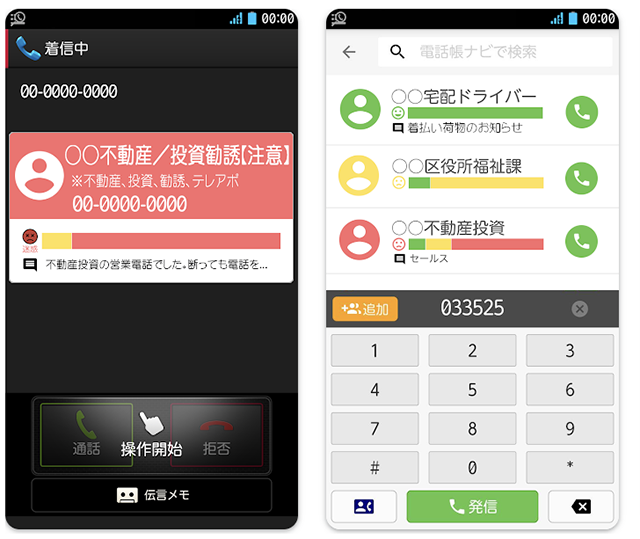
着信があったら、出る前に「○○電気 勧誘の電話として報告あり」「不動産営業/迷惑電話の報告があります」などと表示されます。
以前は「とりあえず出てから判断」や「番号をメモして後で検索」していましたが、このアプリを使い始めてからは着信時にすぐ対応を決められるようになりました。
高齢の親のスマホにも導入
便利さを実感した私は、帰省のタイミングで、母のスマホにもインストールしました。
導入後は「変な電話が来たってすぐわかった」と母も言うようになり、自信を持って対応できるようになった様子。まさに高齢者向けの心強い味方です。

入れてからは、判断できるだけで気持ちがずいぶん楽になりました。
AndroidとiPhoneで少し違う「電話帳ナビ」アプリ
【重要】iPhone版は、インストールしただけでは1ミリも動きません!
多くの人が「入れてみたけど反応しない」と諦めてしまうのがiPhone版。
実はiOSの仕様上、手動で「門番」の権限を与えてあげる必要があるんです。
Androidはインストールするだけ
Android版は、Google Playからインストールし、アクセス権限を許可すればすぐに着信判定が動きます。特別な設定は不要です。
iPhoneは設定必須!放置すると手動検索アプリになってしまいます
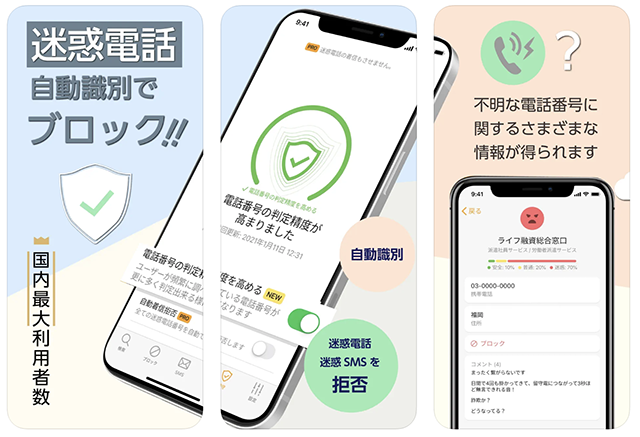
iPhone版はアプリを入れただけでは、着信中に判定が表示されません。設定をしないと、通話後に番号を手動で検索するしかなくなります。これが「iPhone版は使いにくい」と言われる理由です。
iPhoneで着信判定を出すための設定方法
- App Storeから「電話帳ナビ」をインストール
- iPhoneの【設定】を開く
- 【電話】→【着信拒否設定と着信ID】をタップ
- 「電話帳ナビ」を探し、表示されるすべてのスイッチをオンにする
- アプリを開き【保守】から「電話番号情報を更新」を実行
設定が外れることもあるので注意
iOSのアップデートや長期間未使用により、設定がリセットされることがあります。アップデート後や久しぶりにアプリを開くときは、設定が有効か確認しましょう。
【要注意】iPhone版は「入れただけ」ではただの置物です
Androidならインストールするだけで動きますが、iPhoneはそうはいきません。ここが「iPhone版は使いにくい」と誤解される最大のポイントです。
親のスマホを「鉄壁」にする5ステップ
帰省した際、親御さんの隣で以下の手順を「上から順番に」一緒に進めてください。一つでも飛ばすと機能しません。
- アプリを起動して初期設定:
まずはApp Storeからインストールし、規約に同意して初期画面まで進めます。
- iPhoneの「設定」アプリを開く:
電話帳ナビアプリではなく、iPhone自体の【設定(歯車マーク)】を開きます。
- 「電話」の設定へ:
【電話】→【着信拒否設定と着信ID】をタップします。
- 4つのスイッチをすべてON:
「電話帳ナビ」に関連するスイッチ(通常4つあります)をすべてオン(緑色)にします。
※ここが一番重要です!
- データベースの更新:
再度「電話帳ナビ」アプリに戻り、下メニューの【保守】から「電話番号情報を更新」を実行してください。
「あれ、出なくなった?」を防ぐ定期チェック
iPhoneの弱点は、iOSのアップデート後に設定が勝手にオフになることが稀にある点です。
「最近、判定が出なくなった気がする」と親から連絡が来たら、真っ先に上記の手順4(スイッチがオンか)を疑ってください。たまにアプリを開いて「保守」ボタンを押してあげるのも、親孝行の一つです。
iPhone版が「少しだけ」Androidに負ける理由
正直に書きます。機能面ではAndroid版の方が強力です。
- Android:着信の瞬間にネットで40億件の最新データを検索。
- iPhone:あらかじめスマホ内に保存した「要注意リスト」と照合。
iPhoneはプライバシー保護のために、着信中にネット検索をさせない仕様なのです。そのため、iPhone版では最新の迷惑電話が100%表示されないこともありますが、それでも「主要な迷惑番号」はしっかり弾いてくれます。
出典:電話帳ナビ公式FAQ
まとめ:AndroidもiPhoneも正しく使えば強力な迷惑電話対策に
電話帳ナビは、知らない番号の着信をリアルタイムで判別してくれる頼もしいアプリです。AndroidはインストールするだけでOK、iPhoneは設定が必須ですが、正しく使えば詐欺や迷惑電話から身を守れます。
特に高齢の家族がいる場合は、安心のためにも導入を検討してみてください。
※電話帳ナビについて詳しくは、公式サイトをご確認ください。
電話帳ナビ公式サイト
親のスマホ生活を守るためにやっていること
迷惑電話だけでなく、親のスマホまわりでは、ほかにもいろいろなトラブルや悩みがありました。



この記事は、私がデジサポ活動を始めたばかりの頃に、必死に母のスマホを設定しながらメモした記録です。今の私ならもっと母の気持ちに寄り添った書き方をしたかもしれませんが、当時の『とにかく守らなきゃ!』という焦りと、実用的な設定手順をそのまま残しておきます。
コメント