母のスマホの画面には、アイコンがびっしりと並んでいました。
母が使っているのは、auで購入した古いAQUOS(AQUOS sense2)。ふだん使いたいのはLINEや電話、歩数計といった数個のアプリだけなのに、それを探すたびに、隣の別のアイコンを触ってしまいそうで怖くて、いちいち緊張すると言うのです。
高齢になって視力も落ちて、小さい文字が見づらいなか、「これは違う」「これは違う」と一個一個確かめながら目当てのアプリを探す姿は、見ていてとても大変そうでした。目も疲れるし、時間もかかる。
母の「変なのを押したら怖い」を解消してあげたい。そう思って、私はAQUOSのアプリの掃除に取りかかりました。
この記事では、そのときの経験をもとに、AQUOSスマホ(sense・wishシリーズなど)の「消していいアプリ」と「消してはいけないアプリ」の見分け方を一覧で解説します。
母の機種は2018年発売の古いsense2ですが、シャープ独自アプリの顔ぶれは今の機種にもかなり共通しています。古い機種を大事に使い続けている親御さんのスマホにも、最近のsense8・sense9やwishシリーズにも通じる形でまとめました。
- AQUOSの消していいアプリ・消してはいけないアプリの一覧
- 「AQUOSホームはいらない?」「S-Shoinはいらない?」「エモパーを止めたい」への個別の答え
- 間違えて消さないための「無効化」の使い方
※母のスマホをアプリ80個→ホーム画面6個まで整理した一部始終は、こちらの記事にまとめています。
▶ auのスマホ、消していいアプリはどれ?不要アプリ80個を安全に整理する方法
✅ AQUOS版(この記事)
✅ au × AQUOSスマホ(母の実例・80個整理のハブ記事) → 公開中
✅ Galaxy版 → 公開中
✅ Google Pixel版 → 公開中
✅ 親のiPhone(ドコモ)版 → 公開中
✅ らくらくスマホ Lite版(UQ・ドコモ対応) → 公開中
削除が不安なときは、まず「無効化」を使いましょう。アプリを端末に残したまま動きだけを止める機能で、「有効にする」を押せばいつでも元に戻せます。この記事でも、消せないシャープ独自アプリは基本的に「無効化」で止める方法をおすすめしています。
削除と無効化の詳しい違い、間違えて削除してしまったときの復元手順は、ハブ記事で画面つきで解説しています。▶ Androidの不要なアプリ一覧と消してはいけないアプリの見分け方
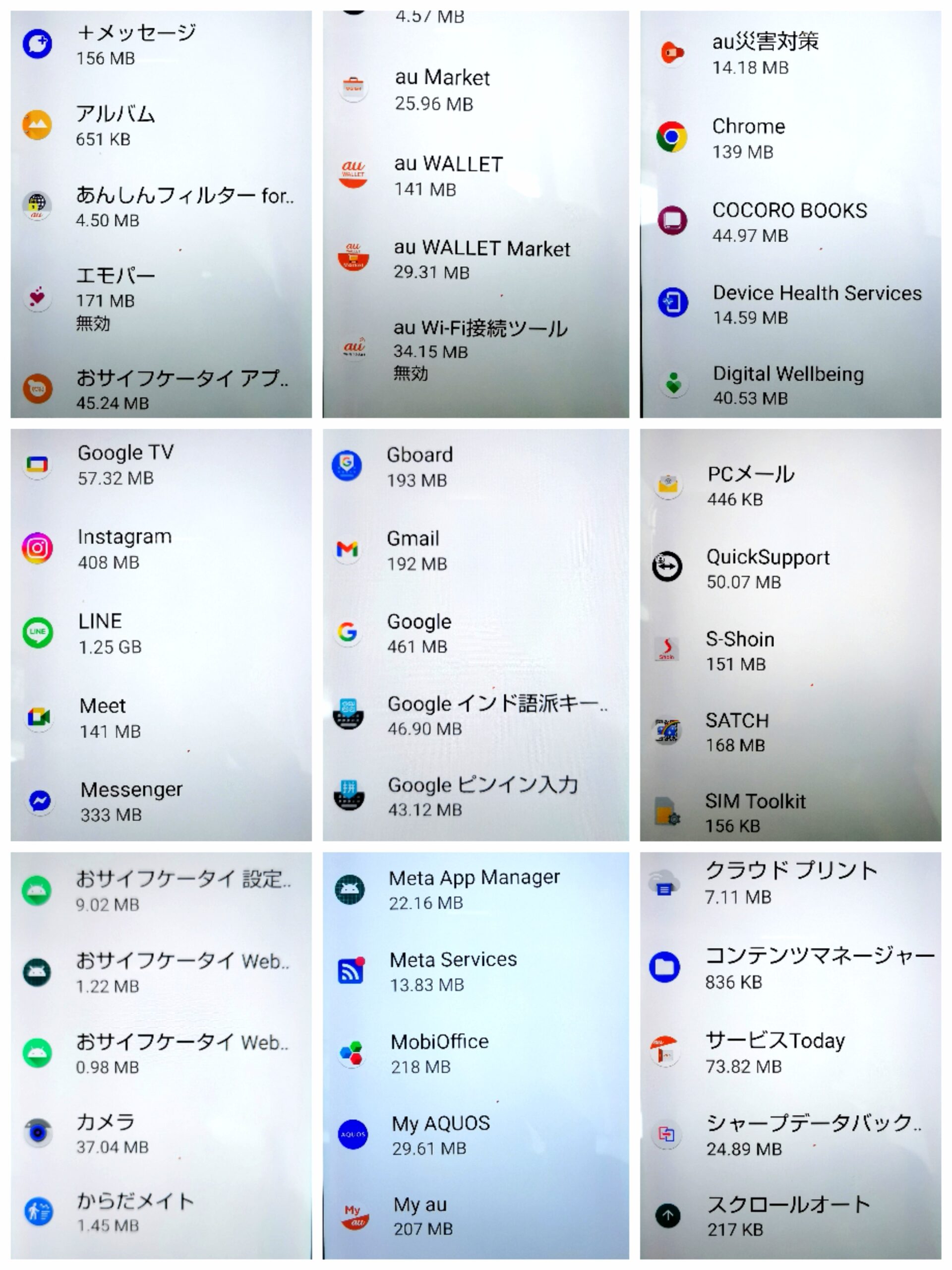
【保存版】消していいアプリ判定リスト(AQUOS実例)
AQUOSスマホに入っている主要なアプリの要不要をまとめました。母のsense2(古い機種)の実例をもとに、新しい機種との違いがある部分は備考に書いています。
1. シャープ独自アプリ(AQUOS共通)
AQUOSの特徴は、シャープ独自の「便利機能」という名のアプリが多いこと。使っていないものは無効化から始めてください。
| アプリ名 | 要不要 | 処理 | 役割と整理のコツ |
| エモパー | 不要なら | 無効化 | おしゃべりするAI。母は「うるさい」と停止。止め方は後述。 |
| からだメイト | 使うなら | 無効化OK | 歩数計・体重記録。親御さんが毎日見ているなら残す。他のアプリで歩数を見るなら無効化。 |
| COCORO BOOKS | 不要なら | 削除 | シャープの電子書籍。使っていなければ削除でOK。 |
| SHSHOW | 不要なら | 無効化OK | AQUOSの使いこなし情報アプリ。見ていなければ停止。 |
| 読取カメラ | 不要なら | 無効化OK | QRコードや文字の読み取り用(古い機種に搭載)。今は通常のカメラでQRを読めるので、使っていなければ停止。 |
| ビデオプレーヤー | 不要なら | 無効化OK | 動画再生アプリ(古い機種に搭載)。YouTubeやフォトで足りるなら停止。 |
| スクロールオート | 不要なら | 無効化OK | 画面を自動でスクロールする機能。新しめの機種では「設定→AQUOSトリック」の項目です(後述)。 |
| S-Shoin | 機種による | 注意 | シャープの文字入力(キーボード)。消していいかは機種の世代で変わります(後述)。 |
| AQUOS便利機能 | 残す | – | かんたんモード等の設定に必要。新しめの機種では設定内の「AQUOSトリック」に置き換わっています。 |
| AQUOSかんたんホーム | 使うなら残す | – | 文字とアイコンが大きいホーム画面。高齢の親御さんにはむしろおすすめ(後述)。 |
2. キャリア関連アプリ(au・SoftBank・docomo・SIMフリー/楽天)
AQUOSはau・SoftBank・docomo・楽天モバイル・SIMフリーと幅広く売られていて、購入元によって入っているアプリが違います。乗り換え後の方は、以前のキャリア名がついたアプリはまとめて削除・無効化の対象です。これらを一掃するだけでかなりスッキリします。
| アプリ名 | 継続中 | 乗り換え後 | 処理 | 備考 |
| My au / My SoftBank / My docomo | 残す | 削除OK | 削除 | 料金確認用。他社なら不要。 |
| au Market(auのアプリストア) | 残す | 削除OK | 削除 | au専用アプリの更新に必要。他社なら不要。 |
| キャリアメール系アプリ | 使うなら | 削除OK | 削除 | キャリアメールを使わないなら不要。 |
| キャリア決済・ポイントアプリ | 使うなら | 使うなら | 削除可 | IDがあれば継続利用可能なものもある。 |
| キャリアニュース・サービス系 | 不要なら | 不要 | 削除 | 通知・広告の発生源になりやすい。 |
※SIMフリー版・楽天モバイル版はキャリアアプリが少なめで、その分シャープ独自アプリの整理が中心になります。
※au・docomo・SoftBankそれぞれの具体的なアプリ名リストは、こちらの記事で詳しくまとめています。
▶ Androidスマホの不要なアプリ一覧|キャリア別(au・docomo・SoftBank)に解説
3. Google系アプリ
Googleアプリは消しすぎると後から面倒なものが多いです。「使っているかどうか」を基準に判断します。
| アプリ名 | 要不要 | 処理 | 備考 |
| Google One | 不要なら | 無効化OK | クラウドストレージ管理。使わないなら停止。 |
| YouTube Music | 不要なら | 削除OK | 音楽を聴かないなら不要。 |
| Google Meet | 不要なら | 削除OK | LINEビデオ通話で代用しているなら不要。 |
| Google ニュース | 不要なら | 削除OK | 通知の発生源になりやすい。使わないなら削除。 |
| インド語・中国語などの入力キーボード | 不要 | 無効化 | 変換の邪魔になります。母のsense2にも入っていて停止しました。 |
| Files by Google | 残す | – | ファイル管理・容量確認に便利。残しておくのがおすすめ。 |
| YouTube / Gmail / マップ | 使うなら | – | 消すと再設定が面倒なので、基本は維持。 |
4. 消してはいけないアプリ(システム系+AQUOSホーム)
これらを消したり無効化したりすると、スマホの動作が不安定になる、あるいは動かなくなる可能性があります。以下のアプリはそのまま残しておきましょう。
- Google Play ストア(アプリの更新に必須)
- Google Play 開発者サービス(システムの核)
- Android System WebView(アプリ内での画面表示に必要)
- AQUOSホーム(AQUOS Home)(ホーム画面そのもの。詳しくは次の見出しで)
- S-Shoin(古い機種で、他のキーボードを設定していない場合。詳しくは後述)
- 設定(歯車マーク)
- 電話・電話帳・メッセージ(SMS)
※機種・購入キャリア・Androidのバージョンによってアプリの名前が少し異なることがあります。迷ったらアプリ名で検索して確認するのが安心です。
「AQUOSホームはいらない」と思ったら──消す前に知ってほしいこと
アプリ一覧に出てくる「AQUOSホーム(AQUOS Home)」を見て、「これ使ってないから消していい?」と思う方が多いのですが、AQUOSホームはホーム画面そのものを表示している土台のアプリです。
無効化してしまうと、ホーム画面が正しく表示されなくなったり、操作できなくなったりするトラブルのもとになります。削除・無効化の対象にしてはいけません。
「いらない」と感じる理由が「ホーム画面が使いにくい」なら、消すのではなく別のホーム画面に切り替えるのが正解です。
- 「設定」→「ホーム切替」を開く(機種によっては「設定」→「アプリ」→「デフォルトのアプリ」→「ホームアプリ」)
- 使いたいホームを選ぶ
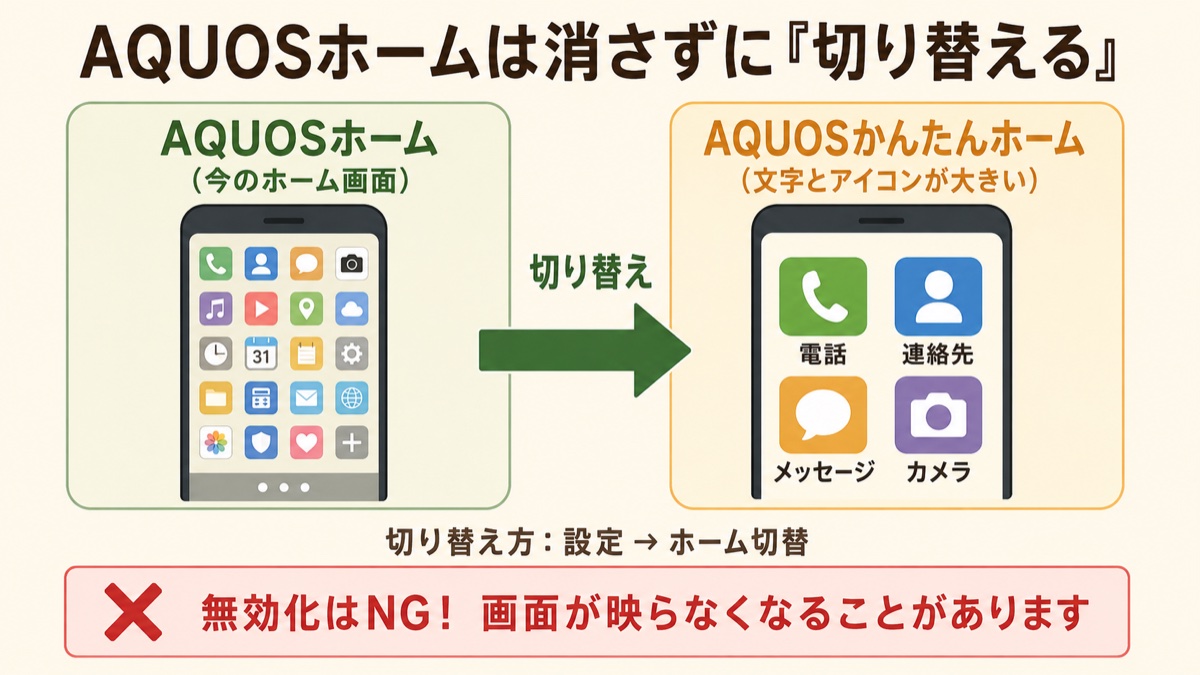
親御さんのスマホなら、切り替え先の候補は「AQUOSかんたんホーム」がおすすめです。文字とアイコンが大きく表示され、よく使う相手への電話もかけやすくなります。母のように「小さい文字が見づらい」「押し間違いが怖い」というタイプには、アプリの整理とあわせて検討する価値があります。
切り替えたあとも、元のAQUOSホームは消さずにそのまま残しておいてください。「有効のまま使わない」で害はありません。
S-Shoinはいらない?消していい人・いけない人
S-Shoin(エスショイン)は、シャープ製の文字入力アプリ(キーボード)です。「使った覚えがないからいらない」と思われがちですが、扱いは機種の世代によって答えが変わります。
| お使いの機種 | S-Shoinの扱い |
| 古い機種(sense2・sense3の世代) | S-Shoinが標準キーボード。消したり無効化したりすると文字が打てなくなります。そのまま残すこと。 |
| sense4〜sense7の世代 | Gboard(Googleのキーボード)が標準。S-Shoinを使っていなければ無効化OK。 |
| sense8・wish3以降(2023年〜) | そもそもS-Shoinは入っていません(Gboardのみ)。探しても見つからなくて正常です。 |
無効化する前に、必ず「今どのキーボードで入力しているか」を確認してください。確認場所は「設定」→「システム」→「言語と入力」→「現在のキーボード」です。ここがGboardになっていれば、S-Shoinを無効化しても文字入力に影響はありません。
母のsense2はS-Shoinで文字を打っているので、もちろんそのまま残しました。親御さんの古いAQUOSを整理するときは、名前だけ見て消さないよう注意してください。
エモパーはいらない?止め方と注意点
エモパーは、シャープ独自のおしゃべりAIです。ロック画面で天気やニュースを話しかけてくれる機能で、sense2のような古い機種から最新のsense9まで幅広く搭載されています。
かわいがっている人もいる一方で、「急にスマホがしゃべって驚く」という親世代のお悩みもよく聞きます。母も「うるさい」と言うので停止しました。
エモパーを止める手順は2段階です。
- まずエモパーの設定をOFFにする
「設定」→「AQUOSトリック」→「エモパー」でOFF(古い機種は「設定」→「エモパー」) - アプリとしても無効化する
「設定」→「アプリ」→「エモパー」→「無効にする」
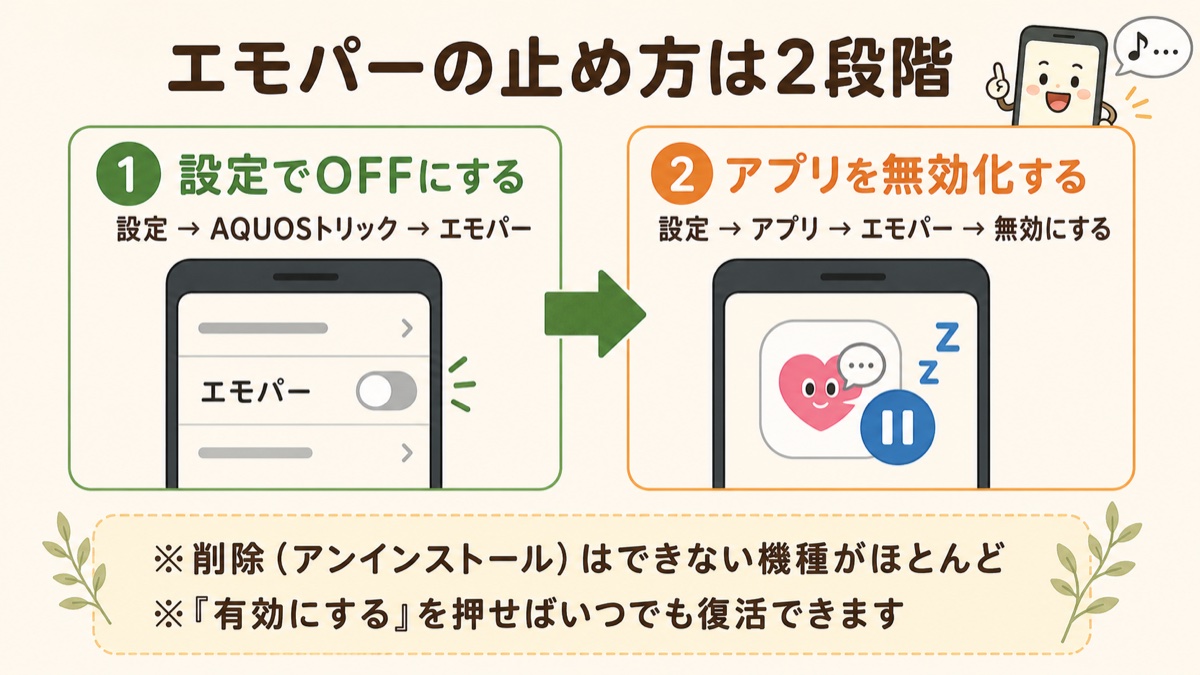
エモパーはアンインストール(削除)できない機種がほとんどなので、「無効化」で止めるのが正解です。無効化すればしゃべらなくなり、バックグラウンドでの動作も止まります。心変わりしたら「有効にする」でいつでも復活できます。
※画面の横に出てくる矢印(スクロールオート)が邪魔な場合も、「設定」→「AQUOSトリック」→「スクロールオート」でOFFにできます。AQUOSトリックには他にも独自機能のON/OFFがまとまっているので、「AQUOSの謎な動きを止めたい」ときはまずここを見るのがコツです。
実際に不要なアプリを削除・無効化する手順
アプリを整理すると、目当てのアプリがすぐ見つかるようになるだけでなく、通知や広告が減り、容量やバッテリーの節約にもなります(整理のメリットの詳細はハブ記事で解説しています)。進め方の基本はどのAndroidスマホでも同じ3ステップです。ここではAQUOSならではの注意点を中心にまとめます。
まずは実際に使っているスマホ機能を確認する
最初に「普段スマホで何をしているの?」と本人に聞いてみてください。母の場合、答えはLINE・電話・カメラ・歩数計・SMS・ブログ閲覧の6つだけでした。ここに出てこなかったプリインストールアプリは、整理対象の候補になります。
次に不要アプリを見極める
見極めは、この記事の判定リストの順番どおりに進めるのが効率的です。①シャープ独自アプリ → ②キャリアアプリ → ③Google系の順に、「使っているか」を一つずつ確認していきます。迷ったら削除ではなく無効化で止めておけば、いつでも元に戻せます。
アプリ整理のコツ(シニアスマホ・AQUOS編)
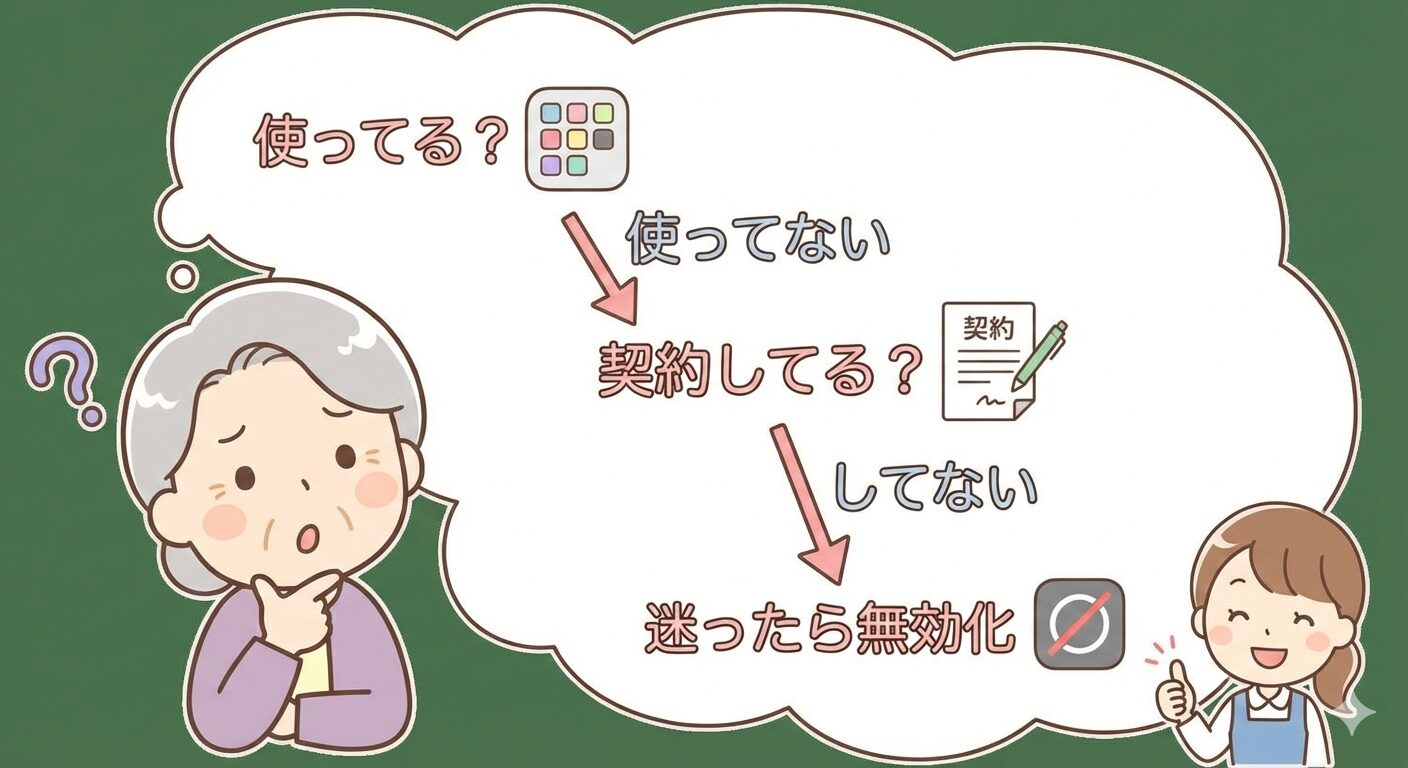
- 「AQUOSホーム」と「S-Shoin」には手を出さない
この2つはスマホの土台。整理はそれ以外のアプリから - 契約していないキャリアのアプリは削除・無効化
例:乗り換え後に残ったau・キャリア専用アプリ - シャープ独自アプリは「使っているか」で判断
エモパー・COCORO BOOKS・SHSHOWなど。迷ったら無効化から - 消せないアプリは無効化
バックグラウンドで動かないように設定
よくある質問(FAQ)
- AQUOSホームを無効化してしまい、ホーム画面がおかしくなりました
-
画面上から下にスワイプして通知パネルを開き、歯車マークから「設定」を開いてください。「アプリ」→「無効化したアプリ(またはすべてのアプリ)」→「AQUOSホーム(AQUOS Home)」→「有効にする」で元に戻ります。再起動すればホーム画面が復活します。
- S-Shoinを無効化したら文字が打てなくなりました
-
あわてなくて大丈夫です。この復旧操作は文字入力なしでできます。「設定」→「アプリ」から「S-Shoin」を探して「有効にする」を押すか、「設定」→「システム」→「言語と入力」→「現在のキーボード」でGboardなど別のキーボードを選んでください。
- 「App Market」というアプリがAQUOSに見当たりません
-
App MarketはOPPOという別メーカーのスマホに入っているアプリストアで、AQUOSには最初から入っていません。auで買ったAQUOSで似た名前のものは「au Market」です。au継続中なら残す、他社に乗り換え済みなら削除してOKです(詳しくはハブ記事のau系アプリ一覧へ)。
- アプリを削除したら元に戻せますか?
-
Google Playから再インストールできます。ただしログイン情報や設定が消える場合があるので、不安なときはまず「無効化」から試してください。画面つきの復元手順はハブ記事で解説しています。
- 古いAQUOS(sense2・sense3など)でも同じ手順でいいですか?
-
基本は同じです。設定メニューの名前が少し違い、古い機種では「アプリと通知」、新しい機種では「アプリ」から進みます。また古い機種は「AQUOSトリック」ではなく「AQUOS便利機能」アプリに設定がまとまっています。この記事の判定リストは古い機種の実例(sense2)をもとにしているので、そのまま使えます。
まとめ:AQUOSの整理は「シャープ独自アプリ」から始める
AQUOSスマホの整理は、エモパー・COCORO BOOKS・SHSHOWといったシャープ独自アプリの要不要を確認するところから始めると効率よく進みます。そのうえでキャリアアプリを整理すれば、画面はかなりスッキリします。ただしAQUOSホームとS-Shoin(古い機種)だけは土台なので触らない──これがAQUOS整理の一番のポイントです。
- シャープ独自アプリ(エモパー・COCORO BOOKSなど) → 使っていなければ無効化から
- 契約していないキャリアのアプリ → 乗り換え後なら削除OK
- AQUOSホーム・S-Shoin(古い機種) → 触らない。ホームを変えたいなら「切り替え」で
- 迷ったら「削除」ではなく「無効化」 → いつでも1タップで元に戻せる
冒頭でお話しした母のsense2も、この手順で整理しました。びっしり並んでいたアイコンを整理して、ホーム画面は電話・LINE・カメラ・万歩計・写真・地図の6つだけに。「これは違う」と一個一個確かめながら探していた母の一言は「見やすくなった〜!」でした。そのときの整理の一部始終はこちらの記事にまとめています。
▶ auのスマホ、消していいアプリはどれ?不要アプリ80個を安全に整理する方法
次の帰省で、この手順で10分だけ一緒に整理してみませんか?
まずは「使っている機能の確認」→「シャープ独自アプリの無効化」→「キャリアアプリの整理」
の3ステップから始めればOKです。
実家のスマホサポート関連記事
アプリがスッキリしたら、次はもっと便利に! 不要なものを消した後は、よく使うサイト(ブログやニュース)を1タップで開ける「ショートカット」を作ってあげると、親御さんにさらに喜ばれます。具体的な手順はこちらの記事で解説しています。
▶ 【親のスマホ】ホーム画面にお気に入りサイトを追加する方法(Android・iPhone対応)|毎回検索しなくてOK!
親のスマホサポートでは、まずアプリ整理をすると、その後のサポートがぐっと楽になります。
LINE設定や写真管理、遠隔サポートまで含めたスマホサポートの全体像は、こちらの記事でまとめています。
▶ 親のスマホサポート完全ガイド
さらに「整理」「連絡」「トラブル対応」の3つに分けて考えるとわかりやすいです。
まずやる基本整理
離れていてもサポートできる
契約や仕組みで混乱しないために
<参考>公式のサポートページ
アプリの削除方法や設定については、公式のサポートページでも詳しく解説されています。機種ごとに操作方法が異なる場合もあるので、参考にしてみてください。
コメント